
Você estava no meio de uma partida, a adrenalina no limite, quando a tela fechou do nada — ou pior, o computador travou completamente. Crashes e travamentos em jogos no PC são frustrantes, mas raramente são aleatórios: quase sempre existe uma causa técnica identificável e corrigível. O problema é saber por onde começar.
Ao longo de anos depurando máquinas de amigos e acompanhando fóruns especializados, percebi que a maioria dos casos se resolve com quatro ou cinco verificações bem feitas. Este guia vai te levar por cada uma delas, do mais simples ao mais técnico, sem enrolação.
Entenda o tipo de crash antes de sair mexendo em tudo
Nem todo travamento tem a mesma causa, e misturar soluções sem diagnóstico é a receita para perder horas sem resultado. O primeiro passo é observar o padrão do problema.
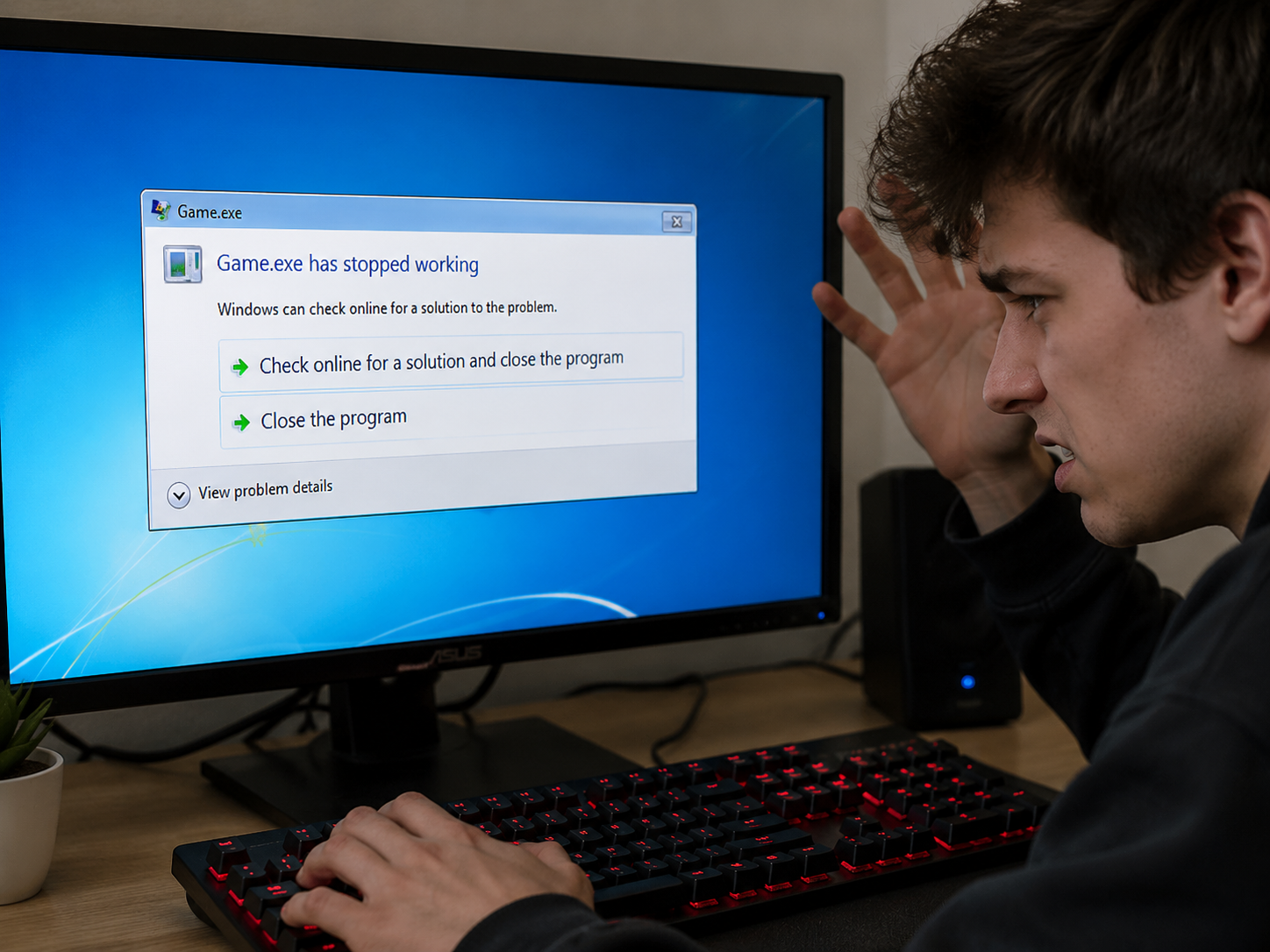
Se o jogo fecha sozinho e volta para a área de trabalho sem mensagem de erro, o culpado mais provável é o driver de vídeo ou um arquivo corrompido do próprio jogo. Se a tela congela completamente e o computador para de responder, o problema tende a ser hardware — RAM, GPU ou superaquecimento. Se aparecer uma tela azul (BSOD) com código de erro, o Windows está te dando uma pista valiosa: anote o código exato antes de reiniciar.
- Crash silencioso (volta ao desktop): driver, arquivo corrompido, incompatibilidade de software.
- Tela preta ou freeze total: superaquecimento, falha de memória, fonte de energia sobrecarregada.
- BSOD com código: driver com defeito, RAM com erro, corrução de sistema.
- Stuttering seguido de crash: disco lento, VRAM saturada ou RAM insuficiente.
Abrir o Visualizador de Eventos do Windows (Event Viewer) logo após um crash é um hábito que poucos têm e que economiza muito tempo. Acesse-o digitando eventvwr no menu Iniciar e filtre os erros no horário exato do travamento.
Outro recurso útil e pouco explorado é o arquivo de log gerado pelos próprios jogos. Muitos títulos modernos, especialmente os desenvolvidos em Unreal Engine ou Unity, gravam logs detalhados em pastas como %AppData% ou dentro do diretório de instalação do jogo. Esses arquivos costumam conter a última operação executada antes do crash, o que pode apontar diretamente para um shader com problema, uma textura corrompida ou uma chamada de API que falhou. Antes de buscar soluções genéricas, vale dois minutos procurando por um arquivo chamado game.log, output_log.txt ou similar — a informação já pode estar ali.
Manter um registro simples dos crashes também ajuda muito: horário, o que estava acontecendo no jogo, configurações gráficas ativas e qualquer mudança recente feita no sistema. Esse contexto acelera o diagnóstico porque padrões ficam evidentes — por exemplo, se o crash só ocorre com ray tracing ativado ou após determinado tempo de sessão.
Atualize e limpe os drivers de vídeo corretamente
Drivers desatualizados ou corrompidos são responsáveis por uma parcela enorme dos crashes relatados em fóruns como o Reddit r/pcgaming e o Steam Discussions. Mas “atualizar” não significa só baixar a versão mais recente — significa fazer isso do jeito certo.
O processo correto envolve remover completamente o driver atual antes de instalar o novo. Para isso, use o DDU (Display Driver Uninstaller), uma ferramenta gratuita amplamente recomendada pela comunidade. Reinicie em modo de segurança, execute o DDU escolhendo a opção “Clean and restart”, e só então instale o driver baixado diretamente do site da NVIDIA, AMD ou Intel.
Há um ponto que pouca gente considera: drivers recém-lançados nem sempre são os mais estáveis para jogos. Se o crash começou logo depois de uma atualização de driver, vale regredir para a versão anterior — tanto a NVIDIA quanto a AMD mantêm arquivos de versões antigas disponíveis para download em seus sites oficiais. Na minha experiência, versões com três a quatro meses de vida costumam ser as mais sólidas para uso em jogos.
Além do driver da GPU, não ignore os drivers de chipset da placa-mãe. Fabricantes como AMD (para plataformas AM4 e AM5) e Intel lançam atualizações periódicas para os drivers de chipset que impactam diretamente a comunicação entre o processador, a memória e os slots PCIe. Em alguns casos documentados, um driver de chipset desatualizado causava instabilidade em jogos que faziam uso intenso de transferência de dados entre CPU e GPU — o sintoma era indistinguível de um problema de driver de vídeo. O AMD Chipset Driver e o Intel INF Update Utility estão disponíveis gratuitamente nos respectivos sites oficiais.
Verifique a integridade dos arquivos do jogo
Arquivos corrompidos são uma causa subestimada de crashes, especialmente após atualizações automáticas que foram interrompidas ou após falhas de energia durante o download. A boa notícia é que as plataformas principais oferecem ferramentas nativas para isso.
No Steam, clique com o botão direito no jogo, vá em Propriedades → Arquivos Locais → Verificar integridade dos arquivos do jogo. O processo pode levar alguns minutos e, ao final, substitui automaticamente qualquer arquivo danificado. Na Epic Games Store, clique nos três pontos ao lado do jogo e selecione “Verificar”. Na EA App e na Battle.net, o processo é similar.
Se o crash acontece sempre no mesmo momento — digamos, no carregamento de uma fase específica — a probabilidade de arquivo corrompido é ainda maior. Nesse caso, desinstalar e reinstalar completamente o jogo pode ser necessário, mas tente a verificação primeiro para economizar tempo de download.
Um cuidado que muitos ignoram: o antivírus pode ser o responsável pela corrupção. Alguns softwares de segurança, especialmente os mais agressivos, interceptam operações de escrita em disco durante downloads de atualizações e acabam fragmentando ou bloqueando arquivos parcialmente gravados. Se você usa um antivírus de terceiros, adicione a pasta de jogos como exceção e repita a verificação de integridade. O Windows Defender, por padrão, costuma ter menos interferência com instalações de jogos do que soluções de terceiros mal configuradas.
O próprio sistema de arquivos do disco pode ser a raiz do problema. Execute o comando chkdsk C: /f /r no Prompt de Comando como administrador para verificar e reparar erros no disco onde o jogo está instalado. Em SSDs, o fabricante geralmente disponibiliza um utilitário próprio — como o Samsung Magician ou o Crucial Storage Executive — que verifica a saúde da unidade de forma mais detalhada do que as ferramentas nativas do Windows.
Monitore temperatura e descarte superaquecimento
GPUs modernas são projetadas para operar de forma segura até cerca de 83°C a 90°C dependendo do modelo, e CPUs têm limites semelhantes. Quando esses limiares são ultrapassados, o sistema entra em modo de proteção e o resultado é exatamente um crash ou travamento abrupto.
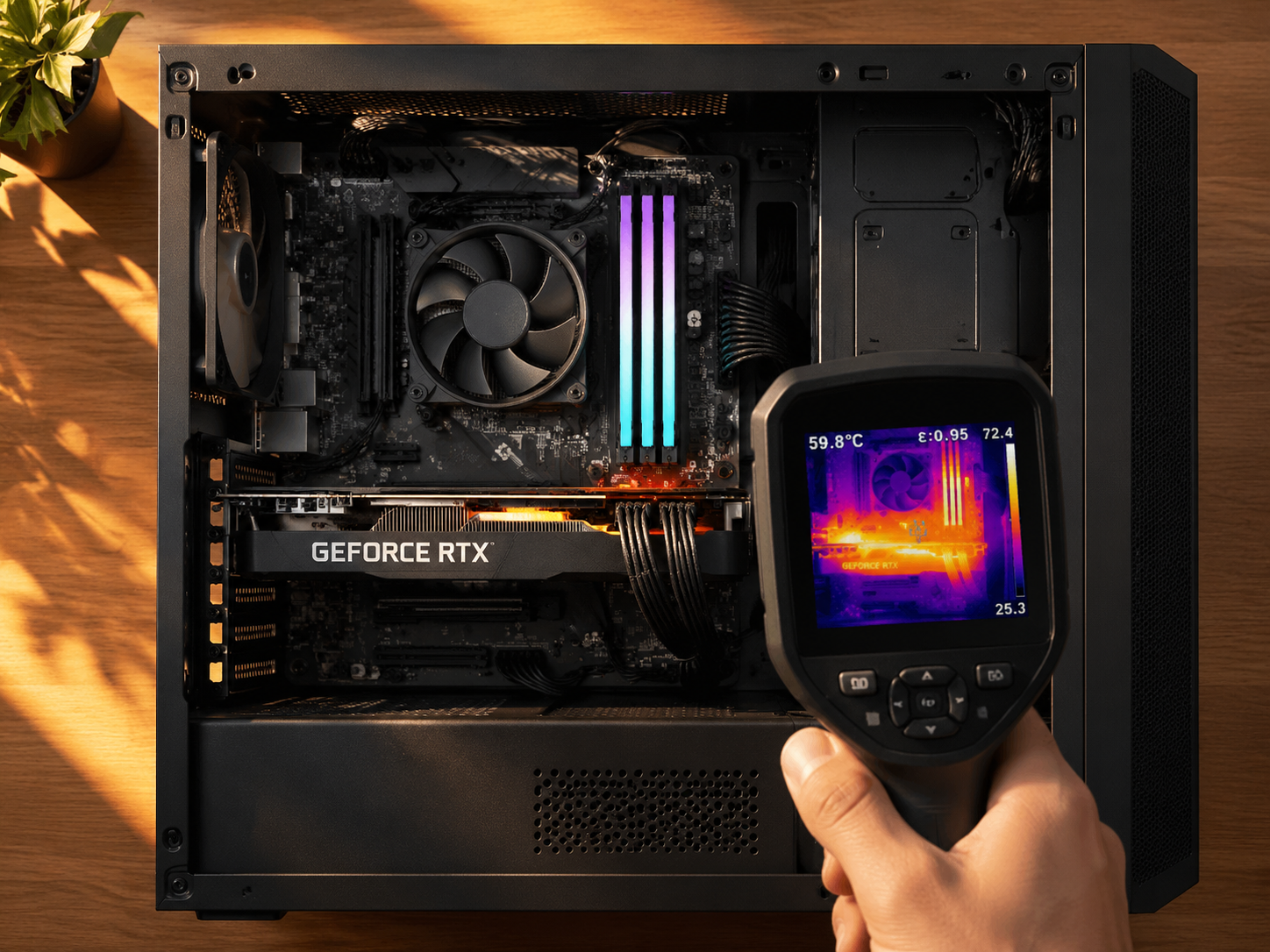
Antes de abrir o gabinete ou trocar pasta térmica, monitore as temperaturas em tempo real com o MSI Afterburner ou o HWiNFO64 — ambos gratuitos. Jogue por 10 a 15 minutos enquanto observa os picos. Se a GPU ou CPU ultrapassar os 95°C consistentemente, o superaquecimento é o problema.
As soluções, em ordem de complexidade crescente:
- Limpar o interior do gabinete com ar comprimido — poeira acumulada é a causa mais comum em máquinas com mais de dois anos.
- Verificar se todos os coolers estão girando corretamente.
- Aplicar nova pasta térmica na CPU e, se acessível, na GPU.
- Melhorar o fluxo de ar do gabinete com fans adicionais ou reorganização dos cabos.
- Fazer undervolting da GPU via MSI Afterburner para reduzir calor sem perda perceptível de desempenho.
Um detalhe prático: se o crash acontece sempre após 20 a 30 minutos de jogo e não antes, superaquecimento é o suspeito número um — o hardware precisa desse tempo para atingir temperatura crítica.
Preste atenção também na temperatura ambiente do ambiente onde o computador fica. Um gabinete instalado dentro de um móvel fechado, em um quarto sem ventilação ou próximo a uma fonte de calor pode elevar a temperatura de operação em 5°C a 10°C em relação ao mesmo hardware em um ambiente aberto e ventilado. Essa diferença, aparentemente pequena, pode ser suficiente para empurrar um componente que já opera quente para a faixa de throttling ou desligamento de proteção. Mover o computador para um local com melhor circulação de ar é, às vezes, a solução mais simples e eficaz que existe.
Teste a memória RAM e ajuste as configurações de XMP
RAM com defeito ou mal configurada causa crashes que imitam problemas de software, o que torna o diagnóstico complicado. O Windows Memory Diagnostic (embutido no sistema) é um começo, mas o MemTest86 — executado pelo boot — é muito mais completo e confiável.
Outro ponto frequentemente ignorado: o perfil XMP (ou EXPO para plataformas AMD). Quando você ativa XMP na BIOS para usar sua RAM na frequência anunciada (digamos, 3200 MHz ou 3600 MHz), o sistema opera em overclock de memória. A maioria das placas-mãe lida bem com isso, mas algumas combinações de placa + RAM ficam instáveis nesse perfil — especialmente com quatro pentes instalados.
Se seus crashes começaram após ativar XMP ou após trocar a RAM, desative o XMP temporariamente e veja se o problema some. Se sumir, tente um perfil intermediário ou ajuste manualmente os timings com valores um pouco mais conservadores. Esse tipo de instabilidade costuma aparecer em jogos que fazem uso intenso de memória, como títulos open world com streaming contínuo de assets.
Testar os pentes de RAM individualmente é uma etapa que vale o esforço quando há suspeita de defeito em um módulo específico. Se você tem dois pentes instalados, remova um deles, jogue por um tempo e observe. Se o crash parar com apenas um dos pentes, você identificou o módulo problemático. Esse processo é mais demorado, mas costuma ser definitivo — especialmente quando o MemTest86 não aponta erros com todos os módulos juntos, mas a instabilidade persiste, o que pode indicar incompatibilidade entre os próprios pentes em dual channel.
Conclusão
Crashes e travamentos em jogos raramente surgem sem motivo — eles são sintomas de algo que pode ser diagnosticado e resolvido. Comece pelo mais simples: identifique o padrão do crash, verifique os drivers e os arquivos do jogo. Se o problema persistir, parta para o hardware com o monitoramento de temperatura e o teste de RAM. Trabalhar em ordem evita que você passe horas mexendo no lugar errado. Se depois de todas essas etapas o problema continuar, o próximo passo é investigar a fonte de alimentação — uma PSU com potência insuficiente ou degradada provoca exatamente esse tipo de comportamento intermitente.
FAQ
Por que meu jogo fecha sem nenhuma mensagem de erro?
Crashes silenciosos geralmente indicam falha no driver de vídeo ou arquivo corrompido do jogo. Verifique a integridade dos arquivos pela plataforma (Steam, Epic, etc.) e considere reinstalar o driver de GPU com o DDU. O Visualizador de Eventos do Windows pode revelar o erro exato no horário do crash.
Atualizar o driver de vídeo pode piorar os crashes?
Sim, isso acontece. Drivers recém-lançados às vezes têm regressões para jogos específicos. Se o problema começou após uma atualização, instale uma versão anterior disponível no site da NVIDIA ou AMD e veja se o comportamento muda.
Como sei se o problema é hardware ou software?
Se o crash acontece em jogos diferentes e em outros programas pesados, o problema provavelmente é hardware (temperatura, RAM ou fonte). Se acontece apenas em um jogo, software ou arquivo corrompido são os candidatos mais prováveis. Monitorar temperaturas e rodar o MemTest86 ajuda a confirmar.
Devo reiniciar o PC após cada teste de diagnóstico?
Nem sempre, mas após trocar drivers ou alterar configurações de BIOS como XMP, reiniciar é obrigatório para que as mudanças tenham efeito completo. Para outros testes como verificação de arquivos, a reinicialização é opcional mas recomendada.
O que fazer se nenhuma dessas soluções resolver?
Investigue a fonte de alimentação — uma PSU subdimensionada ou envelhecida é uma causa comum de crashes que passam despercebidos. Use um wattímetro para medir o consumo real do sistema sob carga e compare com a capacidade da sua fonte. Em último caso, reinstalar o Windows resolve problemas de corrupção sistêmica que as outras etapas não alcançam.
Configurações gráficas muito altas podem causar crashes?
Podem, especialmente se a VRAM da GPU for insuficiente para a carga exigida. Quando a memória de vídeo satura, o sistema tenta usar a RAM principal como extensão — um processo chamado VRAM overflow — e o desempenho cai drasticamente antes do crash. Reduzir a resolução de texturas e desativar recursos como ray tracing ou sombras em ultra são os primeiros ajustes a fazer para testar essa hipótese. Ferramentas como o MSI Afterburner mostram o uso de VRAM em tempo real, o que torna fácil confirmar se você está operando no limite.
Vale reinstalar o Windows para resolver crashes em jogos?
Em casos onde a corrupção de arquivos do sistema é suspeita — especialmente após atualizações do Windows que falharam parcialmente —, a reinstalação limpa é uma solução válida. Antes de chegar a esse ponto, rode o comando sfc /scannow no Prompt de Comando como administrador para verificar e reparar arquivos do sistema sem apagar nada. Se o sfc reportar erros que não conseguiu corrigir, aí sim a reinstalação se justifica. Com o Windows 11, o processo de reset com manutenção de arquivos pessoais ficou mais simples e raramente exige mais de uma hora.

Camila Rocha é especialista em tecnologia e desempenho de sistemas, com foco na resolução de bugs, otimização de computadores e melhorias de performance para usuários comuns e gamers. Na Derruba Bug, produz conteúdos práticos e acessíveis sobre hardware, drivers, internet e solução de problemas digitais.