
Você está jogando, o FPS cai sem aviso e nada do que você tenta resolve. Já limpou drivers, ajustou configurações gráficas, mas o problema persiste. Em boa parte dos casos, o culpado é um gargalo de CPU e GPU — quando um componente trabalha no limite enquanto o outro fica ocioso, criando um desequilíbrio que sufoca o desempenho.
Identificar qual dos dois está segurando seu PC é o primeiro passo antes de qualquer ajuste ou compra de hardware. Este guia mostra como fazer isso com ferramentas gratuitas, o que cada cenário significa na prática e o que dá para resolver sem gastar nada.
O que é gargalo e por que ele acontece
Gargalo é o ponto mais lento de uma cadeia de processamento. No contexto de jogos para PC, a CPU prepara os dados de cena — física, IA, lógica do jogo — e os entrega para a GPU renderizar os frames. Se a CPU não consegue enviar dados rápido o suficiente, a GPU fica esperando, com uso abaixo de 80%. O inverso também ocorre: quando a GPU é limitada demais para a resolução e qualidade exigidas, ela satura enquanto a CPU mal transpira.
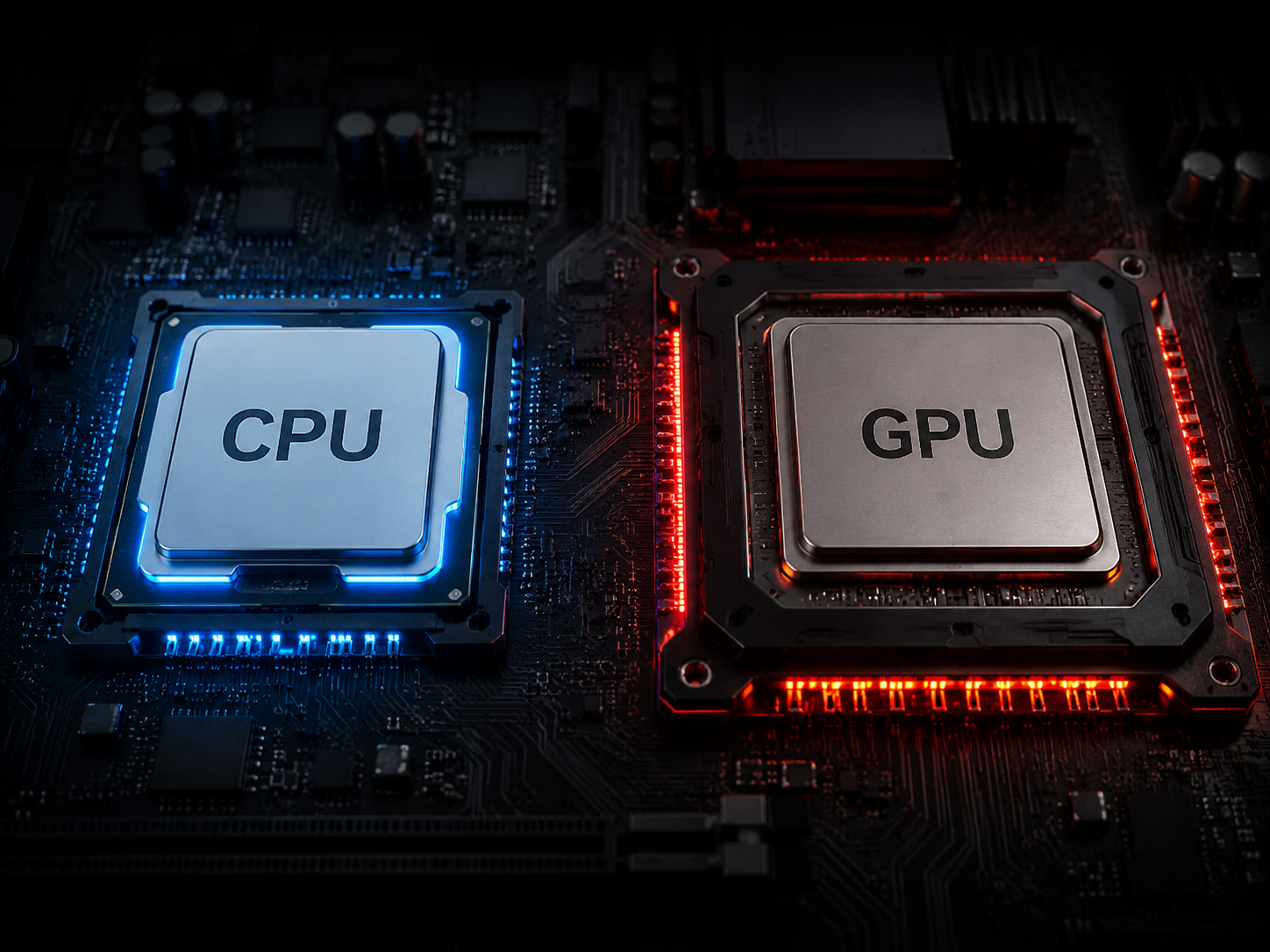
O desequilíbrio surge porque CPUs e GPUs evoluem em ritmos diferentes e são compradas em momentos distintos. Um exemplo clássico que já vi em dezenas de configurações: um Ryzen 5 2600 emparelhado com uma RTX 3070. A placa de vídeo é capaz de renderizar muito mais do que o processador consegue alimentar em jogos como Cyberpunk 2077 a 1080p. Resultado: a GPU roda a 60–70% de uso e a CPU fica presa em 95–100% nos núcleos afetados.
Segundo benchmarks independentes publicados por canais especializados, a diferença de desempenho entre uma configuração com gargalo severo e uma equilibrada pode chegar a 30–40% de FPS médio no mesmo hardware. Isso é muito — especialmente em jogos competitivos onde cada frame conta.
Vale mencionar que o gargalo não é um estado fixo: ele muda conforme a cena renderizada. Em uma área aberta com muitos NPCs e física ativa, a CPU pode saturar; na mesma sessão, dentro de um ambiente fechado com efeitos de iluminação complexos, a GPU assume o papel de limitante. Por isso, monitorar por vários minutos em cenas variadas é indispensável para um diagnóstico confiável.
Como monitorar CPU e GPU em tempo real
Antes de qualquer conclusão, você precisa de dados reais durante o jogo. Ferramentas de estimativa online — aquelas que pedem CPU + GPU e retornam uma porcentagem de “gargalo” — são amplamente imprecisas porque ignoram resolução, tipo de jogo e quantidade de núcleos utilizados.
O caminho correto é monitorar enquanto o jogo está rodando. As melhores opções gratuitas são:
- MSI Afterburner com RivaTuner Statistics Server: exibe uso de CPU por núcleo, uso de GPU, temperatura, clock e VRAM em overlay dentro do jogo.
- HWiNFO64: monitoramento detalhado com suporte a sensores que o Afterburner não captura, como temperatura por núcleo e power limit da GPU.
- Task Manager do Windows 11: útil para uma primeira leitura, mas não mostra uso por núcleo com precisão adequada para diagnóstico de gargalo.
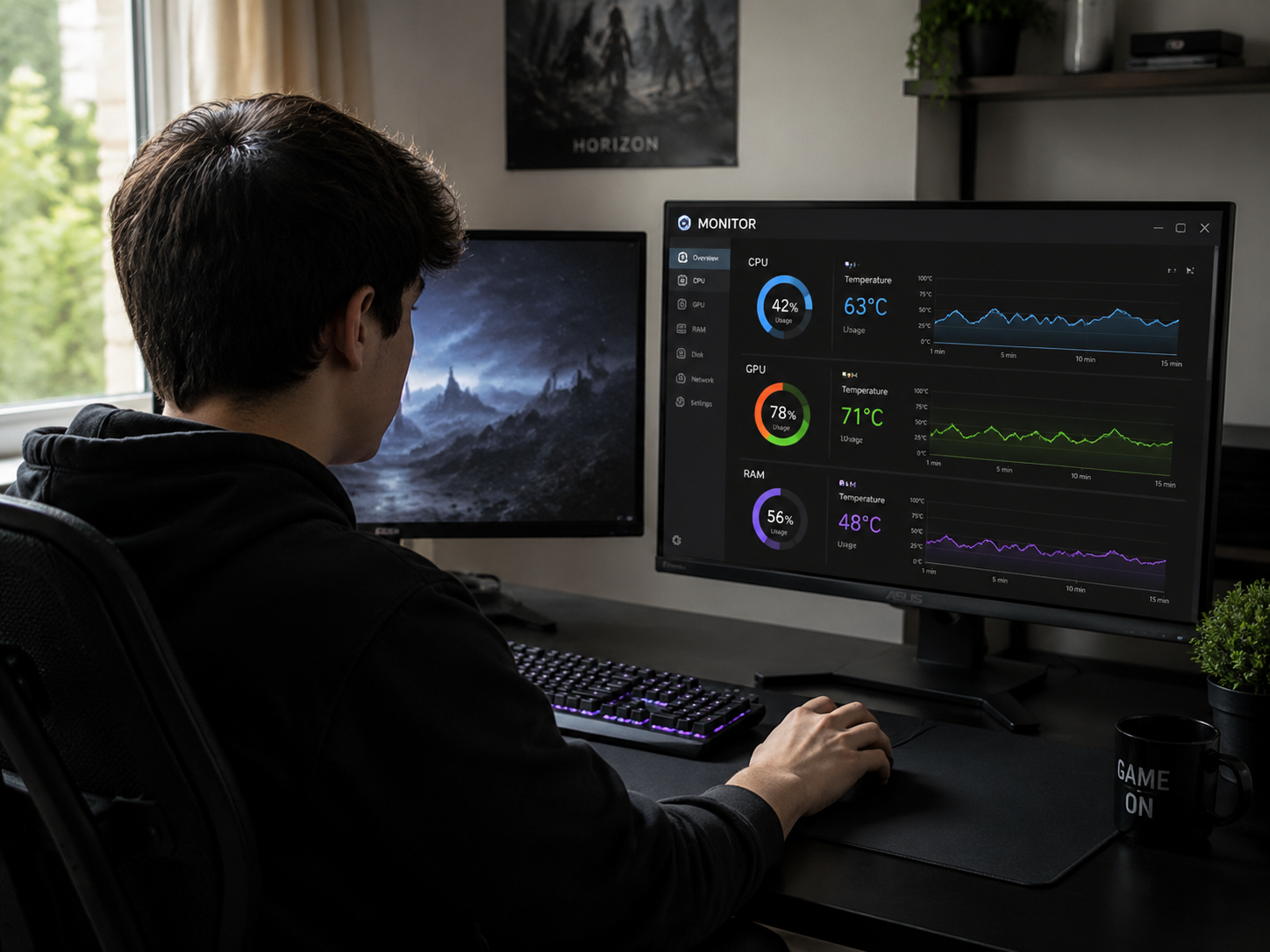
Configure o Afterburner para mostrar CPU Usage (agregado ou por core), GPU Usage, GPU Memory Usage e Framerate. Rode o jogo que apresenta problema por pelo menos 10 minutos em cenas exigentes — não apenas no menu — e observe os picos. O que você encontrar vai ditar o próximo passo.
Uma dica prática: salve os logs do HWiNFO64 durante a sessão de teste e analise os picos de uso após o jogo. Muitas vezes o overlay em tempo real não permite leitura detalhada durante momentos de alta demanda — o log registra tudo com carimbo de tempo, facilitando a correlação entre o momento da queda de FPS e o componente que estava sobrecarregado.
Como interpretar os números e identificar o gargalo
Há três padrões principais que você vai encontrar no overlay:
- GPU a 99–100%, CPU abaixo de 70%: a GPU é o fator limitante. Isso é normal e desejável em jogos bem otimizados a resoluções altas — significa que você está extraindo o máximo do hardware gráfico.
- CPU acima de 90% (especialmente em núcleos específicos), GPU abaixo de 80%: gargalo de CPU. O processador não consegue entregar dados rápido o suficiente para a GPU. Frequente em jogos com IA densa, muitos NPCs ou física complexa.
- Ambos abaixo de 80%: o problema pode ser outro — thermal throttling, driver corrompido, ou stuttering causado por paginação de memória. Vale investigar cache de shader e stuttering como ponto de partida.
Preste atenção especial ao uso por núcleo quando suspeitar de gargalo de CPU. Um processador quad-core rodando dois núcleos a 100% e dois a 20% está claramente sobrecarregado em threads específicas — um padrão comum em jogos que não paralelizam bem a carga. Já um processador com todos os núcleos a 50% mas GPU a 60% sugere problema diferente, não clássico gargalo de CPU.
A resolução influencia diretamente qual componente vai saturar primeiro. Em 1080p, a CPU tem papel mais crítico porque a GPU tem menos pixels para renderizar e termina o trabalho mais rápido. Em 1440p e 4K, a GPU passa a ser o gargalo natural — e isso é o comportamento esperado para placas de ponta.
Soluções para gargalo de CPU
Quando o processador é o limitante, as opções vão desde ajustes de software até substituição de hardware. Comece pelo que não custa nada:
Ajustes de software
- Reduzir população de NPCs e distância de renderização de objetos: essas configurações impactam diretamente a carga de CPU. Em jogos como Red Dead Redemption 2, reduzir a densidade de população libera ciclos significativos.
- Desativar processos em segundo plano: navegadores, Discord com aceleração de hardware ativa, e programas de overlay redundantes consomem núcleos que o jogo poderia usar. Feche o que não for necessário antes de jogar.
- Configurar o plano de energia para Alto Desempenho: no Windows, o plano equilibrado pode limitar o clock da CPU dinamicamente. Para jogos, o plano de Alto Desempenho mantém o boost ativo de forma mais consistente.
- Habilitar XMP/EXPO no BIOS: memória RAM rodando abaixo da velocidade anunciada prejudica especialmente CPUs AMD Ryzen, que dependem do clock da RAM para a latência do Infinity Fabric. Um kit DDR4-3200 rodando a 2133 MHz por padrão de fábrica pode fazer diferença real.
Upgrade de hardware
Se os ajustes de software não resolverem, o caminho é trocar o processador. Antes de comprar, verifique se o socket da sua placa-mãe suporta um CPU mais recente — muitas vezes dá para fazer um upgrade sem trocar a placa inteira. Confira também o que checar em compatibilidade de hardware antes de qualquer compra.
Soluções para gargalo de GPU
Quando a placa de vídeo está travada a 99–100% e o FPS está aquém do esperado, o problema é que a GPU simplesmente não tem poder de processamento suficiente para a configuração atual. Mas antes de partir para a troca:
Otimizações que aliviam a GPU
- Ativar DLSS, FSR ou XeSS: essas tecnologias de upscaling renderizam o frame em resolução menor e ampliam com algoritmos inteligentes. O DLSS 3 da NVIDIA, por exemplo, pode dobrar o FPS em placas RTX com perda visual mínima em modo Qualidade.
- Reduzir configurações de ray tracing: reflexos e iluminação por ray tracing são as configurações que mais pesam na GPU. Desativar ou reduzir para médio pode liberar 20–40% de performance.
- Verificar e atualizar drivers: drivers desatualizados ou corrompidos podem impedir a GPU de operar na capacidade máxima. O processo correto de atualização de drivers de placa de vídeo envolve limpeza completa antes da instalação.
- Checar thermal throttling: se a GPU ultrapassa 90°C sob carga, ela reduz o clock automaticamente para se proteger. Reaplicar pasta térmica ou melhorar o fluxo de ar do gabinete pode recuperar 10–15% de desempenho sem custo de hardware.
Quando o upgrade é inevitável
Se a GPU está a 100% mesmo com ray tracing desativado e upscaling ativo, e o FPS está consistentemente abaixo do que você precisa, o upgrade é a única solução real. Nesse caso, planeje considerando a resolução-alvo: uma RTX 4070 entrega 1440p sólido, mas para 4K com qualidade alta, você precisará de uma placa de tier superior.
Erros comuns ao diagnosticar gargalo
Alguns equívocos aparecem com frequência e levam a decisões erradas — incluindo trocas de hardware que não resolvem o problema:
- Usar calculadoras de gargalo online como fonte definitiva: esses sites não consideram resolução, cenário específico do jogo nem frequência da memória RAM. São indicadores grosseiros, não diagnósticos.
- Medir uso de CPU pelo Task Manager sem dados por núcleo: um processador pode mostrar 50% de uso médio e ainda ter núcleos individuais saturados. O Afterburner com exibição por core resolve isso.
- Ignorar a resolução como variável: testar gargalo em 1080p e depois jogar em 1440p muda completamente qual componente vai saturar. Sempre meça nas condições reais de uso.
- Confundir gargalo com problema de driver ou software: stuttering irregular, quedas bruscas de FPS seguidas de recuperação e travamentos curtos geralmente não são gargalo — são problemas de driver, paginação de memória ou conflito de software. Se o Xbox Game Bar está ativo junto com outros overlays, pode ser o causador do stuttering que você está confundindo com gargalo.
- Fazer o teste com o jogo rodando em modo janela: o modo janela e o modo janela sem bordas podem apresentar comportamento de uso de CPU e GPU diferente do modo tela cheia exclusivo. Para um diagnóstico fidedigno, sempre rode em tela cheia exclusiva, que é a condição real de jogo da maioria dos títulos competitivos.
Conclusão
Diagnosticar o gargalo de CPU e GPU com dados reais — e não com estimativas online — é o que separa uma solução efetiva de uma troca de hardware desnecessária. Configure o MSI Afterburner hoje, rode seu jogo mais pesado por 10 minutos em cena exigente e observe o padrão de uso. Se a GPU está abaixo de 80% com a CPU travada no limite, comece pelos ajustes de software antes de qualquer compra. Se a GPU está no teto, ative upscaling e reduza ray tracing — muitas vezes o ganho é imediato e substancial. Só depois dessas etapas é que um upgrade de hardware faz sentido real.
FAQ
Existe um gargalo ideal para jogos?
Sim. O cenário ideal é a GPU a 95–99% de uso com a CPU entre 50–80%. Isso significa que a placa de vídeo está sendo plenamente utilizada sem que o processador seja o fator limitante. Uma GPU a 100% de uso constante com FPS estável não é problema — é eficiência.
Quanto de gargalo de CPU é aceitável em jogos?
Um gargalo leve de CPU, onde o processador fica entre 80–90% e a GPU entre 85–95%, é perfeitamente aceitável e normal em muitos jogos modernos. O problema real começa quando a CPU atinge 95–100% em núcleos específicos e a GPU cai abaixo de 70% de uso, indicando que ela está esperando o processador.
Trocar pasta térmica resolve gargalo de CPU?
Não resolve gargalo estrutural, mas pode recuperar desempenho perdido por throttling térmico. Se a CPU está atingindo 95°C e reduzindo o clock para se proteger, reaplicar pasta térmica pode restituir o boost normal do processador. É uma etapa de diagnóstico válida antes de considerar upgrade.
RAM mais rápida ajuda a reduzir gargalo de CPU?
Em plataformas AMD Ryzen, sim, de forma mensurável. O Infinity Fabric do Ryzen é sensível à frequência e latência da RAM, e rodar memória DDR4 a 3200 MHz ao invés de 2133 MHz pode reduzir gargalo de CPU em 5–15% dependendo do jogo. Em Intel, o ganho existe mas costuma ser menor.
Dá para reduzir gargalo de CPU sem trocar o processador?
Dá, dentro de limites. Habilitar XMP no BIOS, fechar processos em segundo plano, reduzir configurações de simulação no jogo (população, física) e usar o plano de energia correto no Windows são medidas que reduzem a pressão sobre o processador. Para gargalos severos — um quad-core antigo com GPU de última geração — essas medidas ajudam mas não eliminam o problema.
O gargalo muda conforme o jogo?
Sim, e de forma bastante significativa. Jogos como Microsoft Flight Simulator e Cities: Skylines 2 são extremamente intensivos para a CPU, enquanto títulos como Cyberpunk 2077 com ray tracing ativo ou Alan Wake 2 em 4K tendem a saturar a GPU muito antes do processador. Isso significa que uma configuração equilibrada para um jogo pode apresentar gargalo claro em outro — o diagnóstico deve sempre ser feito no título específico que está causando problema.

Camila Rocha é especialista em tecnologia e desempenho de sistemas, com foco na resolução de bugs, otimização de computadores e melhorias de performance para usuários comuns e gamers. Na Derruba Bug, produz conteúdos práticos e acessíveis sobre hardware, drivers, internet e solução de problemas digitais.