
Comprar uma placa de vídeo nova é um dos upgrades mais empolgantes que um gamer de PC pode fazer — até o momento em que a GPU nova chega em casa e não encaixa no gabinete, ou o computador simplesmente não liga depois da instalação. Já vi isso acontecer mais de uma vez com amigos que pularam direto para a compra sem checar os detalhes antes. A boa notícia é que todos esses problemas são evitáveis com uma análise de compatibilidade de hardware feita antes de gastar o dinheiro.
Este guia percorre os cinco pontos críticos que você precisa verificar na sua plataforma atual antes de apertar o botão de comprar qualquer placa de vídeo, seja uma entrada como a RTX 4060 ou algo mais pesado como uma RX 7900 XTX. Nada de suposição — só checklists práticos baseados em spec sheets e erros reais.
Slot PCIe e versão da interface
Toda placa de vídeo moderna usa o slot PCIe x16 na placa-mãe. O ponto que a maioria ignora é a versão desse slot — PCIe 3.0, 4.0 ou 5.0 — e se ela limita o desempenho da GPU escolhida.
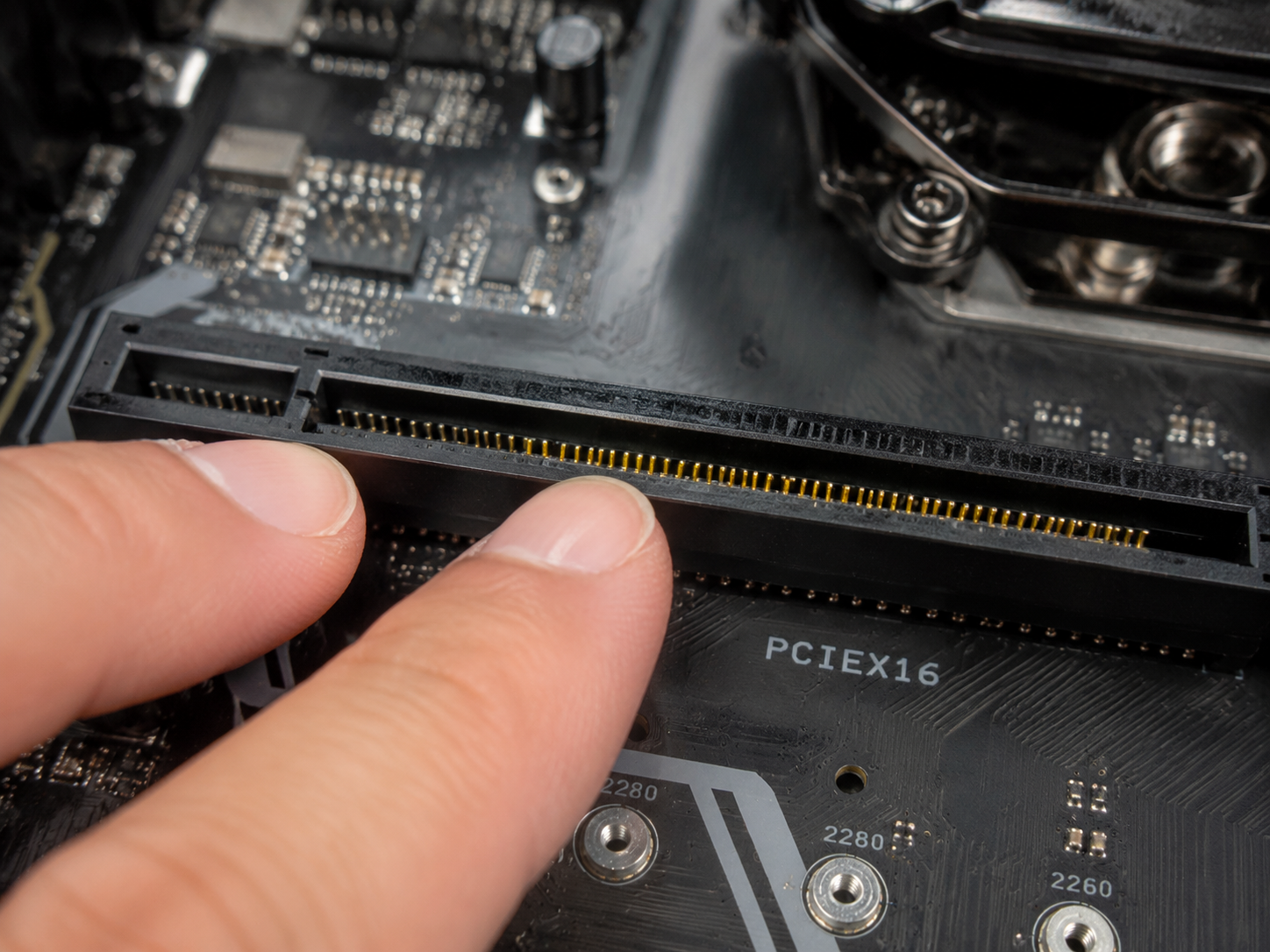
A boa notícia: PCIe é retrocompatível. Uma RTX 4070 (que é PCIe 4.0) funciona em uma placa-mãe com slot PCIe 3.0, mas pode operar com largura de banda reduzida em cenários extremos. Testes independentes do canal Digital Foundry mostram perda de desempenho menor que 3% ao rodar GPUs de geração atual em slots PCIe 3.0 x16, então isso raramente é um problema real para jogos.
O que de fato importa aqui é confirmar que sua placa-mãe tem um slot PCIe x16 disponível e que ele está elétrico — isto é, conectado ao processador ou ao chipset com todas as 16 lanes ativas. Em alguns modelos de entrada (chipsets B450 e H610, por exemplo), o segundo slot PCIe x16 físico opera eletricamente como x4 ou x1, o que pode causar gargalos sérios. Consulte o manual da sua placa-mãe ou busque o nome do modelo no site do fabricante antes de confirmar.
Vale observar também que placas-mãe mais antigas com PCIe 2.0 ainda circulam em sistemas de segunda mão. Nesse caso, a compatibilidade ainda existe, mas a largura de banda total pode ser um limitador perceptível em GPUs de médio e alto desempenho, especialmente em transferências pesadas de textura. Se você está montando ou atualizando um sistema de segunda mão, confirmar a geração exata do slot é um passo que poupa surpresas.
- Confira o manual da placa-mãe: procure a tabela “PCIe slot configuration”.
- Verifique se o slot principal está liberado — algumas configurações de M.2 compartilham lanes com o slot x16 secundário.
- CPUs antigas (Intel Core de 6ª geração ou AMD Ryzen 1000) rodam PCIe 3.0 — compatível, mas confirme antes.
Fonte de alimentação: wattagem e conectores
Esse é o ponto mais crítico e mais subestimado. Uma fonte subdimensionada não apenas impede a GPU de funcionar no potencial máximo — ela pode fazer o PC desligar do nada durante partidas intensas ou, em casos extremos, danificar componentes. Eu mesmo já tive um PC que travava aleatoriamente em Far Cry por causa de uma fonte de 550 W tentando alimentar uma RX 580 junto com um processador de alto consumo.
Cada GPU tem um TDP (Thermal Design Power) oficial listado pelo fabricante. Soma-se a isso o consumo do processador, da memória e dos periféricos internos, e acrescenta-se uma margem de 20% para picos de carga. A NVIDIA recomenda fonte de 700 W para a RTX 4070 Ti Super, por exemplo, mesmo que o TDP da placa fique em torno de 285 W — o restante cobre o sistema inteiro com folga.
Além da wattagem total, verifique os conectores de alimentação da GPU. Placas de geração atual da NVIDIA usam o conector PCIe 5.0 de 16 pinos (16+4 ou cabo adaptador 4×8 pinos). GPUs AMD costumam usar conectores 8 pinos tradicionais. Se a sua fonte não tem os conectores nativos, precisará de um cabo adaptador de qualidade — adaptadores genéricos de baixo custo são responsáveis por boa parte dos incêndios e queimas relatados nos fóruns de hardware.
- Use a calculadora de fonte da Seasonic ou da EVGA para estimar a wattagem total.
- Prefira fontes com certificação 80 Plus Bronze no mínimo; Gold ou Platinum para sistemas de alto desempenho.
- Verifique a capacidade do ramal de 12 V da fonte — é esse ramal que alimenta a GPU, não a wattagem total.
- Adaptadores de cabo: use apenas os fornecidos pelo fabricante da GPU ou da fonte.
Espaço físico dentro do gabinete
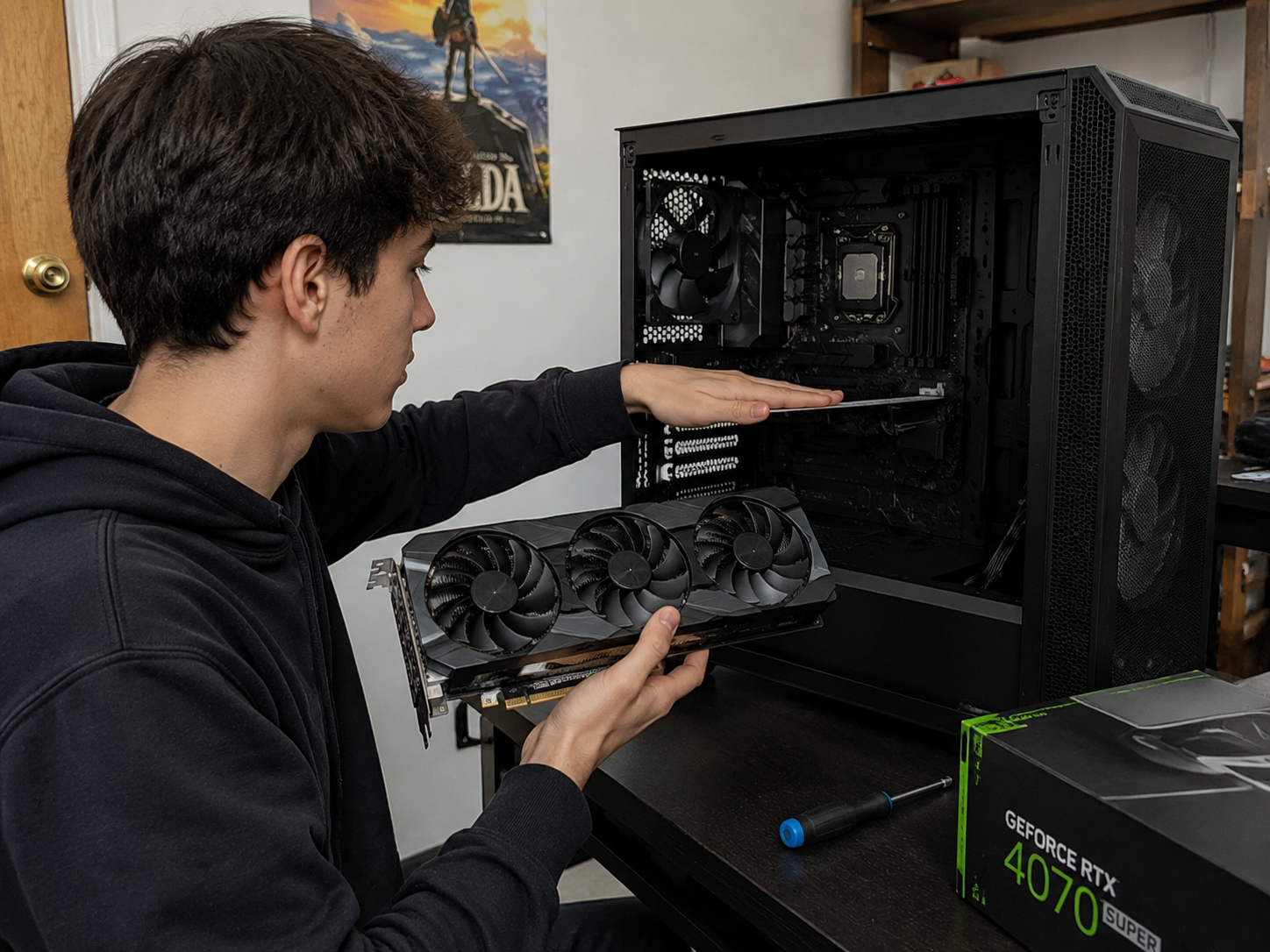
GPUs modernas cresceram de forma absurda. Uma RTX 4090 Founders Edition mede 336 mm de comprimento e ocupa três slots de expansão. Muitos gabinetes mid-tower populares no Brasil — como o Aerocool Cylon ou o Redragon Wideload — suportam no máximo 330 mm ou têm obstáculos como a gaiola de HD que reduzem o espaço disponível.
Os três números que você precisa medir ou pesquisar no seu gabinete são: comprimento máximo da GPU (da traseira ao conector de alimentação), largura de slots ocupados (placas 2.5 ou 3 slots bloqueiam slots de expansão vizinhos) e altura de folga lateral para o cabo de alimentação não dobrar em ângulo fechado. Essas medidas estão na página de especificações do gabinete no site do fabricante — se não encontrar, meça fisicamente com fita métrica.
Um detalhe que poucos consideram é a folga entre a GPU e o lado do gabinete onde fica o gerenciamento de cabos. Placas com coolers de três ventoinhas tendem a ser mais espessas, e se o espaço lateral for menor que 20 mm, a circulação de ar fica comprometida, elevando a temperatura em 5–10 °C na prática.
- Meça o comprimento interno disponível: remova a gaiola de HD se necessário e possível.
- Confira o número de slots livres após o slot PCIe x16 usado.
- Deixe ao menos 25 mm de folga lateral para ventilação e passagem de cabos.
VRAM: quantidade mínima para os jogos que você joga
A quantidade de memória de vídeo (VRAM) virou um fator decisivo nos jogos lançados a partir de 2022. Títulos como Cyberpunk 2077 com ray tracing, Alan Wake 2 e o recente Indiana Jones and the Great Circle chegam a consumir mais de 10 GB de VRAM em configurações altas com resolução 1440p.
A regra prática que uso como referência: 8 GB de VRAM é o mínimo aceitável para 1080p em 2024, enquanto 12 GB é o ponto confortável para 1440p e jogos com texturas pesadas. Para 4K com qualidade máxima, 16 GB ou mais começa a ser necessário. Placas com 6 GB ou menos já apresentam travamentos visíveis — os chamados stutters de VRAM — em jogos modernos exigentes, mesmo que o FPS médio pareça razoável.
Outro fator relacionado é o barramento de memória. Uma GPU com 8 GB em barramento de 128 bits (como a RTX 4060) tem largura de banda inferior a uma GPU com 8 GB em 256 bits (como a RX 7700). Isso importa em jogos que movem muita textura entre a GPU e a VRAM, especialmente com mods ativos. Se você joga com muitos mods visuais ou usa texturas 4K em resolução 1080p, o barramento vale tanto quanto a quantidade de VRAM.
- 1080p com configurações altas → mínimo 8 GB VRAM.
- 1440p com qualidade máxima → 12 GB ou mais.
- 4K nativo ou ray tracing pesado → 16 GB é o alvo.
- Compare barramento de memória além da capacidade bruta.
Gargalo de CPU e drivers
Uma GPU mais poderosa não entrega o desempenho esperado se o processador não consegue alimentá-la de frames por segundo. Isso é o gargalo de CPU — situação em que a GPU fica ociosa esperando instruções da CPU processar a lógica do jogo. Não existe uma fórmula perfeita, mas a regra geral do mercado é: não faz sentido colocar uma RTX 4080 em um sistema com Core i5 de 8ª geração ou Ryzen 5 1600 sem overclock, especialmente em jogos competitivos como CS2 ou Valorant, onde a taxa de FPS alta depende muito da CPU.
Ferramentas como o MSI Afterburner para monitorar sua GPU permitem verificar em tempo real o percentual de utilização da GPU durante o jogo. Se a GPU está rodando abaixo de 90% de uso enquanto os FPS estão baixos, o gargalo provavelmente está na CPU ou na memória RAM. Falando em RAM: 16 GB em modo dual channel é o mínimo para não criar gargalo em jogos modernos — se quiser entender mais sobre isso, o guia sobre memória RAM insuficiente para jogos modernos detalha os cenários.
A questão dos drivers merece atenção especial na hora do upgrade. Sempre que uma nova GPU é instalada, o procedimento correto é desinstalar completamente o driver antigo usando o Display Driver Uninstaller (DDU) em modo de segurança antes de instalar o driver da nova placa. Misturar resíduos de driver de GPU NVIDIA com instalação de driver AMD — ou vice-versa — é receita certa para conflito de drivers no Windows que resulta em tela preta, crashes e comportamento imprevisível.
Uma dica adicional: após instalar os drivers novos, acesse o painel de controle da NVIDIA ou o AMD Software Adrenalin Edition e restaure as configurações para o padrão de fábrica. Perfis de configuração antigos salvos pelo software às vezes persistem e aplicam parâmetros incompatíveis com o hardware novo, gerando instabilidade que parece ser problema da GPU mas é apenas configuração residual.
- Use o GPU Hierarchy da Tom’s Hardware para comparar o potencial da GPU nova com sua CPU atual.
- Monitore utilização de GPU e CPU durante uma sessão de jogo antes de comprar.
- Sempre use DDU para limpeza de driver antes de instalar nova GPU.
- RAM em dual channel reduz o gargalo de memória — dois pentes de 8 GB superam um pente de 16 GB.
Conclusão
Antes de qualquer compra, abra o manual da sua placa-mãe, meça o interior do gabinete com uma fita métrica, some os consumos dos componentes e adicione 20% de margem na conta da fonte. Esses quatro passos simples eliminam a maioria dos problemas de compatibilidade que jogadores encontram depois da compra. A GPU certa para o seu sistema não é necessariamente a mais cara — é aquela que equilibra VRAM, TDP e desempenho de CPU sem criar gargalos ou exigir trocas em cascata. Se depois de instalar a placa você ainda enfrentar instabilidade, o guia sobre como corrigir crashes e travamentos em jogos no PC é o próximo passo lógico.
FAQ
Posso colocar uma GPU PCIe 4.0 em uma placa-mãe com slot PCIe 3.0?
Sim, PCIe é retrocompatível. A GPU funcionará normalmente; a perda de desempenho em jogos reais fica abaixo de 3% na maioria dos casos, o que é imperceptível na prática.
Como saber se minha fonte aguenta a nova placa de vídeo?
Some o TDP da GPU nova com o TDP do seu processador, acrescente cerca de 50–80 W para o restante do sistema e adicione 20% de margem. Use as calculadoras online da Seasonic ou da OuterVision para ter um número confiável.
Quanto de VRAM preciso para jogar em 1080p em 2024?
O mínimo recomendado para jogos modernos em 1080p com configurações altas é 8 GB de VRAM. Com 6 GB ou menos, títulos pesados como Alan Wake 2 e Cyberpunk 2077 apresentam stutters visíveis, mesmo que a GPU tenha boa potência de processamento.
O que é gargalo de CPU e como isso afeta minha escolha de GPU?
Gargalo ocorre quando o processador não consegue enviar instruções suficientemente rápidas para a GPU trabalhar em capacidade total. Isso desperdiça o potencial da placa. Monitore o uso de GPU e CPU durante sessões de jogo para identificar onde está a limitação antes de decidir o upgrade.
Preciso reinstalar os drivers após trocar de placa de vídeo?
Sempre. Use o Display Driver Uninstaller (DDU) em modo de segurança para remover completamente os drivers da GPU anterior antes de instalar os novos. Ignorar esse passo é uma das causas mais comuns de tela preta e crashes logo após um upgrade de GPU.
Existe diferença prática entre comprar uma GPU de referência e um modelo customizado?
Sim. Modelos customizados de parceiros como ASUS, MSI ou Gigabyte costumam ter coolers maiores e mais eficientes, o que resulta em temperaturas mais baixas e, em alguns casos, clock de boost ligeiramente superior. A contrapartida é o tamanho físico maior — exatamente o ponto da seção sobre espaço no gabinete. Para gabinetes compactos, a versão Founders Edition ou equivalente de referência pode ser a única opção viável.

Camila Rocha é especialista em tecnologia e desempenho de sistemas, com foco na resolução de bugs, otimização de computadores e melhorias de performance para usuários comuns e gamers. Na Derruba Bug, produz conteúdos práticos e acessíveis sobre hardware, drivers, internet e solução de problemas digitais.