
Você entra em uma partida, a cena carrega, e de repente o jogo trava por um segundo inteiro — aquele engasgo que arruína qualquer jogada. Na maioria dos casos em que o hardware parece razoável mas o desempenho decepciona, a memória RAM é a culpada que passa despercebida. Jogos lançados nos últimos três anos passaram a exigir volumes de RAM que eram impensáveis em 2018, e muita gente ainda joga com configurações que ficaram para trás.
Este guia cobre desde o diagnóstico até as soluções práticas — tanto as gratuitas quanto as que exigem investimento. Se você quer entender o que está acontecendo antes de sair comprando peça, comece aqui.
Como a falta de RAM afeta o desempenho nos jogos
A memória RAM funciona como a bancada de trabalho do processador: quanto maior ela for, mais dados o sistema mantém acessíveis sem precisar buscar no armazenamento. Quando a bancada fica cheia, o Windows começa a usar o arquivo de paginação — um espaço reservado no HD ou SSD que simula RAM extra. O problema é que mesmo um SSD NVMe rápido é dezenas de vezes mais lento que um pente de DDR4. O resultado prático é aquele travamento brusco de 0,5 a 2 segundos que você sente quando o jogo muda de área ou carrega novos ativos.
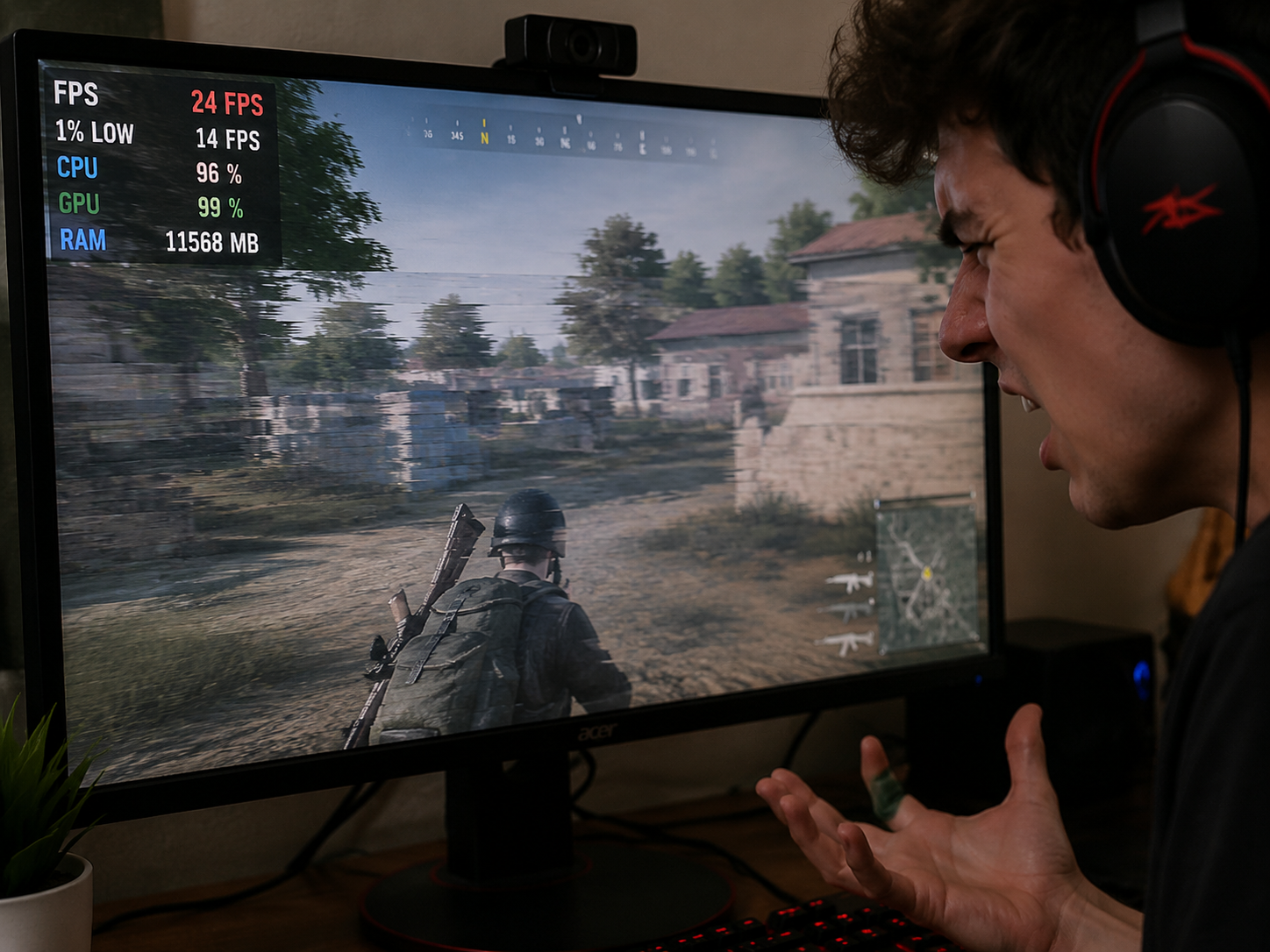
Tecnicamente, esse fenômeno tem nome: page file thrashing. O sistema fica alternando dados entre a RAM e o disco de forma tão intensa que o processador fica esperando, o FPS despenca e o som às vezes falha junto. Não é problema de GPU, não é driver corrompido — é falta de espaço para trabalhar.
Outro efeito colateral que muitos não associam à RAM é a queda de desempenho gradual ao longo de uma sessão longa. Quanto mais tempo o jogo fica aberto, mais dados vão se acumulando na memória. Em sistemas com pouca capacidade, isso significa que os engasgos ficam progressivamente mais frequentes à medida que a memória disponível se esgota — até o ponto em que o jogo simplesmente fecha com um erro genérico de memória.
- Travamentos repentinos de 1-2 segundos durante carregamento de áreas novas
- FPS inconsistente mesmo com GPU e CPU ociosas no monitor de desempenho
- Uso de RAM acima de 85% constante enquanto o jogo roda
- Som cortando junto com o engasgo visual
- Demora excessiva para carregar cenas em jogos open world
Quanto de RAM os jogos modernos realmente exigem
O mínimo recomendado mudou de forma silenciosa. Em 2020, 8 GB ainda era suficiente para a maioria dos títulos AAA. Hoje, jogos como Hogwarts Legacy, Alan Wake 2 e Star Wars Jedi: Survivor listam 16 GB como requisito recomendado, não mínimo. Alguns títulos de 2024 já apontam 32 GB para experiência ideal em resolução 4K com texturas máximas.
Existe ainda o fator sistema operacional. Com o Windows 11 aberto, o Discord rodando, um navegador com algumas abas e o antivírus em segundo plano, você já consome entre 4 GB e 6 GB antes de abrir qualquer jogo. Quem tem 8 GB total sobra menos de 4 GB para o jogo — e isso explica crashes frequentes que parecem aleatórios mas acontecem sempre nos mesmos pontos do mapa, exatamente onde o jogo tenta carregar mais dados.
Uma referência prática para 2025:
- 8 GB: jogos Indies, títulos de 2016-2020 com gráficos médios
- 16 GB: mínimo viável para AAA atuais em configurações médias-altas
- 32 GB: confortável para qualquer jogo atual, streaming simultâneo e criação de conteúdo
- 64 GB: workstation, raramente necessário só para jogos
Como diagnosticar se sua RAM é o problema
Antes de gastar dinheiro, confirme o diagnóstico. O Gerenciador de Tarefas do Windows (atalho Ctrl + Shift + Esc) mostra em tempo real o uso de memória na aba “Desempenho”. Abra o jogo que apresenta problemas, deixe-o rodar por alguns minutos e observe: se o uso de RAM fica acima de 90% de forma constante, o gargalo está confirmado.
Um segundo teste é verificar a velocidade e o modo de operação da RAM instalada. Muita gente ignora que dois pentes de 8 GB podem estar rodando em modo single channel por terem sido instalados nos slots errados da placa-mãe. Nesse cenário, a largura de banda da memória cai pela metade — o que em jogos pode significar perda de 15% a 30% no FPS em média, segundo testes publicados pelo canal Digital Foundry. Para checar, abra o CPU-Z (gratuito) e veja a aba “Memory”: o campo “Channel #” deve mostrar “Dual” para configuração ótima.
Outro diagnóstico importante é o Windows Memory Diagnostic, embutido no próprio sistema. Digite mdsched.exe no menu Iniciar, agende o teste para o próximo reinício e veja se há erros físicos nos pentes. RAM com defeito físico causa crashes muito parecidos com os causados por falta de capacidade, mas a solução é completamente diferente.
Soluções sem gastar nada: otimização de software
Existe um conjunto de ajustes que libera memória sem custar nada. O primeiro passo é reduzir programas que iniciam automaticamente com o Windows. Abra o Gerenciador de Tarefas, vá até a aba “Inicializar” e desative tudo que não seja essencial — launchers de jogos, apps de chat, ferramentas de captura. Dependendo do que estiver rodando, isso pode liberar de 1 GB a 2 GB antes mesmo de abrir o jogo.
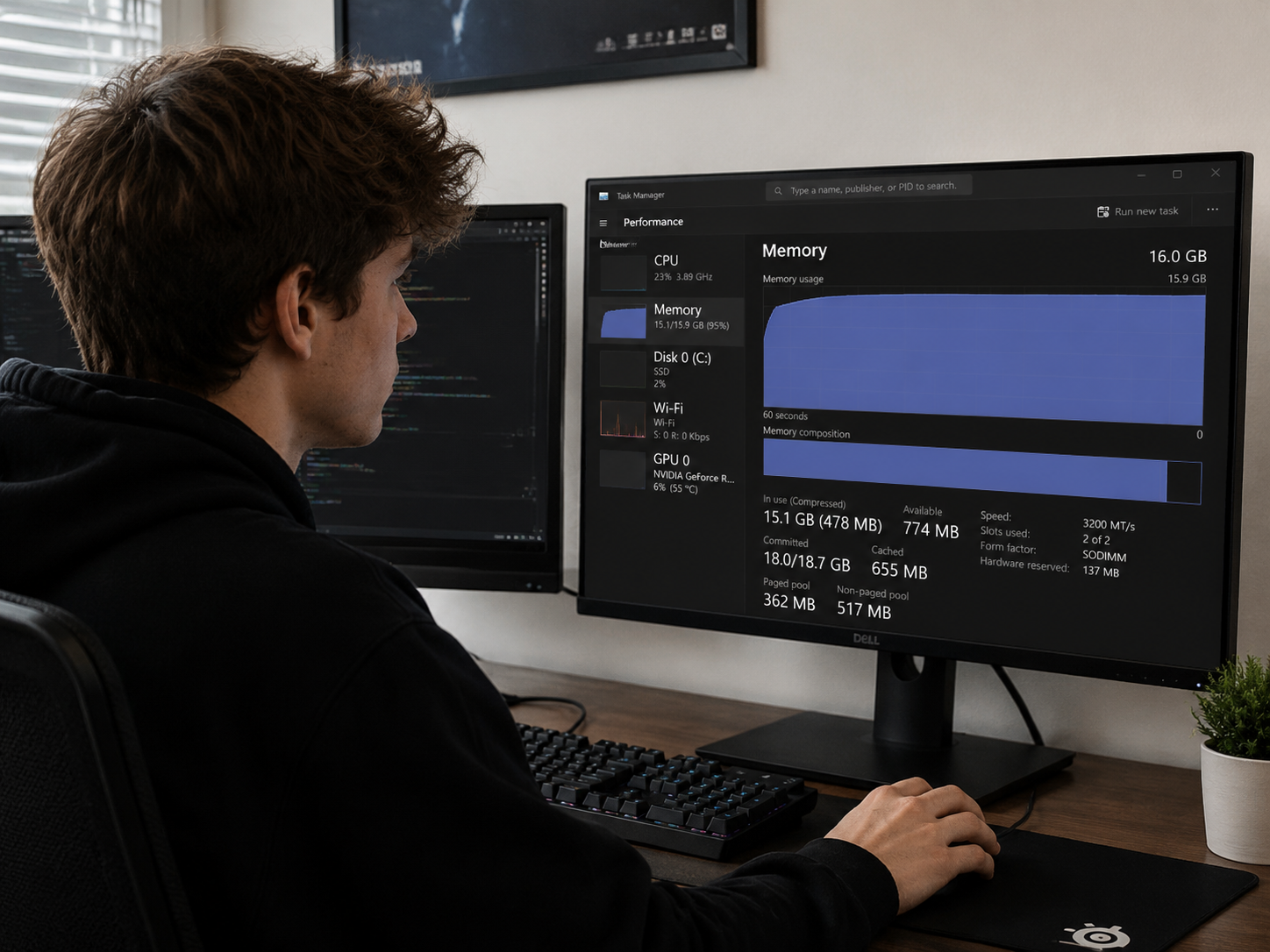
O segundo ajuste é configurar o arquivo de paginação de forma manual. O Windows, por padrão, gerencia o tamanho automaticamente, mas em sistemas com pouca RAM ele às vezes aloca menos do que o necessário. Vá em Propriedades do Sistema → Desempenho → Configurações → Memória Virtual e defina um tamanho mínimo de 1,5x a quantidade de RAM instalada e máximo de 3x. Com 8 GB de RAM, por exemplo, configure entre 12 GB e 24 GB de arquivo de paginação num SSD.
Dentro do próprio jogo, reduza a qualidade das texturas antes de qualquer outra configuração gráfica. Texturas em alta resolução são o maior consumidor de memória — tanto da RAM quanto da VRAM da GPU. Baixar de “Ultra” para “Alta” pode reduzir o consumo de RAM em 1 GB a 2 GB dependendo do título, sem impacto visual perceptível em monitores Full HD. Para mais dicas de otimização do sistema, veja o guia completo sobre como otimizar o Windows para jogos e aumentar o FPS.
Por fim, desative a sobreposição (overlay) de aplicativos como Discord, GeForce Experience e Xbox Game Bar enquanto joga. Cada um deles consome entre 100 MB e 400 MB de RAM e pode acionar o microfone ou câmera em segundo plano sem que você perceba. Se você usa múltiplos overlays ao mesmo tempo, o consumo acumulado pode facilmente passar de 1 GB só nessa camada de software.
Quando o upgrade é inevitável: o que comprar
Se o diagnóstico confirmar que o hardware precisa de atualização, a decisão de compra envolve três variáveis: capacidade, velocidade e compatibilidade com a placa-mãe.
Para quem tem 8 GB, o salto para 16 GB é o upgrade com melhor custo-benefício disponível hoje. Dois pentes de 8 GB no modo dual channel entregam desempenho muito superior a um pente único de 16 GB — porque dobra a largura de banda disponível. Sempre confirme quais slots usar no manual da sua placa-mãe; a maioria das placas tem os slots recomendados para dual channel marcados com cores diferentes.
A velocidade da RAM também importa, especialmente em sistemas com processadores AMD Ryzen, onde a arquitetura Infinity Fabric fica diretamente ligada à frequência da memória. DDR4 a 3200 MHz é o ponto ideal de custo-benefício para Ryzen. Em plataformas Intel mais recentes com DDR5, 6000 MHz tem se mostrado o ponto ótimo em benchmarks do Gamers Nexus publicados em 2024. Além da velocidade, ative o perfil XMP ou EXPO na BIOS — muitas placas entregam a RAM na frequência padrão de 2133 MHz mesmo com pentes de 3600 MHz instalados.
Sobre compatibilidade: DDR4 e DDR5 não são intercambiáveis. O slot físico é diferente e a placa-mãe aceita apenas um dos dois tipos. Verifique as especificações da sua placa antes de comprar qualquer coisa. Se você sofre com travamentos frequentes que parecem ir além da falta de RAM, vale também verificar se há outras causas de crashes e travamentos em jogos no PC antes de investir.
Dual channel, XMP e configurações avançadas de BIOS
Ativar o perfil XMP (para Intel) ou EXPO (para AMD) na BIOS é uma das mudanças com maior impacto no desempenho e que a maioria dos usuários nunca faz. Quando você compra um pente de RAM DDR4 3600 MHz, ele sai da fábrica operando a 2133 MHz por padrão — é o perfil seguro que garante compatibilidade universal. O perfil XMP é como o fabricante “salva” as configurações testadas e garantidas para aquela frequência mais alta. Ativá-lo na BIOS leva menos de dois minutos e pode aumentar o FPS em até 20% em títulos sensíveis à largura de banda, como jogos de mundo aberto com streaming de texturas contínuo.
Outra configuração que passa despercebida são os timings (latências) da RAM, expressas como CL16, CL18, CL36. Timings menores significam memória mais responsiva. Um pente DDR4 3200 MHz CL16 geralmente performa melhor que um DDR4 3600 MHz CL18, dependendo do workload. Para jogos, frequência tende a ganhar de timings apertados, mas a diferença é pequena — priorize primeiro a capacidade, depois a frequência, depois os timings.
Se após o upgrade o jogo ainda apresentar stuttering em momentos específicos, o problema pode ter migrado para outro componente. Engasgos periódicos com RAM adequada muitas vezes apontam para problemas de comunicação entre GPU e CPU — algo explorado em detalhes no artigo sobre por que o jogo engasga mesmo com PC potente.
Conclusão
Memória RAM insuficiente é um dos problemas mais fáceis de confirmar e um dos upgrades mais baratos no universo de hardware para jogos. Antes de qualquer compra, passe pelo diagnóstico no Gerenciador de Tarefas e no CPU-Z — dez minutos de investigação podem poupar centenas de reais gastos na peça errada. Se a RAM for de fato o gargalo, priorize o dual channel com 16 GB e ative o perfil XMP na BIOS: esses dois ajustes, juntos, costumam transformar a experiência de jogo de forma imediata e mensurável.
FAQ
8 GB de RAM ainda serve para jogar em 2025?
Para títulos Indies, jogos mais antigos e alguns e-sports como CS2 e Valorant, 8 GB ainda funciona. Para jogos AAA lançados a partir de 2022, 8 GB já está abaixo do recomendado e causará travamentos visíveis na maioria dos títulos — especialmente em jogos de mundo aberto.
É melhor um pente de 16 GB ou dois de 8 GB?
Dois pentes de 8 GB em dual channel são claramente melhores. A largura de banda dobra em relação a um único pente de 16 GB, o que se traduz em FPS mais estável e menos stuttering, especialmente em jogos que usam streaming contínuo de texturas.
Posso misturar marcas e velocidades de RAM diferentes?
Tecnicamente é possível, mas não recomendado. O sistema vai operar todos os pentes na frequência do mais lento, e instabilidades como tela azul e falhas de POST são mais comuns em combinações heterogêneas. Se precisar expandir, tente encontrar o mesmo modelo já instalado.
Como saber se minha placa-mãe aceita mais RAM?
Consulte o manual da placa ou o site do fabricante — procure pelo modelo da placa e veja a especificação de “Maximum Memory”. Placas consumer de geração recente geralmente aceitam até 64 GB ou 128 GB, mas algumas placas de entrada limitam a 32 GB ou menos.
O que é XMP e preciso ativar na BIOS?
XMP (Extreme Memory Profile) é um perfil salvo pelo fabricante que contém as configurações necessárias para a RAM operar na frequência anunciada na embalagem. Sem ativar o XMP na BIOS, a memória roda na frequência padrão JEDEC — geralmente muito abaixo da especificação. Ative sempre que possível: o processo é seguro e o ganho de desempenho é imediato.
A RAM pode ser a causa de tela azul (BSOD) no Windows?
Sim, e é uma das causas mais frequentes. Erros físicos nos pentes — como células com defeito ou contatos oxidados — geram telas azuis com códigos como MEMORY_MANAGEMENT ou PAGE_FAULT_IN_NONPAGED_AREA. Se as telas azuis aparecerem mesmo com uso moderado de RAM, rode o Windows Memory Diagnostic ou o MemTest86 para descartar falha física antes de atribuir o problema a software.

Camila Rocha é especialista em tecnologia e desempenho de sistemas, com foco na resolução de bugs, otimização de computadores e melhorias de performance para usuários comuns e gamers. Na Derruba Bug, produz conteúdos práticos e acessíveis sobre hardware, drivers, internet e solução de problemas digitais.