
Você acabou de comprar um PC novo, instala seu jogo favorito e o FPS ainda oscila mais do que deveria. Isso acontece com frequência — o hardware pode ser bom, mas o Windows, por padrão, não vem configurado para extrair o máximo de desempenho em jogos. Com alguns ajustes cirúrgicos no sistema operacional, é possível ganhar de 15% a 30% a mais de quadros por segundo sem gastar um centavo em peça nova.
Ao longo dos últimos anos testando configurações em máquinas que vão de PCs modestos com GTX 1650 até rigs com RTX 4080, aprendi que a maioria dos ganhos de FPS vem de mudanças no software, não no hardware. O guia abaixo reúne o que realmente funciona — sem promessas de milagre e sem passos que exijam reinstalar o Windows do zero.
Ative o Modo de Jogo e o Agendador de GPU com Aceleração de Hardware
O Windows 10 e 11 têm dois recursos nativos que muita gente ignora: o Modo de Jogo (Game Mode) e o Agendamento de GPU com Aceleração de Hardware (HAGS). O Modo de Jogo direciona a CPU e a RAM prioritariamente para o processo do jogo ativo, reduzindo interrupções de tarefas em segundo plano. Já o HAGS transfere o gerenciamento da fila de trabalho da GPU do driver para o hardware, cortando a latência entre CPU e placa de vídeo.
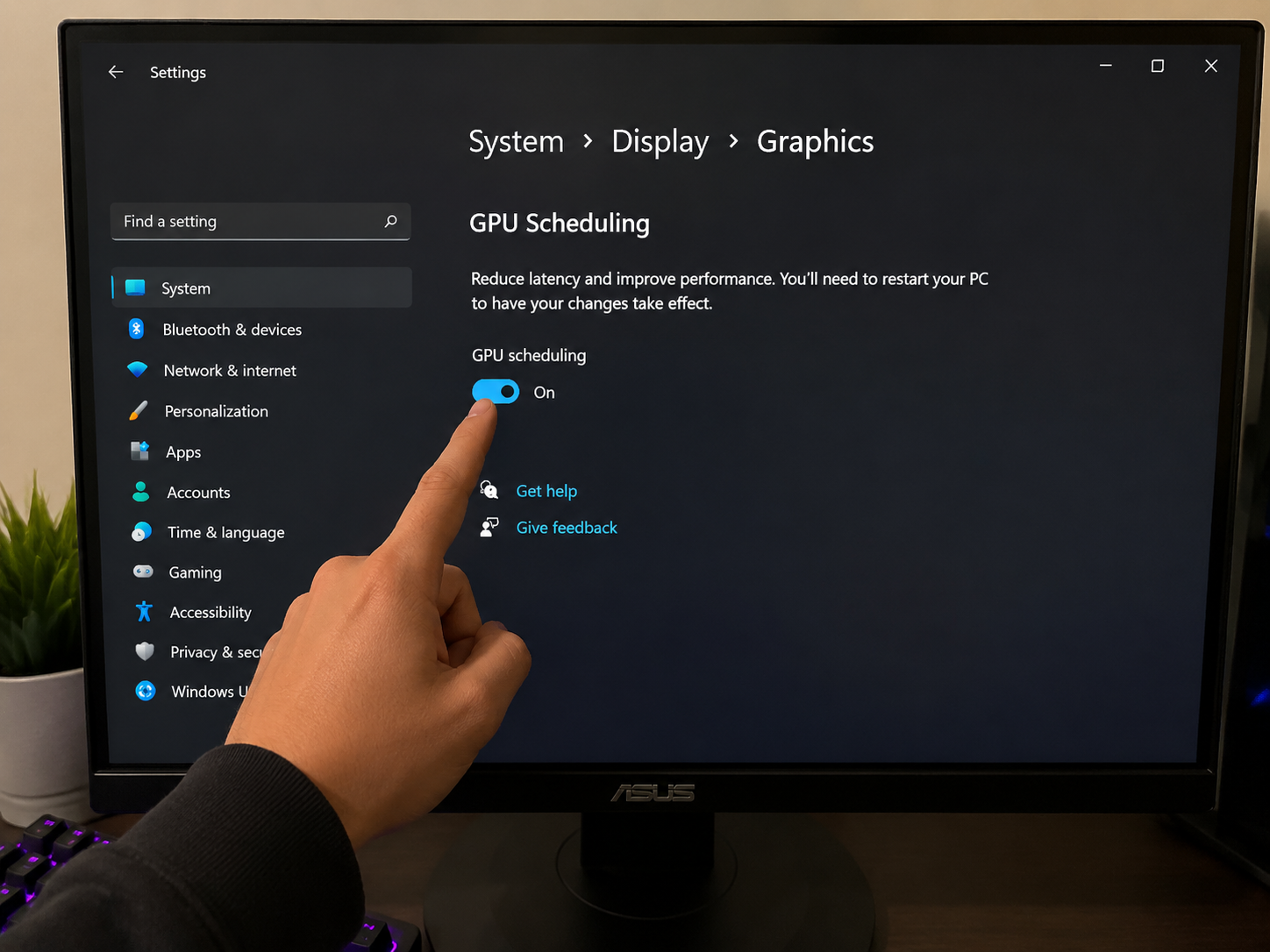
Para ativar o Modo de Jogo, acesse Configurações → Jogos → Modo de Jogo e ligue o botão. Para o HAGS, vá em Configurações → Sistema → Vídeo → Configurações de gráficos e ative o agendamento de GPU com aceleração de hardware. Você precisa reiniciar o PC após essa mudança.
Na prática, testei o HAGS em um sistema com Ryzen 5 5600X e RTX 3060 rodando Cyberpunk 2077 em 1080p. O ganho médio foi de 7 FPS a mais e uma redução visível no frame time — aquela sensação de “engasgo” que às vezes aparece mesmo quando o FPS médio parece estável. Nem todo jogo se beneficia do HAGS igualmente, mas raramente prejudica.
Além disso, o Windows 11 introduziu melhorias no escalonamento do Modo de Jogo que não existiam no Windows 10 — ele consegue identificar com mais precisão quais threads do jogo merecem prioridade máxima. Se você ainda usa Windows 10, esses recursos continuam funcionando, mas a versão mais recente do sistema tende a aproveitar melhor a combinação entre Modo de Jogo e HAGS em processadores modernos com núcleos de eficiência, como os Intel Core de 12ª geração em diante.
Ajuste o Plano de Energia para Alto Desempenho
Por padrão, o Windows usa o plano de energia Balanceado, que reduz a frequência do processador quando a carga está baixa. Durante um jogo, essa transição de frequência pode causar micro-travamentos porque o processador leva alguns milissegundos para escalar de volta ao clock máximo. A solução é simples: trocar para o plano de Alto Desempenho ou, melhor ainda, para o plano Ultimate Performance — que precisa ser desbloqueado via terminal.
Para ativar o Ultimate Performance, abra o PowerShell como administrador e cole o seguinte comando:
powercfg -duplicatescheme e9a42b02-d5df-448d-aa00-03f14749eb61
Depois vá em Painel de Controle → Opções de Energia e selecione o plano Ultimate Performance que agora aparece na lista. O custo é um aumento no consumo de energia — relevante para notebooks, onde essa mudança pode afetar a bateria significativamente. Em desktops, é o ajuste de maior impacto por menor esforço.
Processadores Intel de 12ª geração em diante e AMD Ryzen série 5000+ respondem bem a esse plano. Em máquinas mais antigas, o ganho é menos dramático, mas ainda presente em jogos que dependem de alto clock de CPU como estratégias em tempo real e simuladores.
Uma dica complementar: dentro das opções avançadas do plano de energia, verifique se o estado mínimo do processador está definido em 100%. Isso impede completamente que a CPU reduza a frequência enquanto você joga, eliminando o atraso no escalonamento de clock que causa os micro-travamentos mencionados. Essa configuração, combinada ao plano Ultimate Performance, representa o máximo que dá para extrair da CPU sem mexer em overclocking.
Desative Programas em Segundo Plano e Inicialização Automática
Cada programa rodando em paralelo ao seu jogo consome RAM, CPU e, em alguns casos, acessa o disco constantemente. Barras de ferramentas de antivírus, clientes de cloud backup, overlays de chat e apps de atualização automática são os principais culpados.
Para ver o que está consumindo recursos agora, abra o Gerenciador de Tarefas (Ctrl + Shift + Esc) e ordene os processos por uso de CPU e RAM. Qualquer app que você não precise durante o jogo pode ser encerrado manualmente antes de jogar.
Para evitar que esses programas abram automaticamente no boot, vá na aba Inicializar do Gerenciador de Tarefas e desative tudo que não for essencial. Os candidatos mais comuns ao desligamento:
- Clientes de mensagem (Teams, Slack, Discord — abra só quando precisar)
- Softwares de câmera e impressora que ficam rodando em segundo plano
- Apps de suítes de escritório com atualização automática
- Overlays de terceiros não relacionados ao jogo
Outro ponto que passa despercebido é o serviço de indexação do Windows Search, que ocasionalmente escaneia o disco em momentos inconvenientes. Se você usa SSD e percebe picos de uso de disco durante o jogo, vale acessar Serviços no Gerenciador de Tarefas e configurar o Windows Search para inicialização manual em vez de automática. O impacto na busca do sistema é mínimo para quem busca arquivos com pouca frequência, mas o alívio nos picos de disco pode ser perceptível em partidas mais exigentes em leitura de dados.
Se você sofre de travamentos inexplicáveis, vale também conferir o artigo sobre como corrigir crashes e travamentos em jogos no PC — muitas dessas causas se sobrepõem.
Mantenha os Drivers da GPU Sempre Atualizados
Drivers desatualizados são uma das causas mais subestimadas de FPS baixo e stuttering. A NVIDIA e a AMD lançam drivers com regularidade — frequentemente com otimizações específicas para jogos recém-lançados que podem representar ganhos de até 10% em títulos novos.
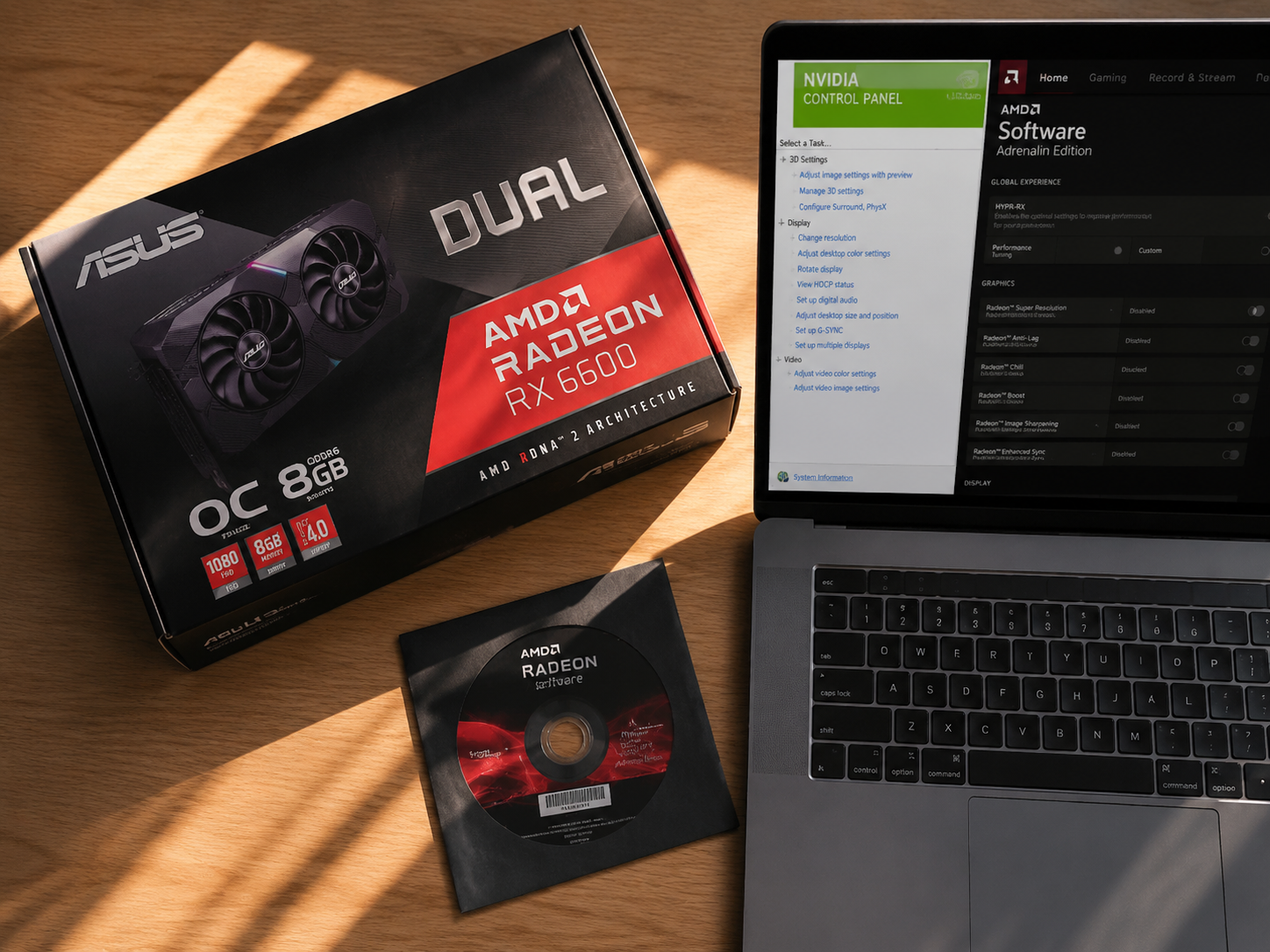
Para placas NVIDIA, use o aplicativo GeForce Experience ou baixe direto do site oficial. Para AMD, o AMD Adrenalin cuida das atualizações automaticamente quando configurado. Em ambos os casos, prefira sempre a versão marcada como Studio Driver se você também usa o PC para criação de conteúdo, ou o driver padrão para gaming puro.
Um detalhe importante: ao instalar um driver novo, vale fazer uma instalação limpa — tanto GeForce Experience quanto AMD Adrenalin oferecem essa opção durante a atualização. Isso remove arquivos de driver antigos que podem conflitar com a versão nova e causar instabilidade. Ferramentas como o DDU (Display Driver Uninstaller) fazem esse processo de forma ainda mais completa, mas exigem reiniciar em modo seguro.
Problemas de engasgo mesmo com hardware potente e driver atualizado podem ter outras causas — vale checar o diagnóstico em por que meu jogo engasga mesmo com PC potente para ir além da camada de drivers.
Configure a Resolução e Desative Efeitos Visuais do Sistema
O Windows aplica animações e efeitos visuais na interface que consomem GPU mesmo fora dos jogos. Desativá-los libera uma fração dos recursos para o jogo em si — pequena, mas real em máquinas com GPU de entrada.
Acesse Configurações → Sistema → Sobre → Configurações avançadas do sistema → Desempenho → Configurações e selecione Ajustar para obter um melhor desempenho. Isso desativa animações, sombras e transparências da interface do Windows. Se quiser manter a aparência mais legível, selecione Personalizado e deixe marcadas apenas as opções “Mostrar miniaturas em vez de ícones” e “Suavizar as bordas das fontes de tela”.
Outra configuração que impacta diretamente os jogos é a frequência de atualização do monitor. Se você tem um monitor de 144Hz ou 165Hz, confirme que o Windows está usando essa taxa — vá em Configurações → Sistema → Vídeo → Configurações avançadas de vídeo e verifique a taxa de atualização ativa. É comum o Windows voltar para 60Hz após uma atualização do sistema, derrubando o desempenho percebido mesmo sem mexer no FPS.
No Windows 11, o recurso de Auto HDR também merece atenção: se o seu monitor não é compatível com HDR, manter esse recurso ativado pode gerar overhead desnecessário no pipeline gráfico. Verifique em Configurações → Sistema → Vídeo e desative o Auto HDR caso seu monitor não suporte o padrão. A diferença é pequena, mas em GPUs de entrada cada porcentagem liberada conta.
Otimize a Rede para Reduzir Lag em Partidas Online
FPS alto com ping alto resulta numa experiência ruim em jogos online. Algumas configurações de rede no Windows afetam diretamente a latência percebida durante partidas.
Primeiro, desative o Nagle’s Algorithm, que agrupa pacotes para eficiência de rede — ótimo para navegação, ruim para jogos em tempo real. Isso é feito via registro do Windows (regedit), adicionando valores TcpAckFrequency e TCPNoDelay iguais a 1 na chave correspondente ao adaptador de rede ativo. Há tutoriais detalhados específicos para cada versão do Windows, e a mudança é reversível.
Segundo, prefira conexão cabeada via Ethernet sempre que possível. Wi-Fi adiciona jitter — variação imprevisível na latência — que o Nagle’s Algorithm e qualquer configuração de QoS não conseguem eliminar completamente. Se a queda de conexão durante partidas for recorrente, o artigo sobre por que a internet cai em partidas online cobre as causas com mais profundidade.
Terceiro, nas configurações do adaptador de rede, acesse as propriedades avançadas e desative o Interrupt Moderation e o Offload de segmentação grande (Large Send Offload). Essas opções priorizam throughput sobre latência — exatamente o contrário do que jogos online precisam.
Conclusão
Otimizar o Windows para jogos não exige reinstalação nem investimento em hardware novo — exige atenção aos detalhes que o sistema ignora por padrão. Comece pelo plano de energia e pelos drivers da GPU, que sozinhos já produzem os maiores ganhos. Depois avance para as configurações de rede e efeitos visuais do sistema. Aplique cada mudança, teste o jogo, e meça o impacto com ferramentas como o próprio overlay de FPS da Steam ou o MSI Afterburner — assim você sabe o que funcionou de verdade no seu hardware específico, não apenas no papel.
FAQ
O Modo de Jogo do Windows realmente aumenta o FPS?
Sim, mas o ganho varia entre jogos e configurações de hardware. O Modo de Jogo tem mais impacto em máquinas que rodam muitos processos em paralelo, porque ele prioriza o jogo ativo na fila da CPU. Em PCs dedicados para gaming com poucos apps em segundo plano, o ganho é menor, mas ainda presente na estabilidade do frame time.
Devo usar o plano Ultimate Performance em notebook?
Apenas se você jogar plugado na tomada. Com o notebook na bateria, esse plano drena a carga muito mais rápido e pode causar throttling térmico se a refrigeração não der conta da carga constante. Prefira o plano Alto Desempenho com o notebook conectado à corrente.
Com que frequência devo atualizar os drivers da GPU?
A cada lançamento de jogo relevante que você pretende jogar, ou a cada dois meses como rotina mínima. Drivers muito antigos acumulam incompatibilidades com APIs gráficas modernas como DirectX 12 e Vulkan, o que afeta diretamente o FPS e a estabilidade.
Desativar o antivírus melhora o FPS?
Pode melhorar marginalmente, porque o antivírus escaneia arquivos em tempo real e consome CPU. A prática mais segura é adicionar a pasta do jogo como exceção no antivírus, em vez de desativá-lo completamente — você mantém a proteção sem o custo de desempenho nas leituras de arquivo do jogo.
O que fazer se o FPS continuar baixo após todos esses ajustes?
Se o sistema já está otimizado e o FPS ainda não atinge o esperado, o gargalo provavelmente está no hardware — CPU ou GPU subdimensionada para as configurações gráficas escolhidas. Reduza a resolução ou os detalhes gráficos no próprio jogo e verifique as temperaturas com HWMonitor para descartar throttling térmico como causa.
Existe alguma ordem recomendada para aplicar essas otimizações?
Sim, e a sequência faz diferença para identificar o que realmente impactou o desempenho. Comece pelo plano de energia e pela atualização dos drivers, reinicie o PC e meça o FPS no seu jogo de referência. Depois ative o HAGS e o Modo de Jogo, e meça novamente. Por último, desative os programas de inicialização e os efeitos visuais do sistema. Fazer tudo de uma vez dificulta saber qual mudança teve maior impacto — e em caso de problema, fica impossível identificar o culpado.
Desativar o Game DVR do Xbox melhora o desempenho?
Em muitos casos, sim. O Game DVR é um recurso de gravação em segundo plano do Xbox Game Bar que fica ativo mesmo quando você não grava nada. Em GPUs de entrada e sistemas com menos de 16 GB de RAM, ele pode consumir recursos de forma perceptível. Para desativá-lo, acesse Configurações → Jogos → Capturas e desligue a gravação em segundo plano. Você ainda pode usar o Game Bar para capturar momentos específicos manualmente, sem o custo contínuo da gravação automática.

Camila Rocha é especialista em tecnologia e desempenho de sistemas, com foco na resolução de bugs, otimização de computadores e melhorias de performance para usuários comuns e gamers. Na Derruba Bug, produz conteúdos práticos e acessíveis sobre hardware, drivers, internet e solução de problemas digitais.