
Você passa horas construindo aquela base perfeita, completa cada missão secundária com cuidado, chega perto do final do jogo — e na próxima vez que abre o launcher, a tela de carregamento exibe uma mensagem fria: “arquivo de save corrompido”. Não tem sensação pior no universo dos games. Mas antes de deletar tudo no impulso da raiva, saiba que o bug de save corrompido tem solução na maioria dos casos.
Neste guia, vou mostrar os métodos que uso e recomendo para recuperar arquivos de progresso, do mais simples ao mais técnico. Alguns deles já me devolveram saves que eu achava perdidos para sempre.
Por que um save pode corromper?
Entender a causa ajuda a escolher o remédio certo. A corrupção de save não acontece por acaso: quase sempre existe um gatilho específico que bagunçou o arquivo no momento em que o jogo tentava gravar.
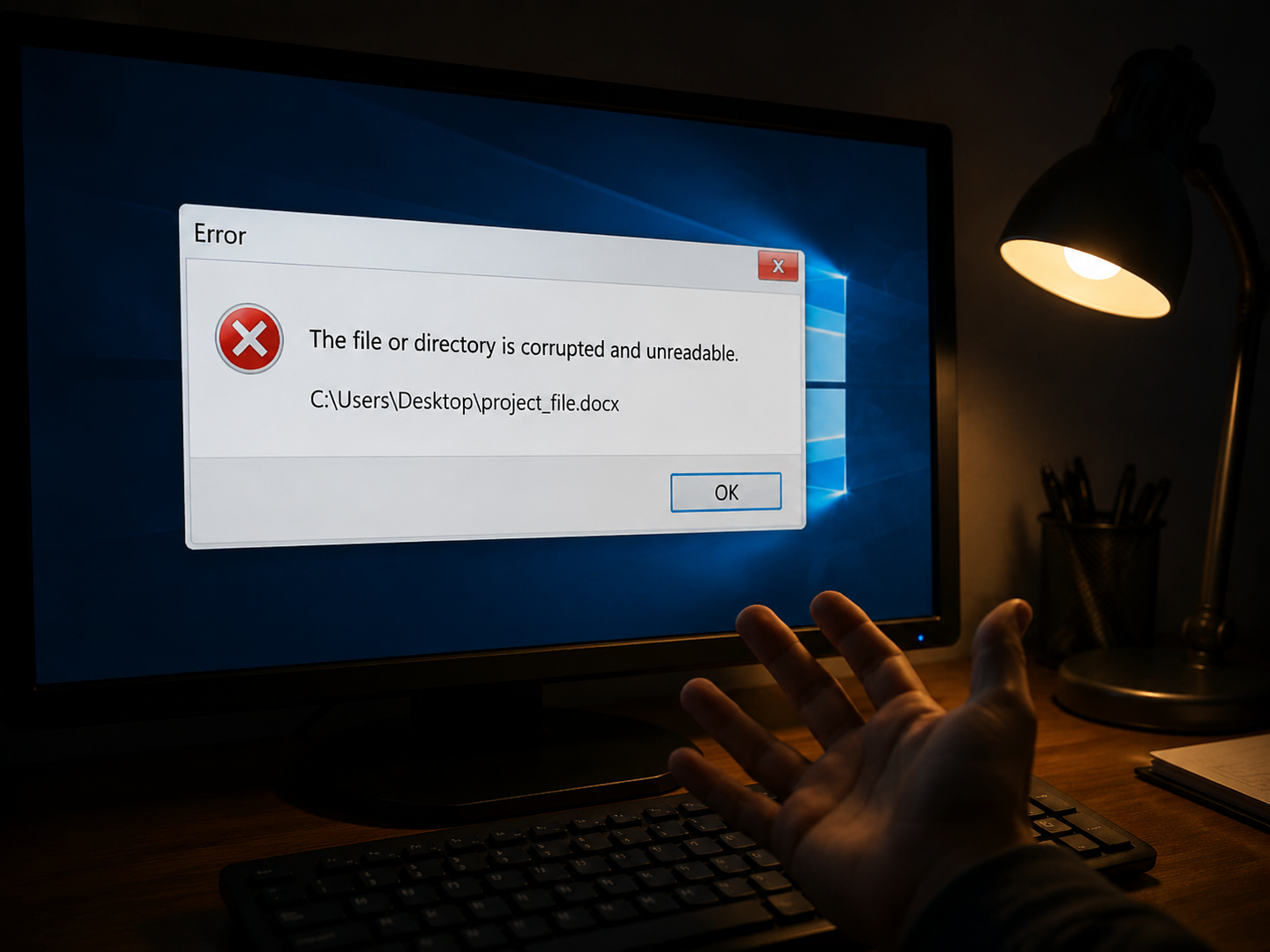
Os culpados mais comuns são:
- Queda de energia ou reinicialização forçada durante o processo de gravação, interrompendo a escrita no disco antes de completar.
- Setor defeituoso no HD ou SSD, que faz o sistema ler dados incompletos toda vez que o arquivo é acessado.
- Falha na sincronização com a nuvem — o cliente Steam ou outro serviço tenta sobrescrever um save local com uma versão mais antiga da nuvem, gerando conflito.
- Crash do jogo durante o autosave, que deixa o arquivo pela metade. Esse é o caso mais frequente que já vi, especialmente em jogos de mundo aberto.
- Antivírus bloqueando a escrita em pastas específicas, corrompendo o arquivo no meio do processo sem dar aviso ao jogador.
Identificar qual desses fatores causou o problema orienta diretamente o caminho de recuperação. Se o PC desligou no meio de um autosave, por exemplo, há boa chance de existir um arquivo temporário intacto em algum lugar.
Outro fator menos óbvio envolve permissões do sistema operacional. Quando o Windows atualiza silenciosamente e redefine permissões de escrita em determinadas pastas, o jogo pode perder acesso temporário ao arquivo durante uma gravação — resultando num save parcial que parece corrompido, mas na verdade só teve a escrita interrompida. Verificar as permissões da pasta de saves pode revelar esse problema rapidamente: clique com o botão direito na pasta, acesse “Propriedades” → “Segurança” e confirme que o seu usuário tem controle total.
Verifique os arquivos temporários e backups locais
Muitos jogos criam cópias temporárias do save antes de sobrescrever o arquivo principal. É um mecanismo de segurança que boa parte dos jogadores desconhece — e que pode salvar horas de progresso.
O primeiro passo é navegar até a pasta onde o jogo armazena os saves. No Windows, os locais mais comuns são:
C:Users[seuusuário]DocumentsMy Games[nome do jogo]C:Users[seuusuário]AppDataRoaming[nome do jogo]C:Users[seuusuário]AppDataLocal[nome do jogo]
A pasta AppData é oculta por padrão. Para visualizá-la, abra o Explorador de Arquivos, clique em “Exibir” e ative “Itens ocultos”. Dentro da pasta do jogo, procure arquivos com extensões como .bak, .tmp ou qualquer arquivo com nome semelhante ao save principal mas com sufixo diferente — esses são candidatos diretos a backups automáticos.
Se encontrar um arquivo .bak, renomeie o save corrompido para algo como save_corrompido.sav, depois renomeie o .bak para o nome original do arquivo de save. Em muitos jogos, isso resolve na hora.
Vale também verificar a lixeira do Windows antes de qualquer outra ação. Em alguns casos, o próprio launcher do jogo ou um script de atualização move o save antigo para a lixeira ao detectar conflito de versão. É um lugar que pouquíssimas pessoas checam nessa situação — e que pode guardar exatamente o arquivo que você precisa.
Use o Steam Cloud e outros sistemas de nuvem
A Steam Cloud é uma das ferramentas mais subestimadas pelos jogadores. Quando ativada, ela sincroniza seus saves automaticamente com os servidores da Valve, e você pode restaurar versões anteriores de um jeito surpreendentemente simples.
Para acessar os saves na nuvem:
- Acesse store.steampowered.com/account/remotestorage pelo navegador (logado na sua conta).
- Localize o jogo na lista e veja os arquivos sincronizados.
- Faça o download da versão que desejar e substitua o arquivo local corrompido.
Um detalhe importante: se o jogo detectou o save corrompido e fez uma nova sincronização logo em seguida, a versão na nuvem pode já estar comprometida também. Por isso, o ideal é agir rápido — antes de abrir o jogo novamente após perceber o problema.
Para jogos na Epic Games Store, o sistema de nuvem funciona de forma semelhante, mas o acesso direto aos arquivos é mais limitado. O caminho mais prático é desativar a sincronização automática antes de abrir o jogo e recuperar o save localmente primeiro.
Se você costuma ter problemas com crashes e quer entender melhor como o ambiente do PC interfere nesses processos, confira como corrigir crashes e travamentos em jogos no PC para eliminar a causa raiz do problema.
Restaure via Histórico de Arquivos do Windows
O Windows tem um recurso nativo chamado Histórico de Arquivos que, quando configurado, mantém versões anteriores de qualquer arquivo em pastas monitoradas. Muita gente não sabe que ele pode salvar um save corrompido sem precisar de nenhuma ferramenta de terceiros.

Para verificar se há versões anteriores disponíveis:
- Navegue até a pasta onde o save corrompido está localizado.
- Clique com o botão direito no arquivo ou na pasta e selecione “Restaurar versões anteriores”.
- Se o Histórico de Arquivos estiver ativo, uma lista de datas aparecerá. Escolha uma versão anterior à corrupção e clique em “Restaurar”.
Se essa opção aparecer acinzentada, significa que o recurso nunca foi ativado no seu sistema. Nesse caso, vale configurá-lo agora para proteger saves futuros. Acesse “Painel de Controle” → “Sistema e Segurança” → “Histórico de Arquivos” e escolha um drive externo ou outro volume para fazer o backup contínuo.
Outro recurso parecido são os Pontos de Restauração do Sistema, mas eles protegem arquivos do sistema — não necessariamente os saves de jogos armazenados em pastas do usuário. Não confunda os dois.
Ferramentas de recuperação de dados
Quando os backups automáticos não existem e a nuvem está comprometida, ainda existe uma carta na manga: software de recuperação de dados. Programas como Recuva (gratuito) ou TestDisk conseguem recuperar versões de arquivos que foram sobrescritos ou deletados recentemente, desde que o disco não tenha sido muito utilizado depois da perda.
O princípio de funcionamento é simples: quando um arquivo é deletado ou sobrescrito parcialmente, o sistema operacional marca aquele espaço como “disponível” mas não apaga os dados imediatamente. O software de recuperação varre esses setores e reconstrói o arquivo.
Para usar o Recuva:
- Baixe e instale o programa (disponível no site oficial da Piriform).
- Selecione o tipo de arquivo “Outros” e aponte para a pasta de saves do jogo.
- Execute a varredura em modo avançado e filtre pelos nomes de arquivos do save.
- Recupere o arquivo para um local diferente do original antes de testar.
Há uma ressalva honesta aqui: essa técnica funciona melhor em HDs mecânicos. Em SSDs com TRIM ativo, os dados são apagados com mais rapidez e a taxa de recuperação cai bastante. Se o seu setup usa SSD como drive principal, as chances de sucesso diminuem — mais uma razão para manter backups manuais em dia.
Para otimizar o desempenho geral do PC e reduzir a chance de crashes durante saves, vale também ver como otimizar o Windows para jogos e aumentar FPS, pois um sistema sobrecarregado contribui diretamente para falhas de gravação.
Como evitar o bug de save corrompido no futuro
Recuperar um save já é estressante demais para passar pelo mesmo susto duas vezes. Depois de resolver o problema imediato, a prioridade deve ser montar uma rotina de proteção que funcione em segundo plano, sem atrapalhar a experiência de jogo.
Backups manuais periódicos
O método mais confiável é também o mais simples: copie manualmente a pasta de saves para um local diferente a cada sessão importante. Crie uma pasta chamada “Backups de Save” no desktop ou num drive externo e cole os arquivos ali. Leva menos de um minuto e pode poupar horas de retrabalho.
Ative o Histórico de Arquivos agora
Como mencionado antes, o Histórico de Arquivos do Windows faz isso de forma automática. Configure-o para monitorar as pastas Documents e AppData — onde a maioria dos saves de jogos PC reside.
Não force o fechamento do jogo
Encerrar o jogo pelo gerenciador de tarefas durante um autosave é uma das causas mais comuns de corrupção. Aguarde o ícone de save sumir da tela antes de fechar qualquer coisa. Se o jogo travar com frequência, o problema provavelmente está em outro lugar — entender por que o jogo engasga mesmo com PC potente pode apontar a raiz do travamento.
Verifique a saúde do disco regularmente
Segundo dados do BackBlaze, HDs mecânicos têm taxa de falha anual média de cerca de 1,4% nos primeiros três anos — número que sobe consideravelmente depois disso. Use o CrystalDiskInfo (gratuito) para monitorar a saúde do seu drive. Um disco com setores defeituosos vai corromper arquivos de maneira recorrente, independentemente de quantas vezes você recupere os saves.
Conclusão
Um bug de save corrompido parece o fim do mundo no primeiro momento, mas a maioria dos casos tem solução — especialmente se você agir antes de abrir o jogo novamente e sobrescrever os dados ainda recuperáveis. Comece pelos arquivos .bak locais, passe pelo Steam Cloud, e recorra ao Recuva se necessário. A partir de hoje, configure o Histórico de Arquivos do Windows e crie o hábito de copiar saves importantes manualmente. Prevenir custa minutos; recuperar pode custar horas.
FAQ
É possível recuperar um save corrompido sem backup?
Sim, em muitos casos. Procure arquivos .bak ou .tmp na pasta de saves do jogo, verifique o Steam Cloud se o jogo usar essa função, e tente o software Recuva para varrer setores do disco. O sucesso depende do quanto o disco foi usado após a corrupção.
O Steam Cloud garante que meu save está seguro?
Não necessariamente. O Steam Cloud sincroniza automaticamente, o que significa que um save corrompido pode ser enviado à nuvem antes que você perceba o problema. Acesse store.steampowered.com/account/remotestorage para verificar quais versões estão disponíveis e se ainda há uma cópia válida.
O Histórico de Arquivos do Windows protege saves de jogos?
Sim, desde que as pastas onde os saves estão armazenados estejam incluídas no monitoramento. As pastas Documents e AppData são monitoradas por padrão quando o recurso está ativo. Certifique-se de que ele está habilitado e apontando para um drive diferente do principal.
Por que o save corrompeu depois de um crash?
Quando o jogo trava durante o processo de autosave, o arquivo fica gravado pela metade — sem a estrutura completa que o jogo espera ler. O resultado é um arquivo tecnicamente existente no disco, mas ilegível pelo engine do jogo. Prevenir crashes é a melhor forma de evitar essa situação.
Preciso de um programa pago para recuperar o save?
Não obrigatoriamente. O Recuva é gratuito e cobre a maioria dos cenários. Para casos mais graves — como falha física no disco — ferramentas pagas como o R-Studio oferecem recursos avançados, mas a situação raramente chega a esse ponto quando se trata apenas de um arquivo de save corrompido.
Quanto tempo tenho para tentar recuperar um save após a corrupção?
Não existe um prazo fixo, mas quanto menos você usar o disco após perceber o problema, maiores são as chances de recuperação. Em HDs mecânicos, arquivos deletados ou sobrescritos parcialmente podem permanecer recuperáveis por dias se o disco não for muito utilizado. Em SSDs com TRIM ativo, esse janela é significativamente menor — às vezes apenas minutos ou horas. Por isso, o primeiro passo sempre deve ser não abrir o jogo novamente e agir imediatamente para não gerar novas escritas na área onde os dados do save ainda podem estar intactos.
Existe alguma forma de automatizar o backup de saves sem depender da nuvem do jogo?
Sim. Além do Histórico de Arquivos do Windows, existem ferramentas dedicadas como o GameSave Manager (gratuito), que detecta automaticamente os saves de centenas de jogos instalados no PC e faz cópias agendadas para qualquer destino que você definir — pasta local, drive externo ou serviço de nuvem genérico como Google Drive ou OneDrive. A vantagem sobre a nuvem nativa do jogo é que você controla o agendamento e o número de versões retidas, sem depender do comportamento de sincronização automática de cada plataforma.

Camila Rocha é especialista em tecnologia e desempenho de sistemas, com foco na resolução de bugs, otimização de computadores e melhorias de performance para usuários comuns e gamers. Na Derruba Bug, produz conteúdos práticos e acessíveis sobre hardware, drivers, internet e solução de problemas digitais.