
Você conecta o controle, abre o jogo e nada acontece — o personagem não se move, o menu não responde, e o Windows finge que nenhum dispositivo foi plugado. Esse problema é mais comum do que parece, especialmente depois de uma atualização do sistema ou ao tentar usar um controle de outra plataforma no PC.
A boa notícia é que a maioria dos casos tem solução nos próprios ajustes do Windows, do driver ou da plataforma de jogo. Este guia cobre as causas mais frequentes e o caminho mais direto para cada uma delas.
Por que o Windows não reconhece o controle
Antes de sair reinstalando driver, vale entender o que está acontecendo de fato. O Windows usa a API XInput para controles no padrão Xbox e a DirectInput para controles mais antigos ou de terceiros. Quando o jogo espera XInput e o controle responde por DirectInput — ou vice-versa —, o resultado é silêncio total: nenhuma entrada registrada, nenhum erro visível.
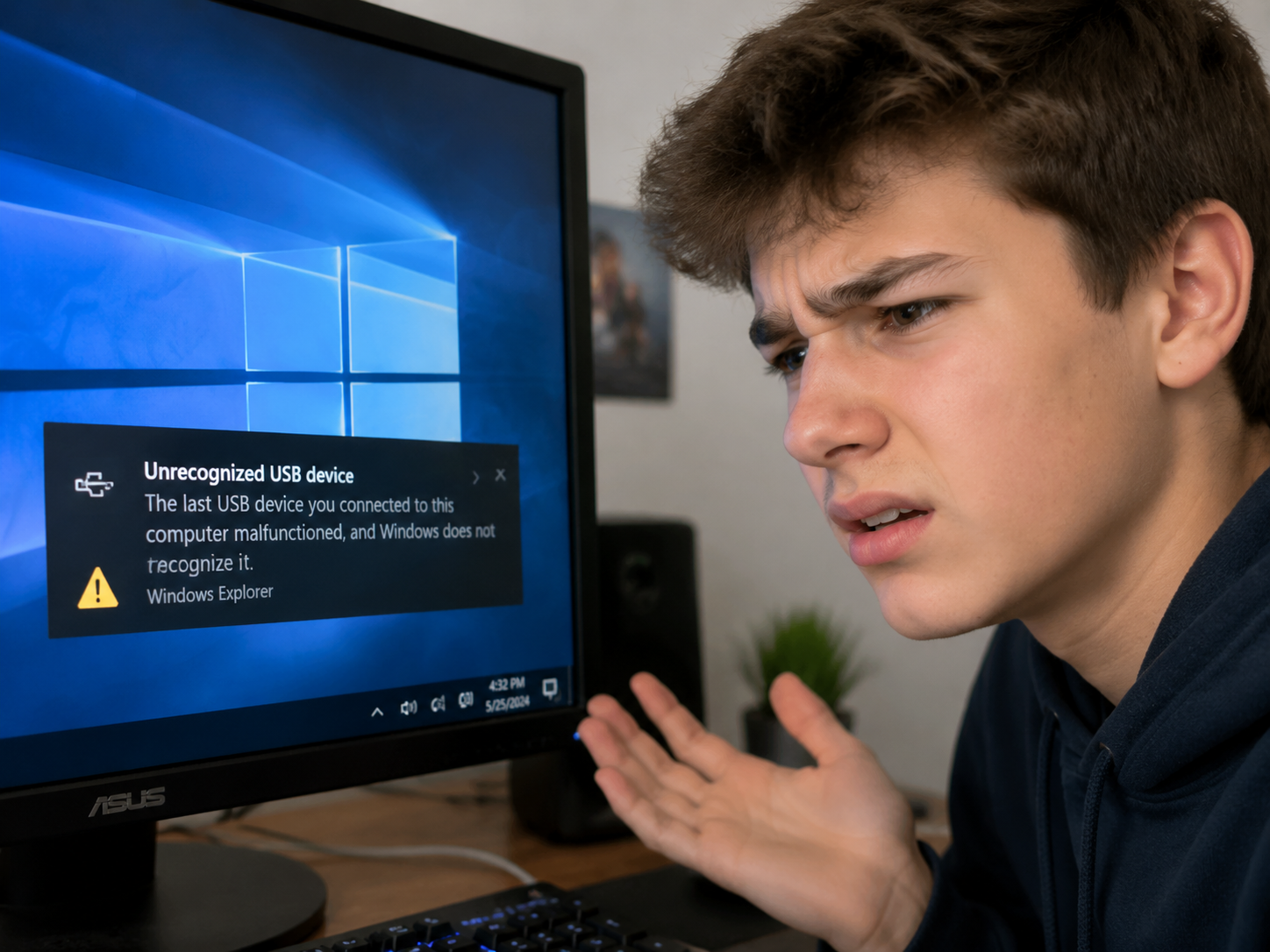
Além disso, o driver genérico que o Windows instala automaticamente nem sempre funciona direito com controles de terceiros. Modelos como DualShock 4, DualSense ou gamepad genérico chinês frequentemente precisam de camadas de compatibilidade extras. Problemas na porta USB, cabo danificado e conflito com software de overlay — como o Xbox Game Bar — também entram na lista de suspeitos.
Um teste rápido antes de qualquer coisa: abra o menu Iniciar, procure por Controladores de jogo (ou acesse via joy.cpl no Executar). Se o controle aparece lá com status “OK”, o Windows reconhece o hardware — o problema está no jogo ou na plataforma. Se não aparece, é questão de driver ou conexão física.
Outra pista importante: se o controle aparece no Gerenciador de Dispositivos com um nome genérico como “Dispositivo de entrada USB” em vez do nome real do modelo, o Windows carregou um driver de fallback que pode não expor todos os eixos e botões corretamente. Isso é especialmente frequente em controles que usam chips HID compatíveis mas com firmware ligeiramente fora do padrão.
Verificando a conexão física e a porta USB
Parece óbvio, mas porta USB com mau contato é uma das causas mais subestimadas. Tenho visto relatos de jogadores que passaram horas reinstalando drivers até perceber que o cabo USB estava frágil perto do conector do controle. Troque o cabo primeiro — especialmente se for o cabo micro-USB que veio junto com o controle há anos.
Depois, mude a porta USB. Prefira as traseiras da placa-mãe às frontais do gabinete: as frontais são extensões que às vezes perdem sinal ou têm limitação de energia. Evite hubs USB não alimentados — controles de vibração consomem mais corrente do que teclados simples, e um hub barato pode não dar conta.
- Teste em pelo menos duas portas USB diferentes (preferencialmente USB 3.0 azuis na traseira).
- Troque o cabo por um de qualidade conhecida.
- Desconecte outros periféricos para eliminar conflito de energia no barramento.
- Para controles Bluetooth, mantenha o receptor a menos de 2 metros e sem obstáculos metálicos entre eles.
Se o controle usa conexão sem fio via receptor USB (o dongle do Xbox Wireless, por exemplo), reinstale o driver do receptor especificamente — ele é separado do driver do controle.
Atualizando ou reinstalando o driver do controle
Controles Xbox One e Xbox Series são os mais tranquilos: o driver nativo do Windows 10 e 11 já os suporta via XInput sem instalação adicional. Se mesmo assim não funcionar, abra o Gerenciador de Dispositivos, localize o controle em “Dispositivos de interface humana” ou “Outros dispositivos”, clique com o botão direito e selecione Atualizar driver. Se aparecer com um ponto de exclamação amarelo, clique em Desinstalar dispositivo, desconecte, reconecte e deixe o Windows reinstalar do zero.
Para controles DualShock 4 e DualSense da Sony, o cenário é diferente. O Windows não tem suporte nativo completo a eles fora do Steam. O driver mais utilizado pela comunidade é o DS4Windows, que emula o controle como um Xbox 360 para o sistema operacional, resolvendo o problema de compatibilidade na maioria dos títulos. Baixe sempre da página oficial do projeto no GitHub para evitar versões adulteradas.
Controles genéricos de marcas desconhecidas normalmente usam chips que imitam o Xbox 360 — mas a imitação é imperfeita. Nesses casos, procure o modelo exato no site do fabricante. Se não houver driver disponível, ferramentas como o x360ce podem mapear o controle como um Xbox 360 virtual diretamente na pasta do jogo.
Após qualquer atualização de driver, reinicie o PC antes de testar — o Windows nem sempre aplica mudanças de driver sem reinicialização completa.
Configurando o Steam Input e o Big Picture
Boa parte dos problemas de controle em jogos modernos acontece dentro do próprio Steam, não no Windows. A plataforma tem sua própria camada de entrada chamada Steam Input, que pode tanto resolver quanto criar conflitos dependendo de como está configurada.
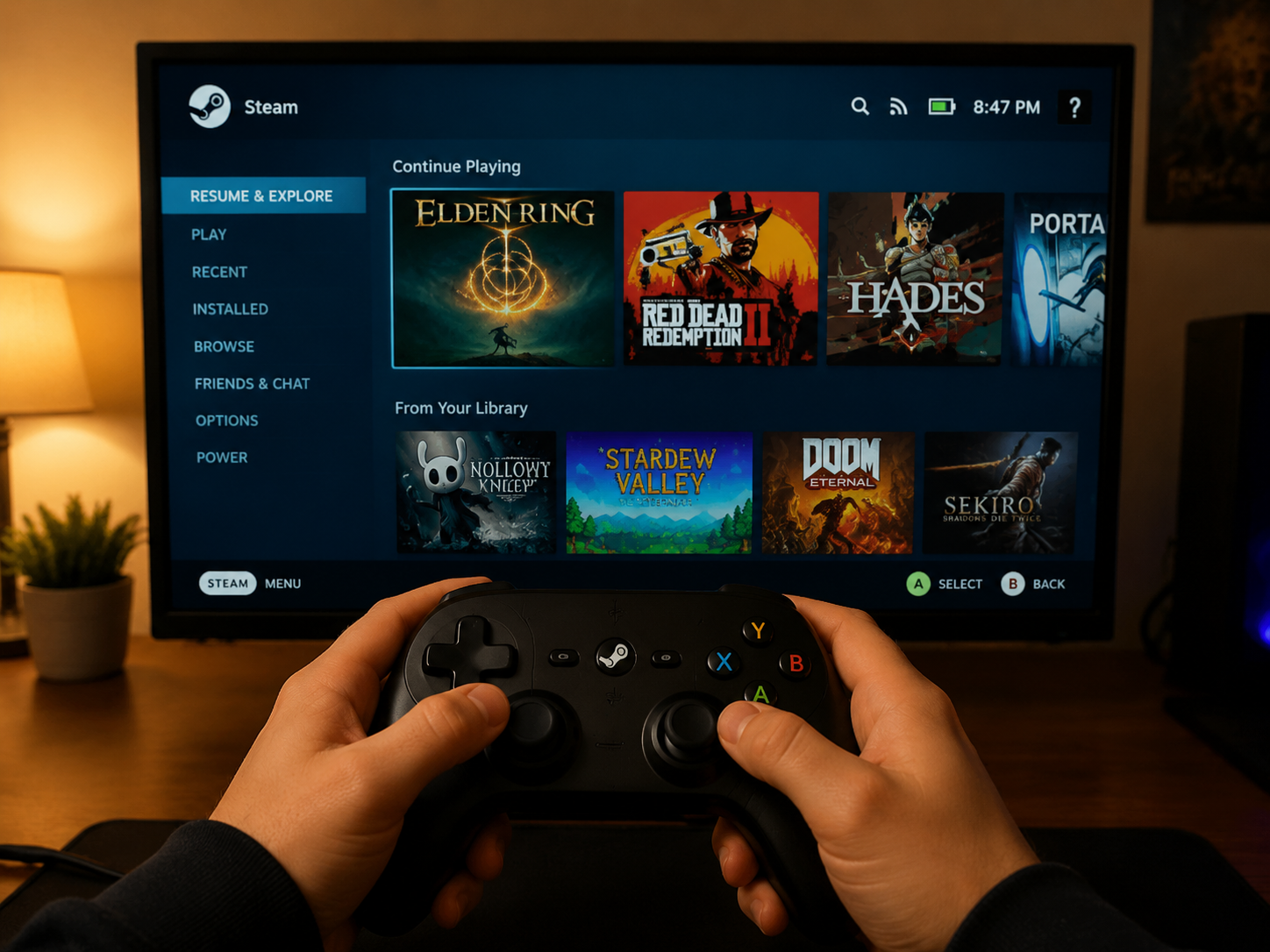
Para verificar: abra o Steam, vá em Steam → Configurações → Controle → Configurações gerais do controle e ative o suporte ao tipo de controle que você usa (PlayStation, Xbox, Switch ou Genérico). Isso instrui o Steam a interceptar as entradas do controle e traduzi-las para o jogo.
O problema inverso também ocorre: o Steam Input ativado pode entrar em conflito com jogos que já têm suporte nativo ao controle, criando entradas duplicadas ou sem resposta. Nesse caso, desative a opção de Steam Input para o jogo específico clicando com o botão direito no título na biblioteca → Propriedades → Controle → Desativar Steam Input.
- Teste sempre com o Steam em modo Big Picture para ver se o controle é detectado na interface do próprio Steam antes do jogo.
- Em jogos não-Steam (Epic, GOG, executáveis diretos), adicione o jogo como “Jogo não-Steam” para usar o Steam Input fora da biblioteca oficial.
- Verifique se o jogo tem perfil de controle oficial na comunidade Steam — perfis bem avaliados frequentemente resolvem mapeamentos incorretos.
Jogos lançados antes de 2015 raramente têm suporte nativo a controles modernos. Para esses títulos, ferramentas como o JoyToKey ou o mapeamento direto do x360ce dentro da pasta do jogo são os caminhos mais práticos.
Vale também checar se o Steam está rodando em segundo plano quando você abre um jogo fora da plataforma. Algumas versões do Steam Input ficam ativas globalmente mesmo sem o jogo ser lançado pelo Steam, o que pode interferir no reconhecimento do controle por outros launchers como o Epic Games Store ou o Battle.net.
Resolvendo conflitos com software de terceiros
Software de overlay, antivírus, programas de RGB e até alguns anticheat bloqueiam a comunicação entre o controle e o jogo. Já resolvi um caso assim ao notar que o Razer Synapse estava interceptando entradas do DualSense e as descartando antes de chegarem ao jogo — nenhuma mensagem de erro, só ausência total de resposta.
O procedimento padrão aqui é fechar tudo que não seja essencial antes de abrir o jogo: feche o Discord, o Spotify, qualquer RGB manager, e desative temporariamente o antivírus. Se o controle passar a funcionar, o culpado está nesse grupo. Reabra um programa por vez para identificar o conflito específico.
Sistemas anticheat como FACEIT ou Easy Anti-Cheat, que às vezes impedem até o jogo de abrir, também podem bloquear dispositivos de entrada não reconhecidos como legítimos. Nesses casos, a solução passa por garantir que o driver do controle esteja assinado digitalmente — drivers genéricos sem assinatura podem ser bloqueados pelo sistema de segurança do kernel no Windows 11.
Para verificar se o driver tem assinatura válida, abra o Gerenciador de Dispositivos, clique duas vezes no controle → aba Driver → campo Assinatura digital. Se mostrar “Não assinado” ou estiver em branco, troque pelo driver oficial ou por uma versão certificada.
Testes finais e ferramentas de diagnóstico
Com driver instalado e conexão verificada, use o Gamepad Tester online (gamepad-tester.com) para confirmar que todos os botões e analógicos estão sendo lidos corretamente pelo navegador — esse teste bypassa completamente o jogo e mostra se o hardware está funcional no nível do sistema operacional.
Se o controle funcionar no Gamepad Tester mas não no jogo, o problema está nas configurações do jogo ou na camada Steam/DirectInput. Verifique dentro do jogo se há uma seção de “Controles” ou “Input” e force a detecção manual — muitos títulos exigem que você entre no menu de configurações de controle para o sistema registrar o dispositivo.
Outra verificação útil: abra o joy.cpl (Executar → joy.cpl) e clique em Propriedades para o controle listado. A aba de teste mostra todos os eixos e botões em tempo real. Se algum eixo estiver permanentemente deslocado do centro, pode ser problema de calibração — o próprio joy.cpl tem uma opção de calibração passo a passo.
Por fim, se você usa o Windows atualizado recentemente e o problema começou logo depois, verifique se não há uma atualização de driver pendente para o controlador USB da placa-mãe — atualizações de chipset às vezes quebram a comunicação com dispositivos HID até que o driver USB também seja atualizado.
Conclusão
Na maioria dos casos, o problema se resolve em três etapas: confirmar que o Windows vê o hardware via joy.cpl, garantir que o driver correto está instalado para o modelo do controle, e ajustar as configurações de Steam Input para o jogo específico. Se você tem um DualShock 4 ou DualSense, instale o DS4Windows antes de qualquer outra tentativa — ele resolve sozinho mais da metade dos relatos. Para controles Xbox, o Windows 11 já tem o suporte nativo, então o foco vai para porta USB, cabo e possíveis conflitos com overlays.
FAQ
Por que o controle funciona no desktop mas não dentro do jogo?
Esse padrão indica que o Windows reconhece o hardware, mas o jogo não está lendo as entradas corretamente. Verifique as configurações de Steam Input para o título específico — desativar ou ativar o Steam Input para aquele jogo resolve na maioria das vezes. Se não for jogo Steam, cheque se há uma seção de mapeamento de controle nas opções do título.
Controle Bluetooth conecta mas os botões não respondem — o que fazer?
Primeiro, confirme que o controle aparece em joy.cpl com status OK. Se aparecer mas não responder, o driver pode estar usando DirectInput enquanto o jogo espera XInput. Para DualShock 4 e DualSense via Bluetooth, o DS4Windows ou o suporte nativo do Steam (com Steam Input ativado para PlayStation) são as soluções mais confiáveis. Verifique também se não há outro dispositivo Bluetooth emparelhado causando conflito de canal.
Preciso reinstalar o jogo para resolver o problema de controle?
Não. O reconhecimento do controle depende do driver do dispositivo e das configurações do sistema ou da plataforma — não dos arquivos do jogo em si. Reinstalar o jogo raramente resolve esse tipo de problema e só deve ser tentado após esgotar as opções de driver, porta USB, Steam Input e software em conflito.
DS4Windows e x360ce são seguros de usar?
Sim, desde que baixados das páginas oficiais no GitHub. Essas ferramentas são amplamente utilizadas pela comunidade de PC gaming há anos e não violam políticas do AdSense nem dos jogos em si — elas apenas traduzem o protocolo de entrada para um padrão que o Windows reconhece. Evite versões de sites terceiros que podem empacotar software indesejado junto.
O controle funciona em um jogo mas não em outro — por quê?
Cada jogo implementa suporte a controle de forma independente. Títulos mais antigos usam DirectInput e podem não reconhecer controles modernos no padrão XInput sem uma camada de compatibilidade. Verifique a página do jogo no Steam para confirmar se há suporte oficial a controle e qual tipo é suportado — essa informação aparece na seção de características do título.
É possível usar dois controles ao mesmo tempo no PC?
Sim. O Windows suporta múltiplos controles simultaneamente, e a API XInput aceita até quatro dispositivos conectados ao mesmo tempo. O problema mais comum nesse cenário é a ordem de detecção: o sistema atribui os slots de controle (Player 1, Player 2, etc.) conforme os dispositivos são conectados, e alguns jogos não permitem reatribuição manual. Se um segundo controle não for reconhecido, desconecte todos, reinicie o jogo e reconecte na ordem desejada.

Camila Rocha é especialista em tecnologia e desempenho de sistemas, com foco na resolução de bugs, otimização de computadores e melhorias de performance para usuários comuns e gamers. Na Derruba Bug, produz conteúdos práticos e acessíveis sobre hardware, drivers, internet e solução de problemas digitais.