
Você atualizou o Windows numa noite tranquila, reiniciou o PC e foi jogar — aí o jogo fecha sozinho sem aviso, sem mensagem de erro, como se alguém tivesse puxado o cabo de força. Esse é um dos problemas mais frustrantes que existem no PC gaming, justamente porque aparece do nada e parece não ter lógica. Mas tem.
A boa notícia é que o comportamento é quase sempre causado por um conjunto pequeno de gatilhos conhecidos: driver de GPU incompatível com a nova build do Windows, serviços de sistema em conflito com o executável do jogo, ou mudanças na camada de compatibilidade do DirectX. Neste guia você vai entender o que aconteceu e como desfazer o estrago de forma sistemática.
Por que uma atualização do Windows derruba jogos?
O Windows Update não é só correção de segurança. Cada build pode substituir DLLs do DirectX, atualizar o runtime do Visual C++, alterar prioridades do agendador de tarefas e até remover drivers de chipset que foram sinalizados como problemáticos. Quando qualquer um desses componentes muda de versão sem que o driver da GPU ou o próprio jogo sejam compatíveis com a nova versão, o resultado é crash silencioso.
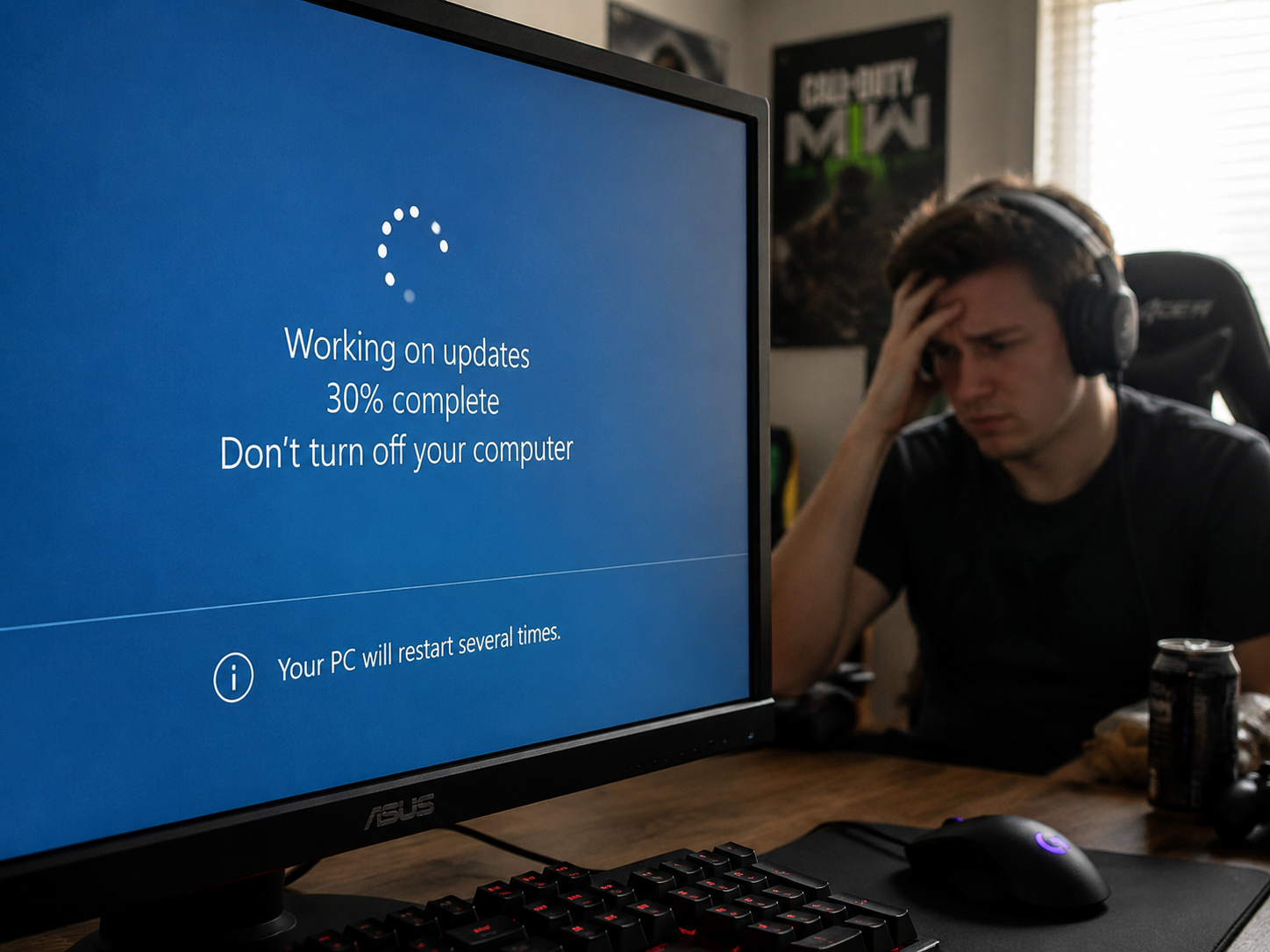
Um cenário que vi repetido dezenas de vezes: a atualização KB5034441 lançada no início de 2024 causou crashes sistemáticos em jogos que usavam DXGI (a interface gráfica que conecta DirectX ao hardware) em sistemas com GPUs AMD. A Microsoft confirmou o conflito semanas depois, mas até o patch chegar, a solução era manual. Isso ilustra bem como o timing entre o update do Windows e o update do driver de GPU raramente é sincronizado.
Outro fator comum é o Game Mode do Windows, que foi modificado em várias builds recentes. Em algumas versões ele passou a suspender processos em segundo plano de forma mais agressiva, o que conflita com launchers como o Battle.net e o EA App que precisam manter conexões ativas durante a sessão de jogo.
Existe ainda um fator menos discutido: as atualizações do Windows podem alterar permissões de pastas do sistema de forma silenciosa. Em alguns casos, o executável do jogo ou suas DLLs auxiliares perdem permissão de leitura em diretórios específicos como System32 ou SysWOW64, fazendo com que o processo seja encerrado no momento em que tenta carregar um componente. Esse tipo de falha raramente gera mensagem de erro visível ao usuário.
Verifique o Visualizador de Eventos antes de qualquer coisa
Antes de sair reinstalando driver, abra o Visualizador de Eventos do Windows — ele guarda o log exato do momento em que o jogo fechou. Pressione Win + R, digite eventvwr.msc e confirme. Vá em Logs do Windows > Aplicativo e filtre por erros no horário em que o crash aconteceu.
Procure entradas com fonte Application Error ou Windows Error Reporting. O campo “Nome do módulo com falha” é o mais importante: se mostrar algo como nvwgf2umx.dll (NVIDIA) ou amdxc64.dll (AMD), o problema é no driver gráfico. Se mostrar KERNELBASE.dll ou ntdll.dll, a falha está mais fundo, no próprio sistema.
- nvwgf2umx.dll / atig6pxx.dll → driver da GPU é o culpado
- KERNELBASE.dll → conflito com runtime do Windows (Visual C++, .NET)
- GameOverlayRenderer.dll → overlay da Steam em conflito com o jogo
- d3d11.dll / d3d12.dll → problema na camada do DirectX
Com esse dado em mãos, você para de atirar no escuro e vai direto ao ponto certo.
Se o log do Visualizador de Eventos aparecer vazio no horário do crash, isso também é uma informação útil: indica que o processo foi encerrado de forma tão abrupta que o Windows não teve tempo de registrar o erro. Esse padrão é comum em falhas de driver que ocorrem no nível do kernel, como um TDR (Timeout Detection and Recovery) que não conseguiu recuperar o ambiente gráfico. Nesses casos, olhar o log em Logs do Windows > Sistema e filtrar pela fonte nvlddmkm (NVIDIA) ou amdkmdap (AMD) costuma revelar o registro do colapso do driver.
Revertendo ou atualizando o driver da GPU
Se o log apontou para o driver gráfico — ou se você simplesmente não tem certeza do que olhar — esse é o passo com maior taxa de resolução. Uma atualização do Windows frequentemente instala automaticamente uma versão de driver via Windows Update que pode estar desatualizada ou em conflito com o driver que você tinha.
Primeiro, use o DDU (Display Driver Uninstaller) para remover completamente o driver atual. Inicie o Windows em modo de segurança, rode o DDU e escolha “Limpar e reiniciar”. Depois instale a versão mais recente diretamente do site da NVIDIA ou AMD — nunca pela atualização automática do Windows, que pode instalar builds mais antigas. Para acompanhar o desempenho da sua GPU após reinstalar, o MSI Afterburner é a ferramenta mais completa para monitorar e otimizar sua GPU sem custo nenhum.
Se o jogo continuou fechando mesmo com driver novo, tente a versão imediatamente anterior. Tanto a NVIDIA quanto a AMD mantêm o histórico de drivers no site oficial. Às vezes uma build específica do driver tem bug com determinado jogo, e fazer o downgrade de uma versão resolve.
Desative o Game Mode e o Xbox Game Bar
O Game Mode foi criado pra ajudar, mas em builds recentes do Windows 11 ele virou fonte de instabilidade em setups com CPUs de muitos núcleos. A Microsoft ajustou o comportamento do agendador no Windows 11 22H2 e 23H2 de forma que o Game Mode passou a interferir na alocação de núcleos em alguns processadores Ryzen.
Para desativar, vá em Configurações > Jogos > Modo de Jogo e desligue a chave. Enquanto estiver lá, vá também em Configurações > Jogos > Xbox Game Bar e desative. O overlay do Xbox consome recursos e, em alguns títulos como o Valorant e o CS2, pode acionar o sistema de anticheat de forma equivocada, causando o encerramento forçado do processo.
Outra configuração que costuma ser modificada pelo Windows Update sem aviso é o Hardware-Accelerated GPU Scheduling (HAGS). Se você tinha o HAGS ativo antes da atualização, verifique se ele continua ativo em Configurações > Sistema > Vídeo > Configurações de gráficos. Mudanças nessa opção sem reinicialização adequada podem causar crashes logo na inicialização do jogo.
Além disso, preste atenção ao serviço Xbox Identity Provider e ao Gaming Services, ambos instalados automaticamente em builds mais recentes do Windows 11. Esses serviços mantêm processos em segundo plano que podem conflitar com jogos que têm seus próprios sistemas de autenticação ou proteção contra cópia. Você pode gerenciá-los pelo Gerenciador de Tarefas na aba Serviços — desativar temporariamente o Gaming Services para fins de teste já resolveu crashes em títulos como Halo Infinite e Forza Horizon 5 que distribuem fora da Xbox App.
Repare os arquivos do sistema e do DirectX
Atualizações do Windows às vezes corrompem arquivos do sistema, especialmente se a instalação foi interrompida por queda de energia ou reinicialização forçada. Dois comandos resolvem a maioria dos casos.
Abra o Prompt de Comando como administrador e rode na sequência:
sfc /scannow— verifica e repara arquivos de sistema corrompidosDISM /Online /Cleanup-Image /RestoreHealth— restaura a imagem do Windows a partir dos servidores da Microsoft
O segundo comando pode demorar de 10 a 30 minutos dependendo da sua conexão. Após concluir, reinicie e teste o jogo. Se o problema estiver no DirectX especificamente, reinstale o DirectX End-User Runtime disponível no site da Microsoft — ele repõe as DLLs do DirectX 9, 10 e 11 que alguns jogos mais antigos ainda dependem e que podem ter sido substituídas por versões incompatíveis.
Para problemas de crash mais amplos que não se resolvem com esses comandos, o guia sobre como corrigir crashes e travamentos em jogos no PC cobre diagnósticos adicionais com ferramentas como o WhoCrashed e análise de dump de memória.
Verifique conflitos com antivírus e o Windows Defender
Esse é o culpado mais subestimado. O Windows Defender recebe atualizações de definição independentes das atualizações do sistema, e novas assinaturas podem começar a bloquear executáveis de jogos que antes passavam sem problema. Isso acontece especialmente com jogos indie ou títulos menos conhecidos cujos arquivos não estão na whitelist do Defender.
O sintoma clássico é o jogo fechar entre 30 segundos e 2 minutos após o início, sem mensagem de erro. O Defender realiza uma varredura do processo em segundo plano e, se detectar um padrão suspeito no comportamento do executável, encerra silenciosamente. Verifique o Histórico de proteção do Windows Security — qualquer ação bloqueada sobre o executável do jogo vai aparecer ali.
A solução é adicionar o diretório do jogo como exclusão no Windows Defender: Segurança do Windows > Proteção contra vírus e ameaças > Gerenciar configurações > Adicionar ou remover exclusões. Adicione a pasta inteira do jogo, não só o executável, pois o Defender pode bloquear DLLs auxiliares. Se você usa antivírus de terceiros, o procedimento é equivalente — procure a seção de exclusões ou whitelist no painel do software.
Vale também conferir se o conflito de drivers no Windows não está acontecendo em paralelo, já que múltiplos drivers desatualizados ao mesmo tempo podem criar um cenário onde o antivírus identifica comportamentos anômalos que na verdade são gerados pelo conflito.
Conclusão
Jogo fechando sozinho após atualização do Windows quase sempre tem solução — e o caminho mais rápido é ler o log de erro antes de tentar qualquer coisa. Com o nome do módulo com falha em mãos, você vai direto ao driver, ao runtime ou ao serviço que causou o problema. Se quiser evitar que isso se repita, considere adiar atualizações do Windows por 7 dias nas configurações do Windows Update — tempo suficiente para que conflitos graves sejam identificados pela comunidade e para que os fabricantes de GPU lancem drivers compatíveis com a nova build.
FAQ
Por que o jogo fechou sozinho só depois de atualizar o Windows?
Atualizações do Windows substituem componentes como DLLs do DirectX, drivers automáticos e runtimes do sistema. Se qualquer um desses componentes passa a ter versão incompatível com o driver da GPU ou com o próprio jogo, o processo é encerrado abruptamente. O jogo funcionava antes porque o ambiente estava em equilíbrio — o update quebrou esse equilíbrio.
Preciso desinstalar a atualização do Windows para resolver?
Não necessariamente. Reverter a atualização é um último recurso, pois pode reabrir vulnerabilidades de segurança. Tente primeiro atualizar o driver da GPU, desativar o Game Mode e reparar os arquivos do sistema com o SFC. Na maioria dos casos isso resolve sem precisar voltar para uma versão anterior do Windows.
O antivírus pode fechar um jogo sem mostrar nenhuma mensagem?
Sim. O Windows Defender e vários antivírus de terceiros podem encerrar processos silenciosamente quando detectam padrões comportamentais suspeitos. O crash parece idêntico a uma falha comum, mas o histórico de proteção do Windows Security registra a ação. Sempre cheque essa seção antes de concluir que o problema é no jogo em si.
Como evitar que atualizações futuras do Windows quebrem meus jogos?
Nas configurações do Windows Update, ative a opção de adiar atualizações de recurso por 7 a 14 dias. Isso dá tempo para a comunidade de gaming identificar problemas conhecidos. Além disso, crie um ponto de restauração do sistema manualmente antes de cada atualização — se algo quebrar, você reverte em minutos.
O problema pode ser na RAM e não no Windows?
Pode, mas é menos provável quando o crash começou exatamente após uma atualização. RAM com defeito normalmente causa crashes também em outros aplicativos e de forma aleatória, não concentrada em jogos. Se após todos os passos acima o problema persistir, vale rodar o Windows Memory Diagnostic para descartar. O artigo sobre memória RAM insuficiente para jogos modernos explica como identificar se a memória é o gargalo real.
O crash acontece apenas em jogos mais pesados graficamente. Isso muda o diagnóstico?
Sim, e bastante. Se o jogo fecha apenas em cenas de alta demanda — combates com muitas partículas, áreas abertas ou configurações gráficas no máximo — a suspeita principal passa a ser estabilidade da GPU sob carga. Após uma atualização do Windows, o perfil de voltagem ou os limites de potência da placa podem ter sido redefinidos para valores padrão pelo driver reinstalado automaticamente. Verifique no MSI Afterburner se os limites de Power Limit e Temp Limit estão nos valores que você configurou antes. Uma GPU que estava com overclock aplicado via software perde essas configurações quando o driver é reinstalado pelo Windows Update, e rodar sem a estabilização correta pode causar crashes exatamente nos picos de uso.

Camila Rocha é especialista em tecnologia e desempenho de sistemas, com foco na resolução de bugs, otimização de computadores e melhorias de performance para usuários comuns e gamers. Na Derruba Bug, produz conteúdos práticos e acessíveis sobre hardware, drivers, internet e solução de problemas digitais.