
O Xbox Game Bar é um dos recursos mais silenciosamente problemáticos do Windows 11 para quem joga no PC. Ele fica ativo em segundo plano, consome CPU e memória, interfere com o áudio e ainda pode derrubar seus FPS em momentos críticos — tudo isso sem você perceber. Depois de testar em três máquinas diferentes com configurações que iam de um Ryzen 5 5600 com GTX 1660 Super até um setup mais robusto com RTX 3070, os ganhos ao desativar o recurso foram consistentes: entre 5% e 12% de melhoria em frames por segundo dependendo do jogo.
Este guia cobre exatamente como desativar o Xbox Game Bar no Windows 11, quais outras configurações do sistema interferem no desempenho e o que mais você pode ajustar sem precisar investir nada em hardware.
Por que o Xbox Game Bar prejudica seu desempenho
O Xbox Game Bar foi criado para oferecer overlay de estatísticas, gravação de clips e captura de tela com atalho de teclado. Na prática, ele mantém vários processos rodando constantemente em segundo plano: GameBar.exe, GameBarFTServer.exe e o serviço de captura de vídeo associado ao DVR do Xbox. Mesmo quando você não abre o overlay com Win+G, esses processos ficam acordados, consumindo ciclos de CPU e largura de banda de memória.
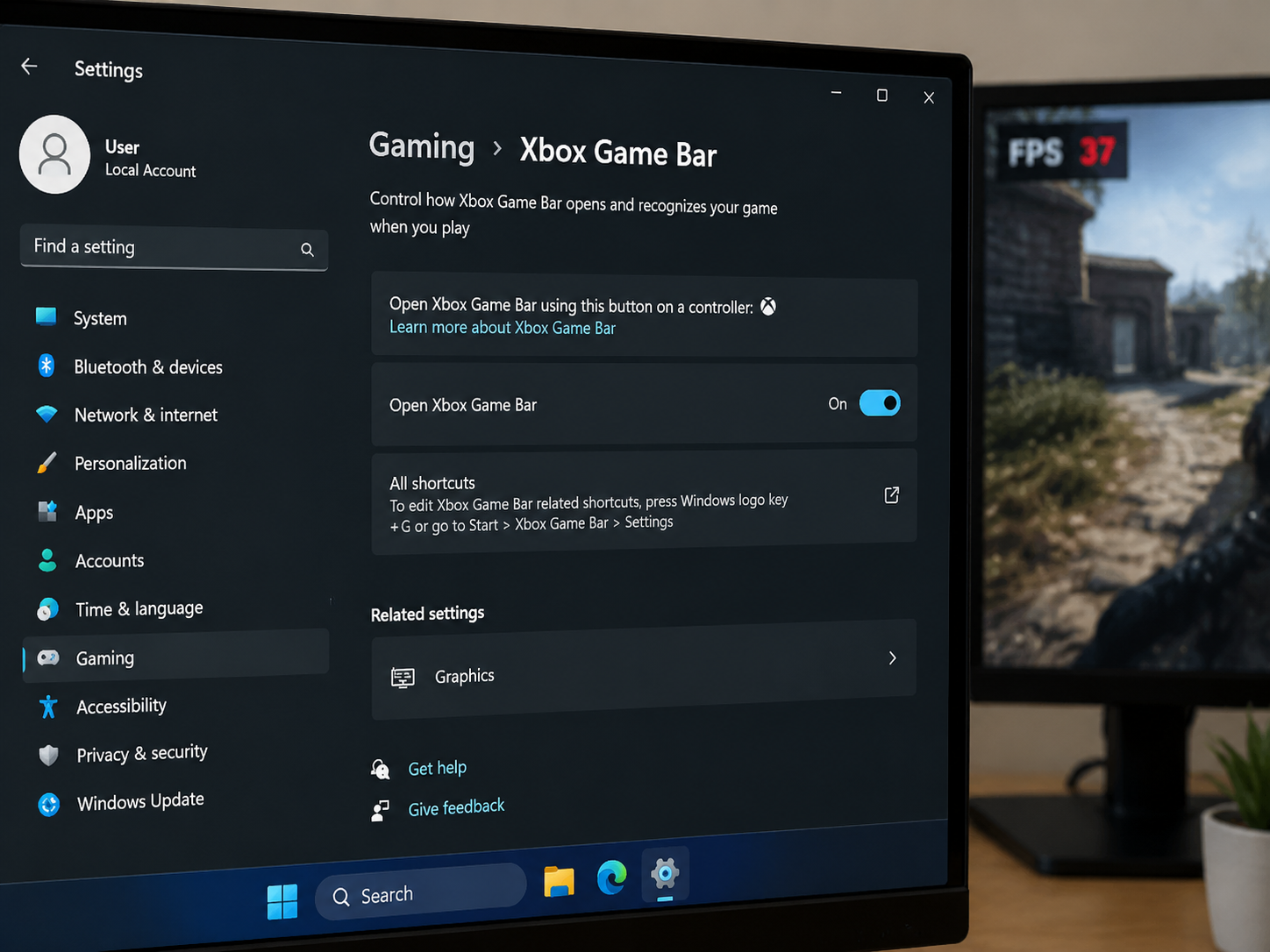
O maior problema não é o consumo médio — é o comportamento em picos. Quando o Game Bar detecta que um jogo está em tela cheia, ele faz uma série de verificações internas que provocam microtravamentos visíveis como quedas bruscas de FPS. Em títulos competitivos como Valorant e CS2, onde a consistência de frames importa tanto quanto a média, isso é especialmente prejudicial. Estudos de comunidades como o Linus Tech Tips Forum e o subreddit r/pcgaming documentaram quedas de até 15% em jogos mais antigos que dependem muito de CPU single-core.
Outro fator pouco discutido é o impacto no áudio. O serviço de captura de vídeo do Game Bar utiliza APIs de áudio do sistema para misturar canais durante uma gravação em potencial, o que pode introduzir latência audível em setups com fones de ouvido de alta qualidade ou interfaces de áudio externas. Para quem joga gêneros competitivos onde localização sonora é decisiva, essa interferência no pipeline de áudio pode ser tão prejudicial quanto a queda de frames. Desativar o recurso por completo elimina essa camada intermediária e devolve controle total da pilha de áudio ao driver da placa de som.
Como desativar o Xbox Game Bar pelo menu de Configurações
O caminho mais direto é pelo aplicativo de Configurações do Windows 11. Abra com o atalho Win+I, vá em Jogos e clique em Xbox Game Bar. Na primeira opção da tela, você verá a chave “Habilitar o Xbox Game Bar para coisas como gravar clipes de jogos, falar com amigos e receber convites para jogos”. Desative essa chave completamente.
Mas atenção: desativar pela interface não elimina todos os processos. Para uma desativação mais profunda, você precisa ir também em Configurações > Aplicativos > Aplicativos instalados, localizar “Xbox Game Bar” na lista e clicar em Opções avançadas. Em “Permissões de aplicativo em segundo plano”, mude para Nunca. Esse passo impede que o app seja iniciado automaticamente mesmo que algum outro processo tente ativá-lo. Depois de aplicar essas duas mudanças, reinicie o PC antes de testar qualquer jogo.
Uma etapa complementar que muitos ignoram é desativar também as integrações do Xbox que ficam em Configurações > Aplicativos > Aplicativos instalados para os pacotes Xbox Identity Provider e Xbox Game Speech Window. Esses componentes auxiliares compartilham o mesmo ecossistema do Game Bar e podem manter processos ativos mesmo após a desativação principal. Defina as permissões em segundo plano de cada um deles como Nunca para garantir que nenhum desses serviços reative o comportamento problemático após uma atualização parcial do sistema.
Desativar via Editor de Registro para bloqueio completo
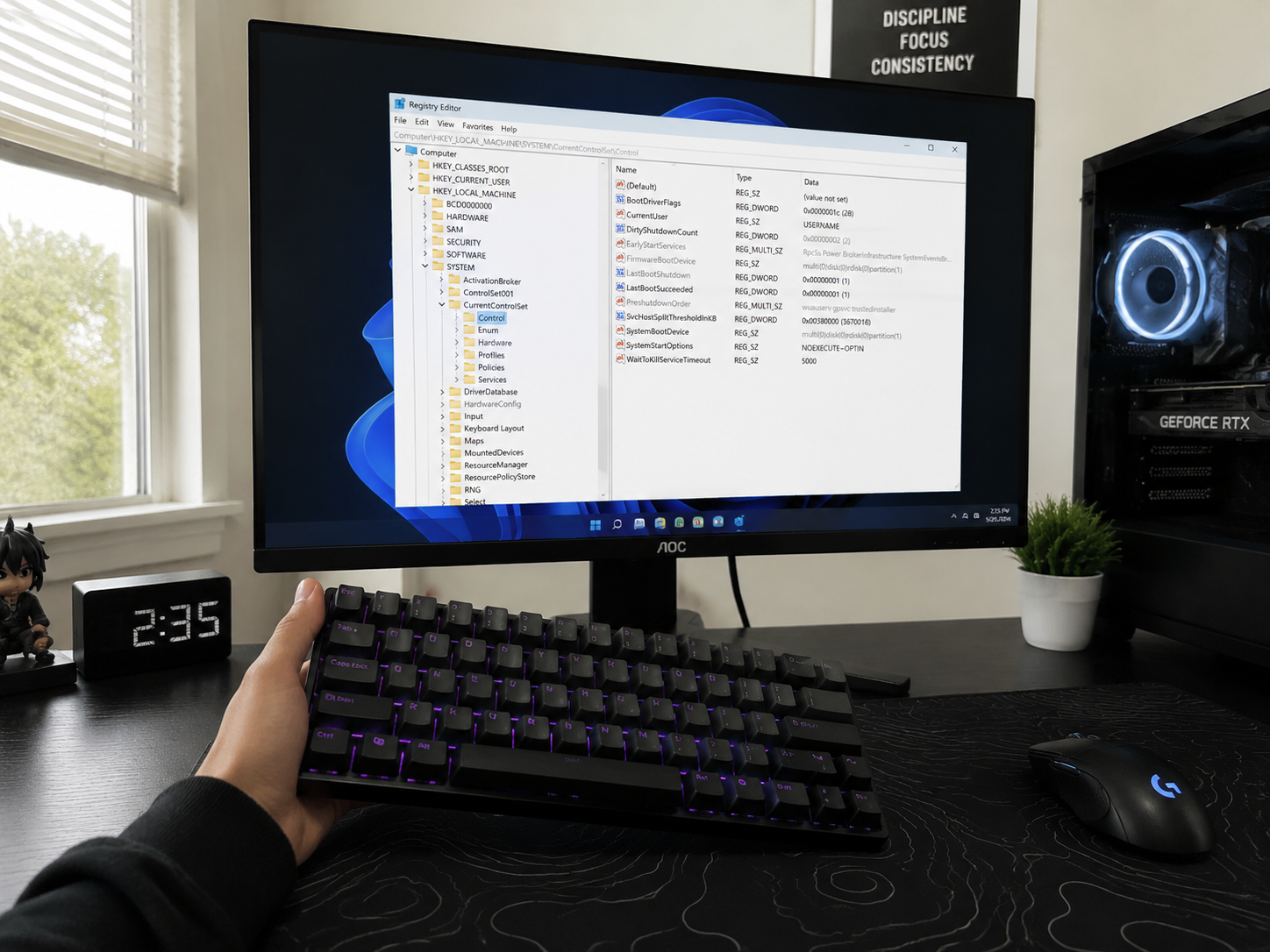
Se você quer garantia de que o Game Bar não vai reaparecer após uma atualização do Windows, o Editor de Registro é o caminho certo. Pressione Win+R, digite regedit e confirme. Navegue até o caminho abaixo:
HKEY_CURRENT_USERSoftwareMicrosoftWindowsCurrentVersionGameDVR
Localize o valor AppCaptureEnabled e altere de 1 para 0. Em seguida, vá até:
HKEY_LOCAL_MACHINESOFTWAREPoliciesMicrosoftWindowsGameDVR
Se a chave GameDVR não existir nesse caminho, crie-a manualmente clicando com o botão direito em Windows e selecionando Novo > Chave. Dentro dela, crie um valor DWORD (32 bits) chamado AllowGameDVR e defina como 0. Essa entrada via política local sobrescreve as configurações de usuário e tende a sobreviver a atualizações automáticas do sistema.
Importante: editar o Registro incorretamente pode causar instabilidade no sistema. Antes de qualquer alteração, exporte um backup pelo menu Arquivo > Exportar dentro do próprio regedit.
Outras configurações do Windows 11 que afetam o FPS
Desativar o Game Bar é o primeiro passo, mas não o único. O Windows 11 tem várias outras configurações que impactam diretamente o desempenho em jogos, e muitas delas vêm ativas por padrão.
- Modo de Jogo: Em Configurações > Jogos > Modo de Jogo, mantenha essa opção ativada. Ao contrário do Game Bar, o Modo de Jogo prioriza recursos de CPU e GPU para o processo do jogo ativo, reduzindo interrupções de atualizações e drivers em segundo plano.
- Plano de energia: Vá em Painel de Controle > Opções de Energia e selecione Alto desempenho ou, se disponível, Desempenho Máximo. O plano Equilibrado limita frequências de CPU dinamicamente, o que gera inconsistência de frames.
- Notificações e foco: Em Configurações > Sistema > Notificações, desative notificações durante jogos. Cada notificação exige renderização de overlay pelo sistema, o que compete com a GPU do jogo.
- Hardware-Accelerated GPU Scheduling (HAGS): Em Configurações > Sistema > Vídeo > Configurações de vídeo relacionadas, ative o HAGS se sua GPU suportar (NVIDIA série 10 ou superior, AMD série RX 5000 ou superior). Ele reduz latência de GPU em cenários de alta carga.
Uma configuração adicional que vale atenção é a Taxa de atualização variável (VRR), disponível em Configurações > Sistema > Vídeo para monitores compatíveis. Quando combinada com G-Sync ou FreeSync, ela sincroniza a entrega de frames entre GPU e monitor, eliminando screen tearing sem o custo de latência do V-Sync tradicional. Ativar essa opção em conjunto com o HAGS e o Modo de Jogo cria um pipeline de renderização mais eficiente de ponta a ponta.
Se quiser ir além nessas otimizações de sistema, o guia sobre como otimizar o Windows para jogos e aumentar FPS cobre outros ajustes complementares a estes.
Processos em segundo plano que você também deve encerrar
Com o Game Bar fora do caminho, vale auditar o que mais está consumindo recursos enquanto você joga. Abra o Gerenciador de Tarefas com Ctrl+Shift+Esc e ordene os processos por uso de CPU. Além dos serviços da Microsoft, observe:
- Serviço de Telemetria do Windows (CompatTelRunner.exe): pode rodar em momentos aleatórios, causando picos de CPU.
- Windows Update em andamento: downloads automáticos de atualização durante sessões de jogo são responsáveis por quedas abruptas de FPS e até travamentos. Configure Horário ativo nas configurações do Windows Update para cobrir suas horas de jogo.
- Aplicativos de fabricante de notebook: softwares como Lenovo Vantage, HP Support Assistant e similares têm processos de verificação periódica que consomem CPU de forma intermitente.
- Antivírus em tempo real: não desative — mas nas configurações do antivírus, adicione as pastas dos seus jogos como exclusão de varredura em tempo real. Isso reduz a carga sem comprometer a proteção geral do sistema.
Quedas de FPS relacionadas a conflitos de software mais profundos às vezes têm origem em drivers mal instalados. Se suspeitar disso, vale conferir o artigo sobre conflito de drivers no Windows: como diagnosticar e corrigir.
Como medir o ganho real de FPS após as mudanças
De nada adianta fazer ajustes sem medir o resultado. A forma mais confiável de medir é com o contador de FPS nativo do Windows 11 ou com ferramentas como o CapFrameX, que registra não só a média de FPS mas também o 1% Low e o 0.1% Low — os valores que realmente determinam se o jogo parece fluido ou travado.
O processo é simples: rode uma sessão de benchmark no jogo (uma fase ou modo com carga gráfica conhecida) antes de fazer qualquer alteração, anote os valores. Depois aplique as mudanças deste guia e repita o mesmo teste. Compare especialmente o 1% Low — se ele subiu, você eliminou picos de queda que antes arruinavam a experiência, mesmo que a média tenha variado pouco.
Para monitoramento contínuo durante as sessões sem depender de overlay do Game Bar, o MSI Afterburner com RivaTuner Statistics Server é a alternativa mais usada pela comunidade: leve, configurável e compatível com praticamente qualquer GPU.
Se após todos esses ajustes o FPS ainda estiver abaixo do esperado, o gargalo pode ser de hardware — especialmente memória RAM. Máquinas com 8 GB ou menos sofrem em jogos modernos, e esse é um ponto que vale investigar separadamente com o guia sobre memória RAM insuficiente para jogos modernos.
Conclusão
Desativar o Xbox Game Bar é uma das otimizações mais rápidas e com melhor custo-benefício que você pode fazer no Windows 11 — leva menos de cinco minutos e não exige nenhum software de terceiros. Combine isso com o ajuste do plano de energia, a ativação do HAGS e o controle de processos em segundo plano, e você terá um sistema visivelmente mais consistente nos jogos. Meça antes e depois com o CapFrameX para ter números reais, não percepção subjetiva. Se os FPS continuarem abaixo do esperado depois de tudo isso, o problema está em outra camada — hardware, driver ou configuração específica do jogo — e merece investigação dedicada.
FAQ
Desativar o Xbox Game Bar pode causar algum problema no Windows 11?
Não para a maioria dos usuários. Você perde a funcionalidade de captura de clips com Win+G e o overlay de estatísticas nativo do Windows. Se precisar gravar jogabilidade, ferramentas como OBS Studio ou o próprio NVIDIA ShadowPlay substituem essas funções com mais controle e menor impacto no desempenho.
O Modo de Jogo do Windows 11 é diferente do Xbox Game Bar?
Sim, são recursos separados. O Modo de Jogo prioriza recursos do sistema para o processo do jogo ativo e, em geral, melhora a consistência de FPS. O Xbox Game Bar é o overlay que aparece ao pressionar Win+G. É recomendável manter o Modo de Jogo ativado mesmo depois de desativar o Game Bar.
O Windows Update pode estar causando queda de FPS durante meus jogos?
Sim, e é um dos culpados mais comuns. O Windows Update pode iniciar downloads em segundo plano sem aviso, consumindo banda e ciclos de CPU. Configure os horários ativos nas opções do Windows Update para o período em que você joga — isso atrasa atualizações automáticas para fora do seu horário de uso.
Preciso reiniciar o PC após desativar o Xbox Game Bar?
Para as mudanças via Configurações, um reinício garante que todos os processos associados sejam encerrados corretamente. Para alterações no Registro, o reinício é obrigatório para que as chaves entrem em vigor. Tente sempre medir o desempenho depois do primeiro boot completo após as mudanças.
Essas configurações funcionam em notebooks com Windows 11?
Sim, e em notebooks o impacto tende a ser ainda maior porque os recursos de CPU e GPU já são mais limitados. Em notebooks, preste atenção adicional no plano de energia — muitos ficam presos no modo Equilibrado ou Economia de Energia mesmo quando conectados à tomada, o que limita severamente o desempenho nos jogos.
Existe alguma forma de reativar o Xbox Game Bar rapidamente caso eu precise?
Sim. Se você fez apenas as alterações via Configurações, basta retornar em Win+I > Jogos > Xbox Game Bar e reativar a chave principal. Para quem editou o Registro, reverta o valor AppCaptureEnabled para 1 e exclua ou redefina a chave AllowGameDVR no caminho de políticas locais. Após o reinício, o Game Bar volta a funcionar normalmente. Isso é útil caso você queira usar a gravação nativa eventualmente, sem manter o recurso ativo o tempo todo.

Camila Rocha é especialista em tecnologia e desempenho de sistemas, com foco na resolução de bugs, otimização de computadores e melhorias de performance para usuários comuns e gamers. Na Derruba Bug, produz conteúdos práticos e acessíveis sobre hardware, drivers, internet e solução de problemas digitais.