
O MSI Afterburner é, de longe, o software de monitoramento e controle de GPU mais usado entre jogadores de PC. Não importa se você tem uma placa da NVIDIA ou da AMD — o programa roda nas duas sem reclamar, e entrega dados em tempo real que podem explicar por que seu jogo está travando, aquecendo ou entregando menos FPS do que deveria.
Neste guia, vou mostrar como instalar, configurar e tirar o máximo do Afterburner: do overlay de métricas ao overclock consciente, passando pelos alertas de temperatura que evitam dor de cabeça futura.
Instalação e primeira configuração
O Afterburner é gratuito e está disponível no site oficial da MSI. Ao instalar, o assistente oferece também o RivaTuner Statistics Server (RTSS) — aceite. Sem o RTSS, o overlay dentro dos jogos não funciona. Essa é a etapa que mais gente pula e depois fica sem entender por que os dados não aparecem na tela.
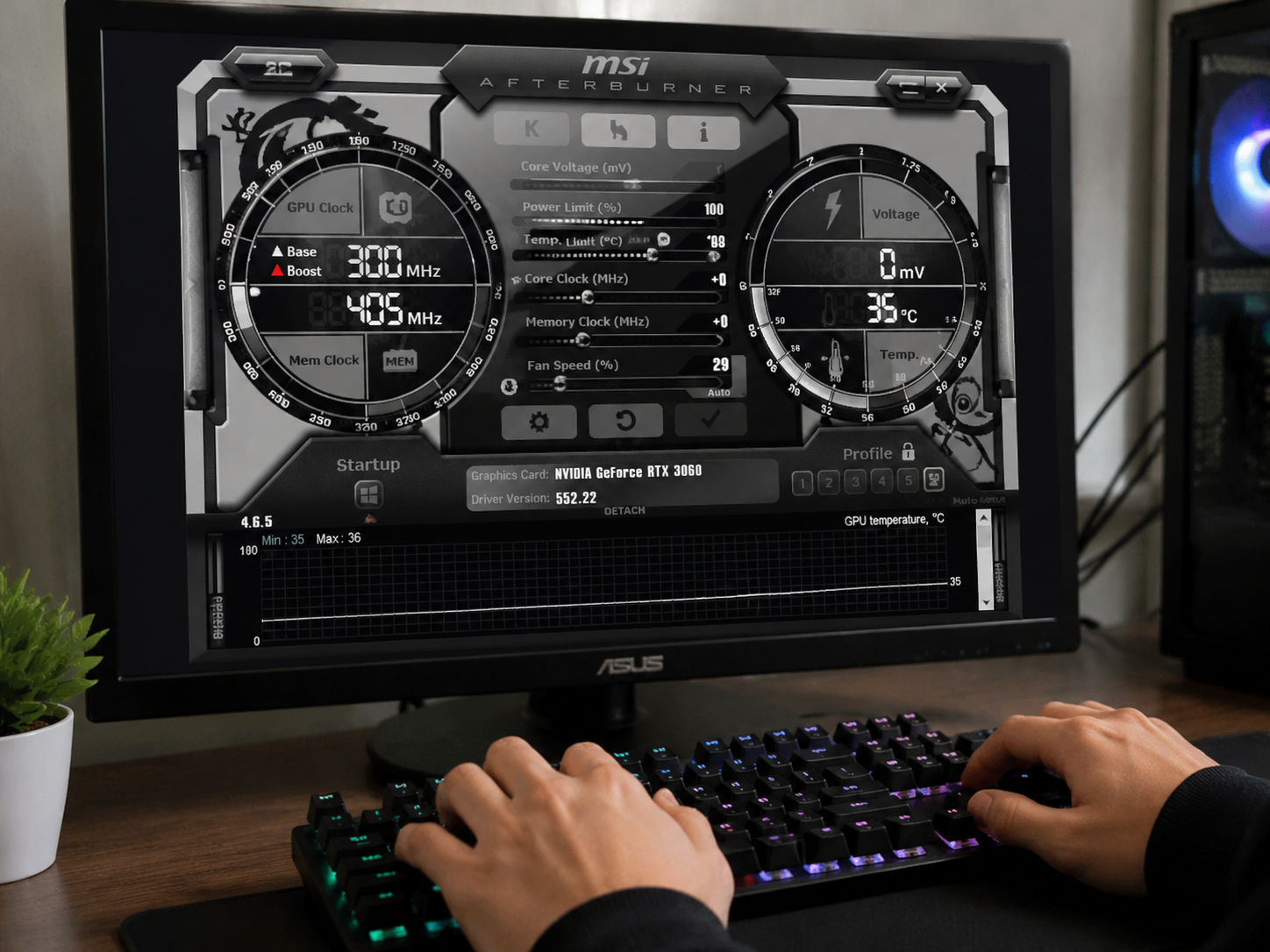
Depois da instalação, abra o Afterburner. A interface principal mostra um painel circular com a velocidade do fan, e abaixo dele os sliders de Power Limit, Temp Limit, Core Clock, Memory Clock e Fan Speed. Na primeira vez que você abre, tudo está no padrão de fábrica — e está bem assim por enquanto. Antes de mexer em qualquer slider, o primeiro passo é configurar o monitoramento.
Vá em Configurações → aba Monitoramento. Lá você verá uma lista enorme de métricas disponíveis: temperatura da GPU, uso da GPU (%), uso de VRAM, frequência do core, temperatura da CPU, uso de RAM, framerate e mais. Marque as que quer acompanhar e, para cada uma, habilite a opção “Mostrar no painel na tela” (Show in On-Screen Display). Salve e minimize.
Uma dica importante nessa etapa: organize as métricas na ordem em que quer vê-las no overlay. O Afterburner exibe os dados na mesma sequência da lista de monitoramento, então colocar framerate e temperatura nas primeiras posições facilita a leitura rápida enquanto você joga, sem precisar desviar muito o olhar da ação na tela.
Configurando o overlay em tempo real
Com o RTSS instalado e ativo na bandeja do sistema, abra qualquer jogo e o overlay já deve aparecer no canto superior esquerdo. Se não aparecer, verifique se o RTSS está rodando (ícone na barra de tarefas) e se a opção “Application Detection Level” não está em “None”.
As métricas que recomendo deixar visíveis para diagnóstico do dia a dia são:
- GPU Temperature — temperatura do chip gráfico em graus Celsius
- GPU Usage — percentual de uso da GPU; abaixo de 90% em jogos pesados pode indicar gargalo em outro componente
- Framerate — FPS instantâneo, para cruzar com quedas percebidas
- Memory Usage — VRAM consumida; estourar a VRAM gera engasgos clássicos
- CPU Temperature — útil para descartar superaquecimento do processador como causa
Numa sessão de Cyberpunk 2077 com ray tracing ativado, eu vi a VRAM da minha RTX 3060 (12 GB) bater em 11,4 GB — e os engasgos apareceram exatamente quando o uso chegou perto do limite. Desativar uma camada de ray tracing resolveu sem precisar trocar hardware. Esse tipo de diagnóstico seria impossível sem o overlay.
Se o jogo engasga mesmo com PC potente, vale cruzar esses dados com o que explicamos em por que o jogo engasga mesmo com PC potente — muitas vezes a GPU nem é a culpada.
Entendendo as temperaturas ideais
Temperatura é o indicador mais crítico para a saúde da sua placa de vídeo. A maioria das GPUs modernas opera com segurança entre 70 °C e 85 °C sob carga. Algumas placas da AMD com design de chip 3D, como a RX 7900 XTX, podem atingir 110 °C no cache 3D — o que é normal para aquela arquitetura específica, segundo a AMD.
O problema começa quando você vê a GPU sustentando 90 °C ou mais por longos períodos. Acima de 95 °C, a maioria das placas ativa o thermal throttling: reduz automaticamente a frequência para não derreter. O resultado é queda brusca de FPS no meio da partida, que parece bug de jogo mas é autoproteção do hardware.
Para configurar um alerta de temperatura no Afterburner, vá em Configurações → Monitoramento, selecione “GPU Temperature”, marque “Registrar no histórico” e use a aba “Alertas” para definir um limite sonoro. Recomendo configurar o alerta em 88 °C — assim você sabe que está perto do limite antes de engasgar.
Se as temperaturas estiverem cronicamente altas, o problema quase sempre é pasta térmica ressecada (em GPUs com mais de 3 anos), poeira acumulada nos coolers ou airflow insuficiente no gabinete. Antes de qualquer overclock, resolva o térmico. Não adianta empurrar mais clock numa placa que já está sufocando.
Outro fator frequentemente ignorado é a temperatura ambiente do ambiente onde o PC fica. Um gabinete em um quarto fechado no verão pode adicionar de 5 °C a 10 °C nas leituras da GPU em comparação com o mesmo setup em ambiente climatizado. Se você percebe que os problemas de temperatura se intensificam em determinadas épocas do ano, o airflow do cômodo também entra na equação.
Crashes frequentes por temperatura elevada são um dos motivos que explicamos em como corrigir crashes e travamentos em jogos no PC.
Overclock consciente: Power Limit e Core Clock
Overclock tem má fama de “coisa arriscada”, mas quando feito com metodologia, o risco é baixo e o ganho pode ser real. O Afterburner facilita bastante o processo.
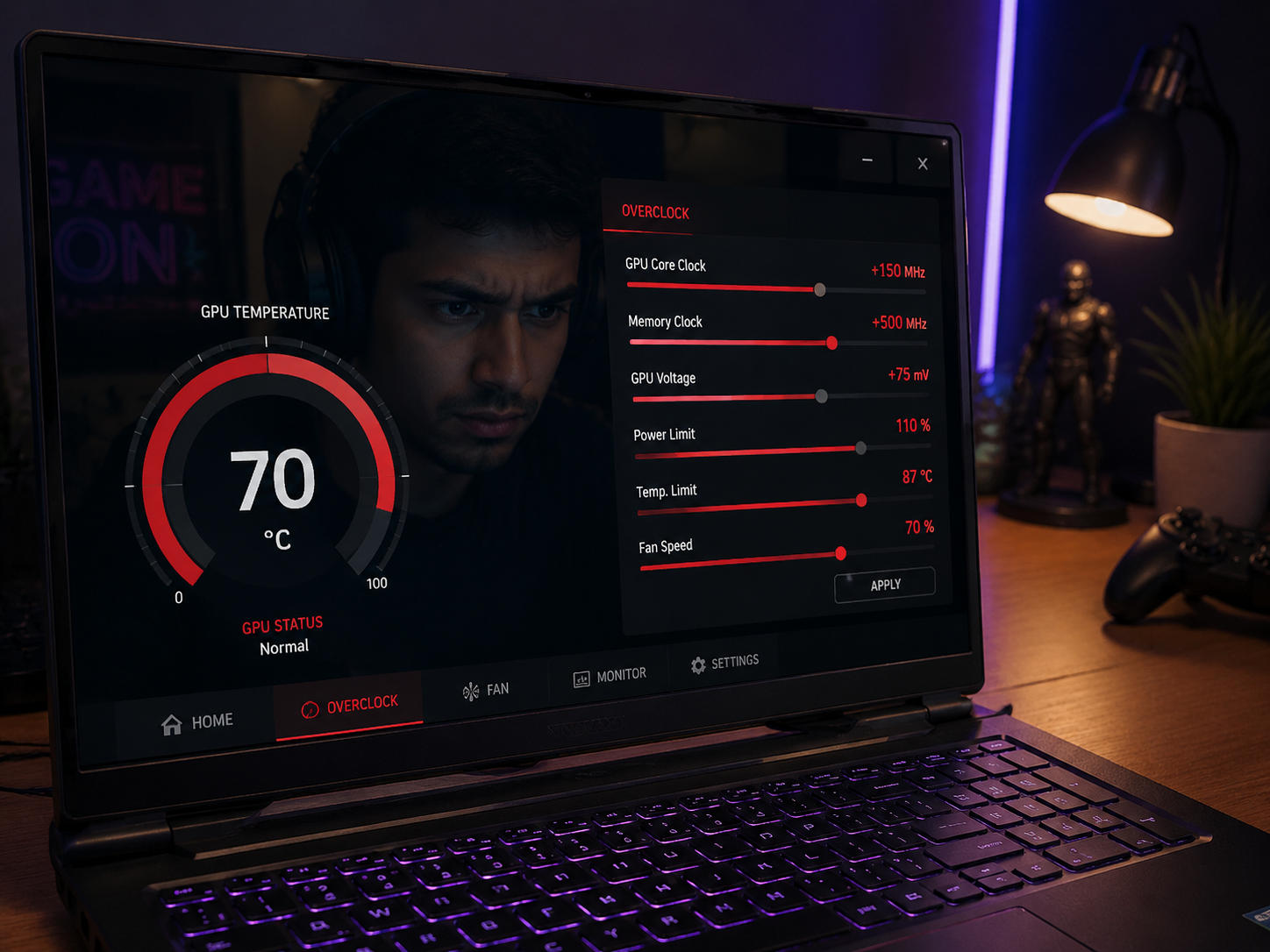
O passo mais seguro — e muitas vezes o mais eficiente — é aumentar o Power Limit. Esse slider controla quanto de potência máxima a placa pode consumir. Placas saem de fábrica com limite conservador para caber dentro da TDP anunciada. Aumentar 10% a 15% no Power Limit já permite que a GPU use mais clock boost sem nenhum ajuste manual de frequência. É overclock quase automático.
Para avançar no Core Clock, o método mais seguro é o incremental:
- Adicione +50 MHz no Core Clock e salve o perfil
- Rode o jogo por 30 minutos ou execute um benchmark (3DMark, Unigine Heaven)
- Se estável, adicione mais +25 MHz e repita
- Se travar ou gerar artefatos visuais, volte 25 MHz — esse é seu limite estável
O Memory Clock também pode ser ajustado, mas é mais sensível. Ganhos na memória ajudam especialmente em jogos que consomem muita VRAM. Suba em incrementos de +100 MHz e observe artefatos.
Lembre de salvar o perfil no Afterburner (botão “Salvar” e depois escolha um slot de 1 a 5) e ativar “Aplicar overclocking ao iniciar o Windows” nas configurações gerais — assim o perfil carrega automaticamente.
Uma prática útil que muitos ignoram é testar o overclock em mais de um jogo antes de considerar o resultado estável. Títulos diferentes estressam a GPU de maneiras distintas: um jogo pode passar tranquilo em 30 minutos de benchmark, enquanto outro, com padrões de acesso à VRAM mais agressivos, revela instabilidade na primeira hora de uso. Diversificar os testes aumenta a confiabilidade do perfil final.
Controle manual do fan e perfis de temperatura
Por padrão, a curva de fan das GPUs é gerenciada pelo driver. Funciona, mas geralmente prioriza silêncio até uma certa temperatura — o que pode atrasar a resposta de resfriamento. No Afterburner, você pode definir sua própria curva.
Clique no ícone de ventilador na interface principal para abrir o editor de curva. O eixo X é temperatura e o Y é percentual de rotação. Uma curva eficiente para jogadores que priorizam temperatura:
- Até 50 °C → 30% (silencioso em idle)
- 60 °C → 50%
- 70 °C → 65%
- 80 °C → 85%
- 85 °C → 100%
Essa progressão evita que o fan dispare de 0 para 100% de forma abrupta (o que é barulhento e desnecessário) mas garante resfriamento agressivo quando a carga aumenta. Salve no mesmo perfil do overclock.
Se mesmo com fan a 100% a temperatura não ceder, o problema é estrutural — pasta térmica, poeira ou airflow do gabinete. Nesses casos, o Afterburner sozinho não resolve, e antes de ir fundo nessa investigação, vale checar se há conflito de drivers no Windows que possa estar forçando a GPU a trabalhar mais do que deveria.
Usando o histórico de logs para diagnóstico
Poucos usuários exploram o recurso de logging do Afterburner, mas ele é um dos mais poderosos para diagnóstico pós-crash. Nas configurações de monitoramento, ative “Gravar histórico no arquivo de log”. O programa salva um CSV com todas as métricas registradas em segundo a segundo.
A lógica é simples: reproduza o problema (crash, queda de FPS, tela preta), feche o jogo e abra o CSV no Excel ou Google Sheets. Procure o momento exato do crash e veja o que aconteceu antes — temperatura disparou? VRAM chegou ao limite? Frequência despencou? Cada padrão aponta para uma causa diferente.
Já usei esse método para identificar que um jogo específico fechava sozinho sempre que a GPU atingia 87 °C — não era crash aleatório, era thermal throttling seguido de shutdown de segurança. O log mostrou a progressão minuto a minuto. Se o seu jogo fecha sozinho, esse é um dos primeiros lugares onde vale investigar.
O log também é útil para comparar sessões antes e depois de um overclock, verificando se a estabilidade foi mantida ao longo de várias horas de jogo — não só nos primeiros minutos de teste.
Conclusão
O MSI Afterburner não é só um overclocker — é um laboratório de diagnóstico que deveria estar instalado em todo PC gamer. Comece pelo overlay de métricas, entenda como sua GPU se comporta sob carga real, depois corrija problemas térmicos e, só então, avance para overclock incremental. Essa sequência elimina boa parte dos problemas de performance sem gastar um centavo em hardware novo. Configure o perfil de fan, salve seu overclock estável e use o log para investigar qualquer instabilidade que aparecer. A GPU já tem o potencial — o Afterburner só ajuda você a enxergar e usar esse potencial com consciência.
FAQ
O MSI Afterburner funciona com placas AMD e NVIDIA?
Sim. Apesar do nome “MSI”, o software é compatível com GPUs de ambos os fabricantes, independente da marca do fabricante da placa (ASUS, Gigabyte, Sapphire, Zotac etc.). O monitoramento e o controle de fan funcionam em praticamente todas as placas modernas.
O overclock pelo Afterburner pode danificar minha GPU?
O risco é baixo quando feito de forma incremental e com respeito aos limites de temperatura. O próprio software tem limites de segurança que impedem ajustes extremos. O maior risco real é instabilidade — artefatos ou crashes — não dano físico imediato.
Por que o overlay não aparece dentro do jogo?
A causa mais comum é o RivaTuner Statistics Server não estar rodando. Verifique se ele está ativo na barra de tarefas e se o “Application Detection Level” está configurado como “Low” ou “Medium”, não “None”. Jogos com anti-cheat agressivo (alguns títulos competitivos) podem bloquear o overlay.
Qual temperatura máxima é segura para minha GPU?
Para a maioria das placas, o limite de conforto é 85 °C sob carga contínua. Acima de 90 °C de forma sustentada, o risco de throttling e desgaste acelerado aumenta. Consulte a ficha técnica do fabricante da sua GPU para o valor exato de TJmax.
Preciso deixar o Afterburner aberto durante o jogo?
Sim, mas minimizado. O programa precisa estar rodando para que o overlay e o logging funcionem. O impacto no desempenho é negligenciável — em benchmarks, a diferença com e sem o Afterburner ativo fica dentro da margem de erro do teste.
É possível usar perfis diferentes do Afterburner para jogos distintos?
Sim. O Afterburner suporta até cinco perfis salvos, acessíveis pelos slots numerados na interface principal. Você pode, por exemplo, manter um perfil mais conservador para títulos multiplayer competitivos — onde estabilidade importa mais do que frequência máxima — e outro com overclock mais agressivo para jogos single-player onde um artefato ocasional é menos crítico. Alternar entre eles leva menos de dez segundos e as configurações são aplicadas imediatamente, sem reiniciar o sistema.
O Afterburner consome recursos e afeta o FPS do jogo?
O consumo é extremamente baixo. O processo principal do Afterburner usa poucos megabytes de RAM e praticamente nada de CPU durante o monitoramento passivo. O RTSS, responsável pelo overlay, injeta uma camada leve no processo do jogo, mas o impacto medido em benchmarks repetidos raramente ultrapassa 1 FPS — dentro da variação natural de qualquer teste. Para fins práticos, o custo de rodar o software é desprezível frente às informações que ele fornece.

Camila Rocha é especialista em tecnologia e desempenho de sistemas, com foco na resolução de bugs, otimização de computadores e melhorias de performance para usuários comuns e gamers. Na Derruba Bug, produz conteúdos práticos e acessíveis sobre hardware, drivers, internet e solução de problemas digitais.