
Se o seu jogo trava do nada ou os FPS despencam na cena mais crítica do match, há uma boa chance de a sua GPU estar cozinhando além do limite. A temperatura ideal da GPU em jogos é um dos parâmetros mais ignorados por gamers brasileiros — e também um dos que mais causam problemas silenciosos antes de um crash definitivo.
Neste guia vou mostrar os números reais que separam uma GPU saudável de uma prestes a ativar o throttling, o que faz a temperatura subir mais do que deveria, e as medidas práticas — da mais simples à mais técnica — pra trazer o calor de volta ao controle.
Quais são as faixas de temperatura aceitáveis?
GPUs modernas são projetadas para operar dentro de uma janela bastante generosa. Em carga plena, jogar com a placa entre 70 °C e 83 °C é completamente normal e não causa dano algum no longo prazo. A maioria dos fabricantes define o limite de segurança máximo (TjMax) entre 95 °C e 110 °C dependendo do modelo — a Nvidia, por exemplo, coloca o limite da série RTX 40 em 90 °C de temperatura de junction, enquanto a AMD admite até 110 °C no hotspot de chips RDNA 3.
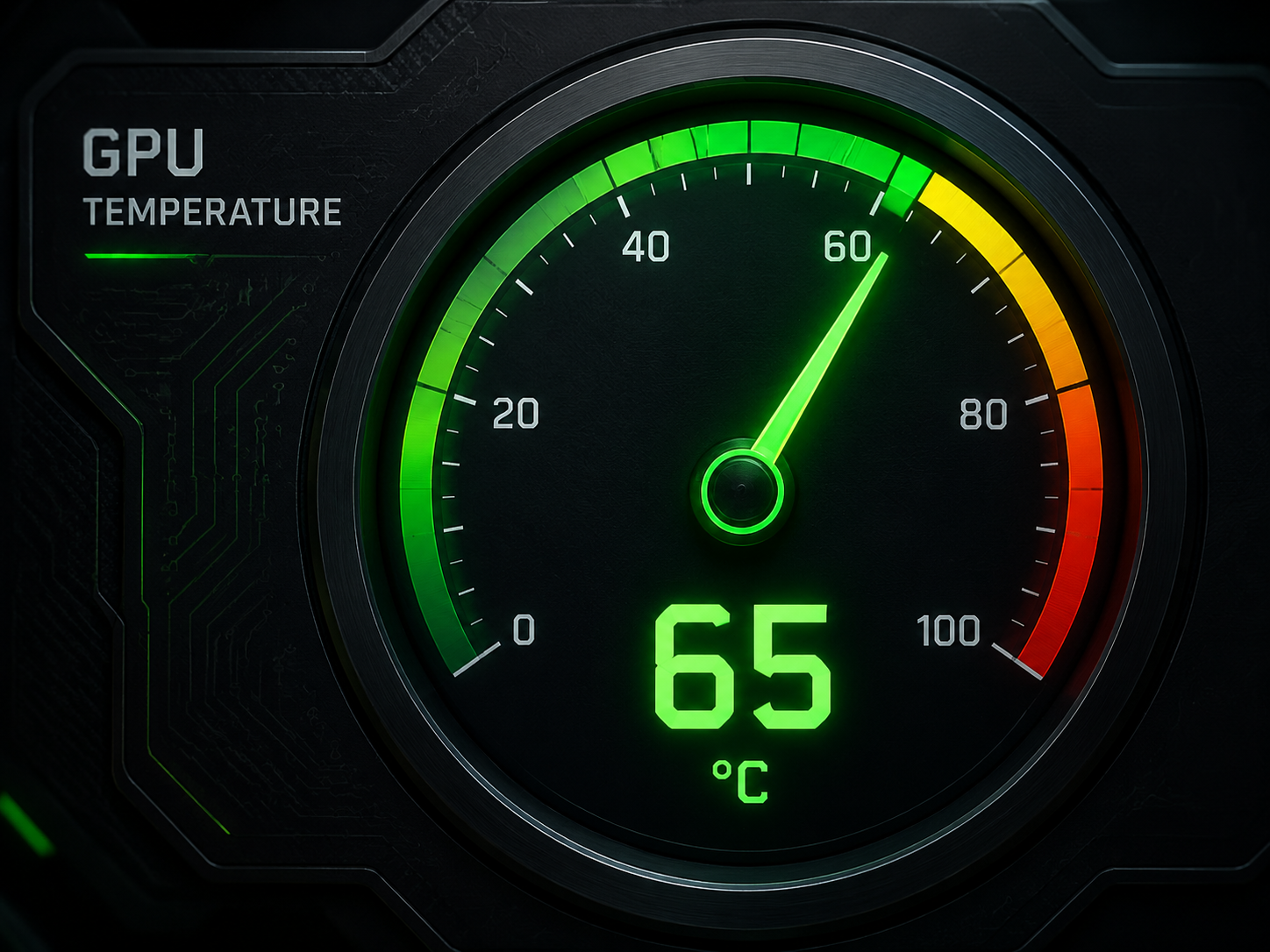
O problema começa antes desse teto. Quando a GPU ultrapassa de forma consistente os 85 °C–88 °C, o driver reduz automaticamente o clock (thermal throttling) para proteger o chip, e você sente exatamente isso: engasgos, stuttering e quedas bruscas de FPS sem aviso. Monitorar a temperatura não é paranoia, é manutenção básica. Ferramentas gratuitas como o HWiNFO64 e o MSI Afterburner mostram a leitura em tempo real com overlay dentro do jogo, o que torna a análise muito mais precisa do que adivinhar pelo barulho da ventoinha.
Em idle — desktop aberto, sem jogo rodando — o normal é ficar entre 30 °C e 50 °C. Se a placa passa de 60 °C sem nenhuma carga pesada, o problema de resfriamento já existe e só vai piorar quando você abrir um jogo exigente.
Por que a GPU esquenta mais do que deveria?
Identificar a causa do superaquecimento poupa tempo e dinheiro. Existem alguns culpados recorrentes que aparecem com frequência em qualquer fórum de suporte técnico:
- Poeira acumulada: o inimigo mais comum. Filtros e coolers entupidos de pó reduzem drasticamente o fluxo de ar. Em ambientes sem filtro de gabinete, duas semanas já são suficientes pra acumular uma camada relevante sobre as hélices.
- Pasta térmica ressecada: a pasta entre o die da GPU e o heatsink tem vida útil. Em placas com 3 a 5 anos de uso intenso, a pasta pode ter secado parcialmente e perdido eficiência. Trocar por uma pasta de boa qualidade costuma reduzir entre 5 °C e 15 °C nas leituras.
- Airflow ruim no gabinete: ter uma GPU de ponta dentro de um gabinete com uma entrada de ar e nenhuma saída dedicada é praticamente o mesmo que colocá-la dentro de uma caixa fechada. O ar quente expelido pela placa não tem por onde sair e fica circulando.
- Curva de fan conservadora demais: alguns modelos OC Edition saem de fábrica com curvas de ventilador que priorizam silêncio. As ventoínhas ficam em 30%–40% até quase 80 °C, o que pode ser tarde demais se a sala também estiver quente.
- Temperatura ambiente alta: rodar com 38 °C de temperatura ambiente no verão do Nordeste coloca a GPU num patamar de partida já desfavorável. Cada grau a mais na sala se reflete diretamente na leitura da placa.
Como monitorar a temperatura corretamente
Antes de sair aplicando soluções, vale entender exatamente o que está sendo medido. A maioria dos sensores reporta a temperatura do núcleo (GPU Core Temp), mas placas AMD têm também a leitura de hotspot — o ponto mais quente da GPU, que costuma ser 10 °C a 20 °C maior que a temperatura média do die. É normal e não significa problema; o que você não quer é hotspot acima de 100 °C de forma constante.
O MSI Afterburner combinado com o RivaTuner Statistics Server permite criar um overlay com as temperaturas diretamente na tela do jogo. Configure para mostrar pelo menos: GPU Temp, GPU Usage e FPS. Assim fica fácil correlacionar o momento em que a temperatura sobe com a queda de desempenho. Se você ainda não usa esse setup, o artigo sobre como monitorar e otimizar sua GPU com o MSI Afterburner cobre o processo passo a passo. Para quem prefere só ler os logs sem overlay, o HWiNFO64 em modo sensor grava tudo em CSV com timestamps, o que ajuda a identificar picos exatos.
Uma sessão de monitoramento de 20 a 30 minutos num jogo pesado já é suficiente para entender o comportamento térmico da sua placa. Registre a temperatura máxima atingida e o momento em que ela ocorre — geralmente outdoor abertos, efeitos de partícula densos ou resolução nativa sem frame cap são os cenários mais pesados.
Medidas práticas para reduzir a temperatura
Com o diagnóstico em mãos, é hora de agir. As intervenções abaixo estão ordenadas do menor custo e risco para o maior:
Limpeza interna
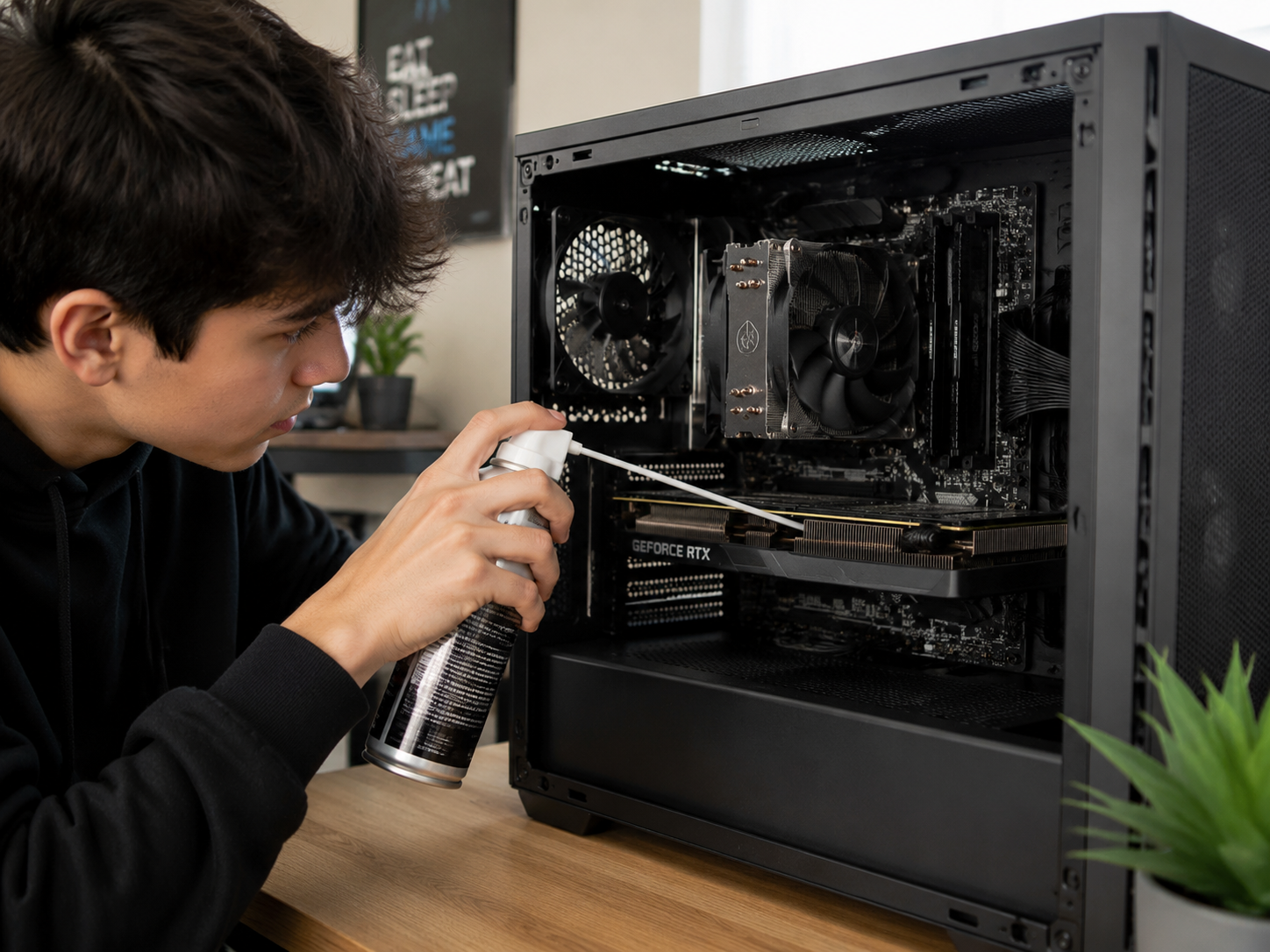
Use ar comprimido (lata ou compressor com regulador de pressão abaixo de 30 PSI) para remover o pó das hélices e do dissipador. Segure as pás da ventoinha com um palito de madeira antes de soprar — deixá-las girar livremente pode danificar o rolamento. Repita a limpeza a cada 3–6 meses dependendo do ambiente.
Ajuste da curva do ventilador
No MSI Afterburner, vá em Configurações > Cooler e defina uma curva personalizada. Uma configuração que funciona bem na prática: manter as fans em torno de 50% até 65 °C e escalar progressivamente até 80%–85% em 80 °C. Isso aumenta o ruído de forma perceptível, mas mantém a placa de 8 °C a 12 °C mais fria durante sessões longas.
Melhoria do airflow do gabinete
O padrão positivo de pressão (mais entradas do que saídas) reduz a entrada de poeira. O ideal pra gaming é ter pelo menos duas fans de entrada na frente e uma de exaustão na parte traseira/superior. Se o gabinete só tem uma fan traseira e a GPU solta ar quente pra dentro da caixa, considere adicionar uma saída no topo. Essa mudança sozinha pode baixar 5 °C–10 °C no pico de temperatura da GPU.
Undervolting da GPU
O undervolting é a técnica que mais impressiona quem testa pela primeira vez. Consiste em reduzir a voltagem entregue à GPU para o mesmo clock de operação, diminuindo o calor gerado sem perda de desempenho. No Afterburner, use a aba de Voltage/Frequency Curve e encontre o ponto de clock máximo estável com menor tensão possível. É comum conseguir reduções de 10 °C a 20 °C mantendo 100% do desempenho — às vezes com leve ganho, porque a placa para de throttle.
Para jogadores que enfrentam crashes frequentes durante sessões longas, o undervolting frequentemente resolve o problema sem nenhum custo. O artigo sobre jogos que fecham sozinhos explora outras causas ligadas a calor e instabilidade de GPU que valem a leitura em conjunto.
Troca da pasta térmica
Mais invasiva, mas com resultados expressivos em placas velhas. Requer desmontar o cooler da GPU, remover a pasta antiga com álcool isopropílico 99%, e aplicar uma camada nova (cerca de 1 g é suficiente para cobrir o die). Pastas como Thermal Grizzly Kryonaut ou Arctic MX-6 custam entre R$ 40 e R$ 120 e duram anos. Só recomendo esse passo se as outras medidas não resolverem ou se a placa já tiver 4+ anos de uso contínuo.
Limitar FPS também ajuda?
Sim, e bastante. Quando o frame rate não tem limite, a GPU trabalha na máxima capacidade possível — em menus ou cenas simples, isso gera calor desnecessário sem nenhum benefício visual. Colocar um cap de FPS via Afterburner, NVCP (Nvidia Control Panel) ou a própria engine do jogo reduz a utilização média da GPU e, consequentemente, a temperatura.
Uma regra prática: limite os FPS a 1,5x a taxa de atualização do seu monitor. Se o monitor é 144 Hz, um cap de 200–220 FPS é suficiente. Em jogos com V-Sync, o próprio sincronismo funciona como cap. Essa medida isolada pode reduzir entre 5 °C e 15 °C em títulos onde a GPU estava em 99% de uso constante sem necessidade real. Combinar o cap de FPS com as otimizações de Windows descritas em como otimizar o Windows para jogos resulta num sistema mais estável e com temperatura controlada.
Quando o problema vai além do resfriamento
Se mesmo após limpar, ajustar fans, fazer undervolting e limitar FPS a GPU continua passando dos 90 °C de forma consistente, o cooler de fábrica pode simplesmente não ser adequado para o ambiente ou para o nível de OC da placa. Nesse caso, as alternativas são: substituir o cooler por um aftermarket (modelos da Arctic e Raijintek têm opções com bom custo-benefício) ou — nos casos mais graves — verificar se o chip não está com algum defeito de fabricação que gera consumo anômalo.
Outra situação que passa despercebida são os conflitos de drivers no Windows, que podem forçar a GPU a trabalhar em estados de clock incorretos, inflando o consumo e o calor gerados. Antes de concluir que o problema é puramente térmico, vale verificar se o driver de vídeo está íntegro e atualizado.
Conclusão
A temperatura ideal da GPU em jogos fica entre 70 °C e 83 °C na grande maioria das placas modernas — acima de 88 °C de forma consistente, você já está cedendo desempenho ao throttling sem perceber. Comece pela limpeza e pelo ajuste da curva de ventilador; são intervenções de zero custo que resolvem boa parte dos casos. Se o problema persistir, o undervolting é o próximo passo lógico e costuma surpreender pela eficácia. Reserve a troca de pasta para placas com anos de uso contínuo. Monitorar antes de agir é o que separa um ajuste certeiro de uma hora de tentativa e erro.
FAQ
Qual temperatura máxima a GPU aguenta sem se danificar?
A maioria das GPUs modernas tolera entre 95 °C e 110 °C como limite de segurança definido pelo fabricante. No entanto, operar consistentemente acima de 88 °C já ativa o throttling e acelera o desgaste dos componentes a longo prazo. O ideal é nunca ultrapassar 85 °C durante sessões normais de jogo.
A temperatura de hotspot da AMD é normal ser muito alta?
Sim. Em GPUs AMD com arquitetura RDNA 2 e RDNA 3, o sensor de hotspot costuma marcar 15 °C a 25 °C a mais do que a temperatura de core. Uma leitura de 95 °C no hotspot com 75 °C no core é completamente normal e não indica problema. O limite de hotspot definido pela AMD é 110 °C.
Undervolting pode danificar a GPU?
Não. O undervolting apenas reduz a tensão elétrica fornecida ao chip — o processo inverso do overclocking. O pior cenário é instabilidade, que se manifesta como crash do driver ou tela preta, não dano físico. Se isso ocorrer, basta reverter às configurações padrão no Afterburner.
Com que frequência devo limpar a GPU?
Em ambientes domésticos típicos, uma limpeza a cada 3 a 6 meses é suficiente. Se há animais com pelo no ambiente ou o gabinete fica no chão sem filtro de pó, reduza o intervalo para 2 a 3 meses. A diferença de temperatura antes e depois de uma limpeza bem feita pode passar de 10 °C.
Limitar FPS prejudica a experiência de jogo?
Não para a maioria dos jogadores. Um cap bem definido — acima da taxa de atualização do monitor — garante fluidez sem sobrecarregar a GPU desnecessariamente. Em jogos competitivos onde cada frame conta, um cap de 1,5x o refresh rate do monitor é o equilíbrio certo entre performance e temperatura.

Camila Rocha é especialista em tecnologia e desempenho de sistemas, com foco na resolução de bugs, otimização de computadores e melhorias de performance para usuários comuns e gamers. Na Derruba Bug, produz conteúdos práticos e acessíveis sobre hardware, drivers, internet e solução de problemas digitais.