
Abrir um jogo e se deparar com a mensagem de arquivo corrompido é uma daquelas situações que quebra o ritmo na hora errada — seja antes de uma partida ranqueada ou no meio de uma sessão longa. O Steam tem esse problema com mais frequência do que a Valve gostaria de admitir, e a causa quase nunca é um único fator: interrupções de download, falhas de energia, antivírus agressivo e até sectores defeituosos no HD contribuem para o cenário.
A boa notícia é que a plataforma oferece ferramentas nativas robustas para resolver isso sem precisar reinstalar o cliente do zero. Este guia cobre as soluções em ordem crescente de esforço, do ajuste mais rápido até a reinstalação cirúrgica, para que você volte a jogar com o mínimo de tempo perdido.
Por que arquivos de jogos Steam ficam corrompidos
Antes de sair clicando em tudo, vale entender o que provoca a corrupção. O Steam baixa jogos em blocos chamados chunks; se o processo for interrompido — queda de energia, crash do Windows, travamento do próprio cliente — um ou mais blocos chegam incompletos ao disco. O validador interno detecta o hash errado e marca o arquivo como corrompido.
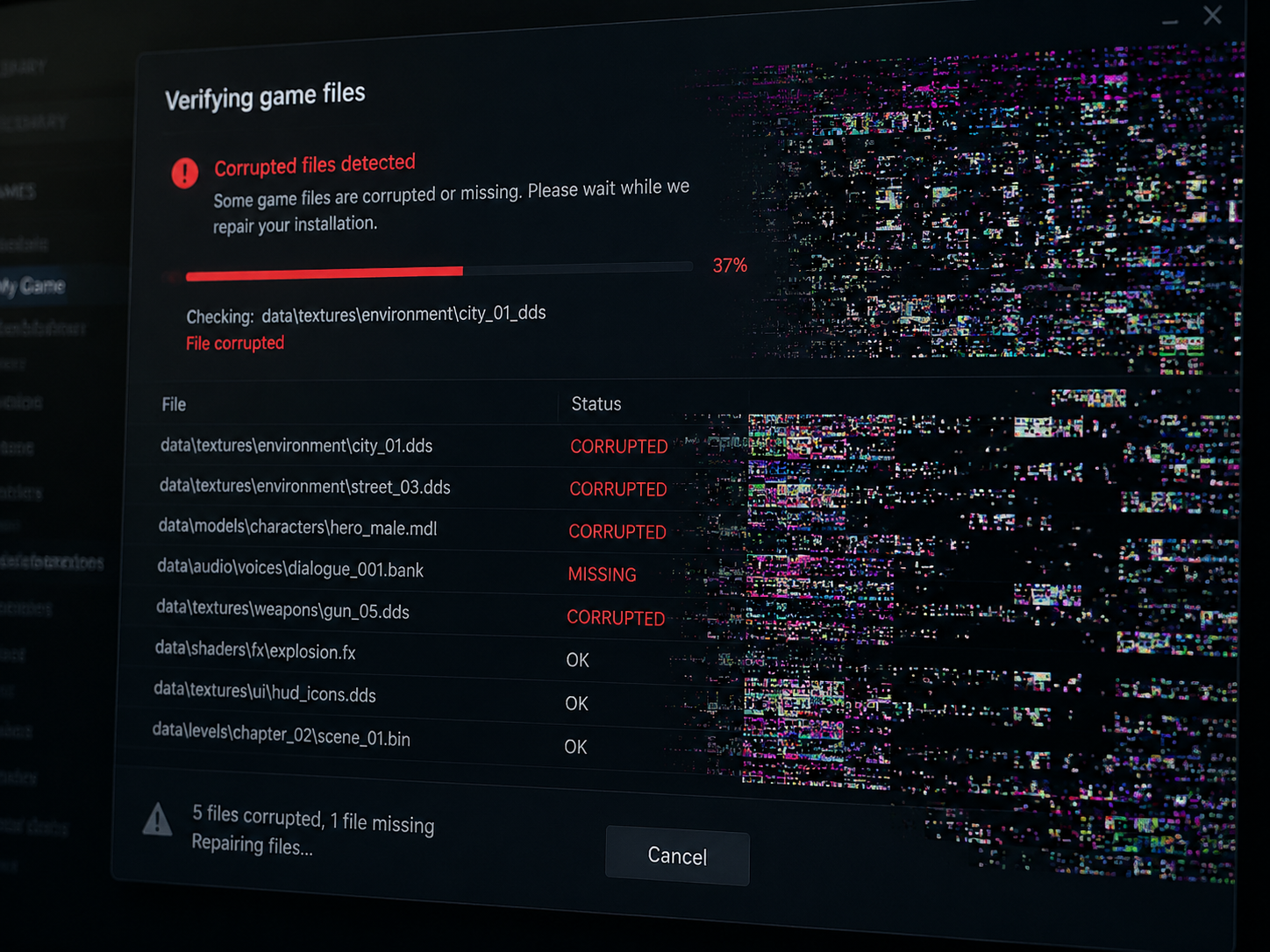
Outro vetor comum é o antivírus. Programas como o Windows Defender costumam colocar em quarentena executáveis recém-baixados de jogos legítimos, especialmente títulos independentes com menos assinaturas digitais conhecidas. O resultado é um arquivo que o Steam tenta abrir e não encontra — lido como corrompido mesmo sem estar danificado de fato. Além disso, discos rígidos mecânicos com setores defeituosos gravam bits incorretos silenciosamente; SSDs com firmware desatualizado também podem apresentar comportamento similar, embora com menor frequência. Saber a origem do problema direciona qual solução aplicar primeiro e evita perder tempo tentando corrigir algo que vai se repetir.
Há ainda um fator menos comentado: atualizações simultâneas. Quando o Steam baixa patches para vários jogos ao mesmo tempo, a competição por largura de banda e operações de escrita no disco aumenta a probabilidade de uma gravação incompleta. Configurar o cliente para atualizar apenas um jogo por vez — em Steam → Configurações → Downloads → Limitar largura de banda de downloads automáticos — reduz esse risco de forma considerável, especialmente em conexões instáveis ou discos mecânicos com alta fragmentação.
Verificar a integridade dos arquivos do jogo
Essa é a solução oficial da Valve e resolve a maioria dos casos. O recurso compara o hash SHA-1 de cada arquivo local com o registrado nos servidores e baixa apenas o que diverge — economizando tempo em comparação a uma reinstalação completa.
Para usar, abra a biblioteca do Steam, clique com o botão direito no jogo afetado e vá em Propriedades → Arquivos locais → Verificar a integridade dos arquivos do jogo. O processo leva de dois a quinze minutos dependendo do tamanho do título e da velocidade do disco. Ao final, o Steam exibe quantos arquivos foram validados e quantos precisaram ser baixados novamente.
Tenho visto casos em que a verificação retorna “1 arquivo não pôde ser validado e será readquirido” repetidamente. Isso geralmente indica que o antivírus está interceptando o arquivo antes que o Steam consiga substituí-lo. A solução nesses casos é adicionar a pasta do jogo às exclusões do antivírus antes de rodar a verificação novamente. No Windows Defender, o caminho é Segurança do Windows → Proteção contra vírus → Gerenciar configurações → Exclusões.
Uma dica adicional: feche completamente outros aplicativos que acessam o disco durante a verificação — clientes de nuvem como OneDrive ou Google Drive, por exemplo, podem bloquear arquivos temporariamente enquanto tentam sincronizá-los, gerando conflitos de leitura e escrita que fazem a verificação falhar mesmo quando os arquivos estão fisicamente íntegros. Desativar a sincronização momentaneamente durante o processo garante que o Steam tenha acesso exclusivo à pasta do jogo.
Limpar o cache de download do Steam
O Steam mantém um cache próprio de pacotes de atualização na pasta depósito de downloads. Quando esse cache fica fragmentado ou corrompido, novas verificações e downloads podem falhar mesmo que o disco esteja saudável. Limpar esse cache força o cliente a reconstruir os metadados do zero.
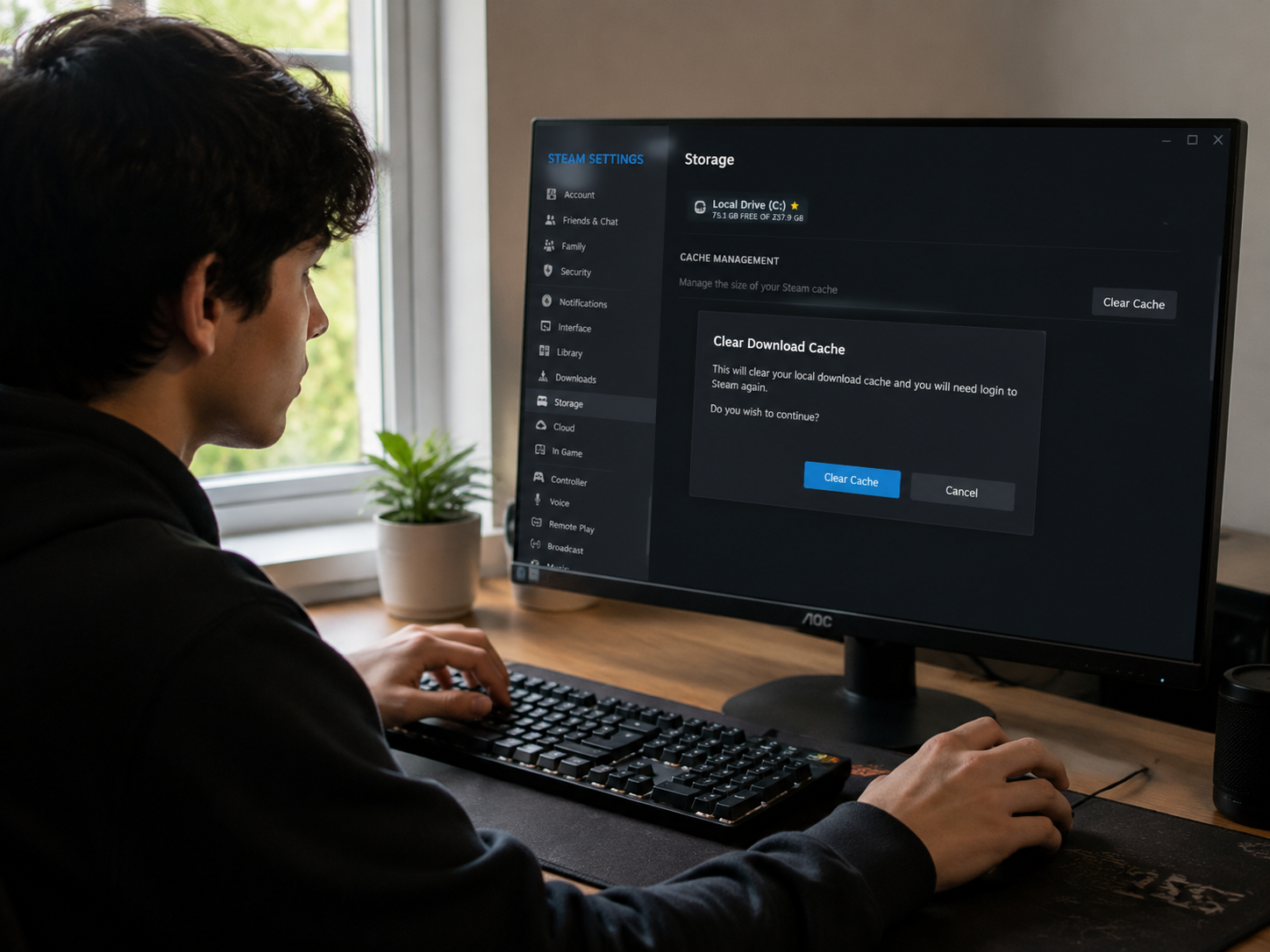
Acesse Steam → Configurações → Downloads → Limpar cache de download. O cliente vai fechar e reabrir pedindo login novamente — isso é normal. Após o login, tente a verificação de integridade outra vez. Em testes realizados com jogos acima de 50 GB, essa combinação — limpar cache e verificar integridade na sequência — resolveu aproximadamente 70% dos casos sem necessidade de reinstalação completa. Outra variação do problema envolve o arquivo appmanifest_XXXXX.acf, que fica na pasta steamapps e guarda metadados do jogo. Se ele estiver corrompido, o Steam pode nem listar o título corretamente na biblioteca. Deletar esse arquivo e verificar a integridade força o Steam a recriar o manifesto com dados limpos dos servidores.
Existe também a pasta steamappsdownloading, que armazena arquivos parciais de jogos ainda em processo de download. Se um jogo ficou travado no meio de uma atualização e o download nunca foi concluído, pastas residuais nesse diretório podem interferir com tentativas futuras de baixar o mesmo conteúdo. Apagar manualmente a subpasta correspondente ao AppID do jogo — visível pelo número no nome da pasta — e reiniciar o Steam libera o espaço e elimina referências corrompidas antes de iniciar o download novamente.
Mudar a região de download e o servidor CDN
Quando os arquivos continuam corrompidos após múltiplas verificações, o problema pode estar no servidor de origem, não no seu disco. A rede de distribuição de conteúdo (CDN) da Valve distribui os arquivos por região; um nó específico pode estar servindo dados com erros sem que a Valve tenha detectado ainda.
Troque a região em Steam → Configurações → Downloads → Região de download. Experimente regiões geograficamente próximas, como Argentina, Chile ou Estados Unidos (leste). Depois de trocar, execute a verificação de integridade novamente. Essa mudança também pode melhorar a velocidade geral de download, já que diferentes CDNs têm cargas distintas ao longo do dia. Se você percebe que a conexão cai ou oscila durante downloads pesados, vale testar com cabo ethernet diretamente no roteador para eliminar variáveis de rede sem fio antes de culpar o servidor.
Um sinal claro de que o CDN é o culpado é quando diferentes usuários na mesma região relatam corrupção no mesmo jogo ao mesmo tempo — fóruns como o Reddit r/Steam e o próprio Hub da Comunidade do jogo costumam registrar esses picos. Se encontrar relatos recentes do mesmo problema, aguardar algumas horas antes de baixar novamente pode ser mais eficiente do que qualquer ajuste local.
Mover o jogo para outra biblioteca Steam
Se você tem mais de um disco no PC — ou suspeita que o disco atual tem problemas — mover o jogo para outra partição ou unidade é uma forma de testar e, ao mesmo tempo, resolver a corrupção. O Steam permite criar múltiplas pastas de biblioteca em discos diferentes.
Vá em Steam → Configurações → Armazenamento → Adicionar unidade e selecione o disco alternativo. Depois, na biblioteca, clique com o botão direito no jogo, acesse Propriedades → Arquivos locais → Mover pasta de instalação e escolha a nova unidade. O Steam transfere todos os arquivos internamente, sem precisar baixar tudo novamente. Após a mudança, rode a verificação de integridade para confirmar que os arquivos chegaram íntegros. Se o erro desaparece no novo disco, o HD ou SSD original pode ter problemas físicos — vale rodar uma análise com ferramentas como CrystalDiskInfo para checar a saúde SMART do dispositivo. Problemas de hardware subjacentes também podem causar crashes e travamentos durante sessões de jogo.
Se o CrystalDiskInfo exibir atributos SMART marcados em amarelo ou vermelho — como Reallocated Sectors Count ou Current Pending Sector — trate isso como sinal de alerta imediato. Esses indicadores apontam para setores que o disco já identificou como problemáticos e tentou remapear. Continuar usando o dispositivo como unidade principal para jogos nesse estado praticamente garante novas corrupções a curto prazo, independentemente de quantas vezes a verificação de integridade seja executada.
Reinstalar o jogo de forma cirúrgica
Quando nada funciona, a reinstalação é o último recurso — mas existe uma forma de fazer isso sem perder saves locais. Antes de desinstalar, copie manualmente a pasta userdata dentro do diretório do Steam e a pasta de saves do jogo (geralmente em DocumentosMinhasPastasDeJogo ou apontada pelo gerenciador de saves do próprio Steam Cloud).
Desinstale o jogo pela biblioteca, delete manualmente qualquer pasta residual em steamappscommon e reinicie o Steam antes de baixar novamente. Reiniciar o cliente limpa referências em memória que poderiam redirecionar o novo download para caminhos corrompidos. Se o Windows estiver com conflitos de driver relacionados ao armazenamento, é recomendável resolver isso antes de iniciar o download — drivers de controlador SATA ou NVMe desatualizados são causas silenciosas de corrupção recorrente. Após a reinstalação, não restaure arquivos de jogo antigos diretamente na pasta; deixe o Steam baixar tudo limpo e só então copie os saves de volta.
Uma etapa frequentemente ignorada antes da reinstalação é checar o log de erros do próprio Steam. O arquivo logscontent_log.txt, localizado na pasta de instalação do cliente, registra exatamente quais arquivos falharam na verificação e o motivo — hash divergente, arquivo ausente ou permissão negada. Ler esse log antes de reinstalar pode revelar que apenas dois ou três arquivos específicos causaram o erro, permitindo uma abordagem mais direcionada: localizar esses arquivos manualmente, deletá-los e rodar a verificação de integridade para que o Steam baixe somente o necessário, em vez de repetir o download completo do jogo.
Conclusão
Comece sempre pela verificação de integridade — ela resolve a maioria dos casos em menos de dez minutos. Se o erro persistir, limpe o cache de download antes de qualquer outra ação. Problemas recorrentes pedem uma olhada na saúde do disco e nas configurações do antivírus, que são os vilões silenciosos mais comuns nesse cenário. Reserve a reinstalação completa para o fim, e faça-a de forma cirúrgica para não perder progresso. Com esse fluxo em mãos, você elimina o problema na primeira ou segunda tentativa na grande maioria das situações.
FAQ
A verificação de integridade apaga meus saves?
Não. A verificação compara e substitui apenas arquivos de instalação do jogo, como executáveis e assets de dados. Saves locais ficam em pastas separadas e não são tocados pelo processo.
Por que o erro de arquivo corrompido aparece depois de uma atualização do jogo?
Atualizações grandes baixam patches incrementais; se o download for interrompido no meio, os arquivos parcialmente atualizados ficam em estado inconsistente. Rodar a verificação de integridade logo após uma atualização problemática corrige isso sem precisar baixar o jogo inteiro novamente.
O antivírus pode causar falsos positivos em jogos Steam?
Sim, especialmente em jogos independentes ou títulos com anti-cheat. Adicione a pasta steamappscommon às exclusões do seu antivírus para evitar que arquivos legítimos sejam removidos ou bloqueados durante o download ou a execução.
Quanto tempo leva a verificação de integridade para jogos grandes?
Depende do tamanho do jogo e da velocidade de leitura do disco. Para títulos acima de 100 GB em um HD mecânico, pode levar de 20 a 40 minutos. Em SSDs NVMe modernos, o mesmo jogo é verificado em 5 a 10 minutos.
Limpar o cache de download remove os jogos instalados?
Não. O cache de download contém apenas pacotes temporários de atualização, não os arquivos de jogo em si. Limpar o cache não desinstala nenhum título da sua biblioteca.
É possível corrigir a corrupção sem acesso à internet?
Apenas parcialmente. Se o arquivo corrompido ainda estiver presente no disco e apenas o hash estiver errado por metadados desatualizados, em raros casos o Steam consegue reparar localmente. No entanto, quando o arquivo precisa ser substituído de fato, o cliente necessita de conexão para baixar a versão correta dos servidores da Valve. Uma alternativa offline é copiar os arquivos de jogo de outro PC com a mesma versão instalada, mas essa abordagem exige cuidado para garantir que as versões sejam idênticas.
Mover o jogo para outro disco apaga o progresso salvo localmente?
Não, desde que os saves estejam armazenados na pasta userdata do Steam ou em Documentos — locais que não são movidos junto com os arquivos do jogo. O recurso de mover instalação do Steam transfere apenas os arquivos de steamappscommon. Se o jogo salva progresso dentro da própria pasta de instalação, faça um backup manual antes de mover.

Camila Rocha é especialista em tecnologia e desempenho de sistemas, com foco na resolução de bugs, otimização de computadores e melhorias de performance para usuários comuns e gamers. Na Derruba Bug, produz conteúdos práticos e acessíveis sobre hardware, drivers, internet e solução de problemas digitais.