
Conflito de drivers no Windows é uma das causas mais comuns de telas azuis, travamentos repentinos e dispositivos que simplesmente param de funcionar — e também uma das mais subestimadas. Muita gente reinstala o Windows achando que é vírus, quando o problema estava num driver de áudio mal instalado brigando com a placa de vídeo. Já vi isso acontecer mais vezes do que gostaria de contar.
A boa notícia é que o próprio Windows carrega um conjunto robusto de ferramentas para diagnosticar e corrigir esses conflitos sem precisar de software de terceiro pago. O segredo está em saber onde olhar e em que ordem agir. Neste guia, você vai percorrer o caminho completo: da identificação dos sintomas até a resolução definitiva.
O que é um conflito de drivers e por que ele acontece
Um driver é um software que faz a ponte entre o sistema operacional e um componente de hardware — placa de vídeo, placa de som, adaptador de rede, controle USB. Quando dois drivers tentam usar o mesmo recurso do sistema ao mesmo tempo, ou quando uma versão desatualizada não se entende com uma atualização do Windows, o resultado é um conflito.
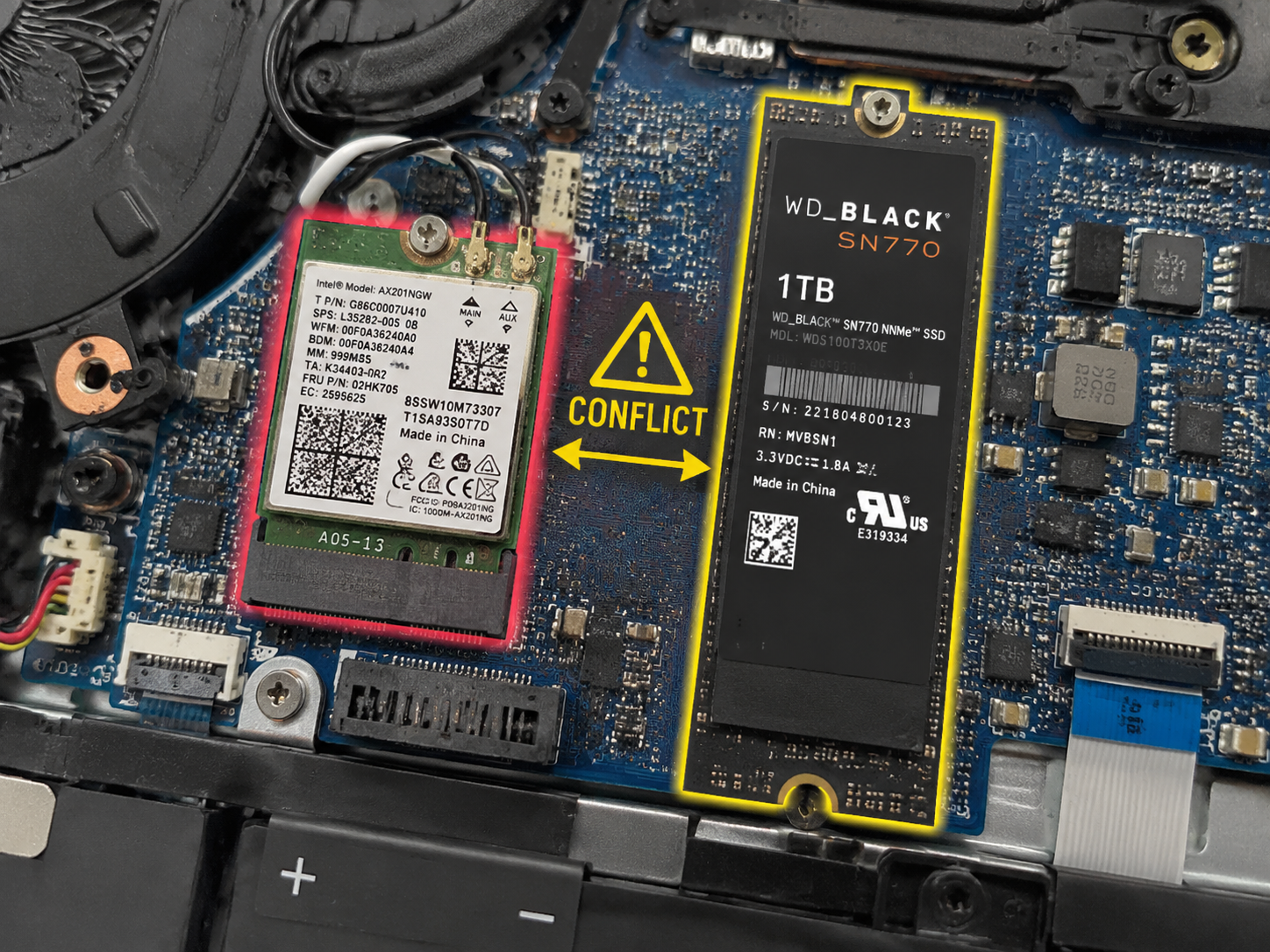
Os gatilhos mais frequentes incluem:
- Atualização automática do Windows que substitui um driver funcional por uma versão incompatível;
- Instalação de dois softwares que entregam drivers concorrentes para o mesmo dispositivo (comum em placas de som e webcams);
- Remoção incorreta de hardware sem desinstalar o driver antes;
- Drivers baixados de sites não oficiais com assinaturas digitais inválidas.
O Windows 10 e o Windows 11 realizam atualizações de driver via Windows Update sem sempre avisar o usuário. Segundo a documentação oficial da Microsoft, o sistema pode instalar drivers WHQL (certificados) automaticamente, mas isso não garante compatibilidade com o conjunto específico de hardware do seu PC. Esse detalhe costuma pegar muita gente de surpresa.
Outro fator que contribui bastante para conflitos é a instalação de periféricos novos em sistemas que já carregam muitos drivers antigos. Cada novo dispositivo conectado pode interagir de forma inesperada com software já residente na memória do kernel, criando instabilidades que só se manifestam horas ou dias depois — o que dificulta muito a associação da causa ao efeito.
Sintomas que indicam conflito de drivers
Antes de sair reinstalando tudo, vale confirmar que o problema é realmente de driver. Os sinais são bastante específicos quando você sabe o que observar.
Tela azul da morte (BSOD)
O código de erro na tela azul quase sempre aponta o driver responsável. Erros como DRIVER_IRQL_NOT_LESS_OR_EQUAL, SYSTEM_SERVICE_EXCEPTION e PAGE_FAULT_IN_NONPAGED_AREA são marcas registradas de driver com comportamento incorreto. Anote o código exibido — ele vai economizar muito tempo no diagnóstico.
Dispositivo com ponto de exclamação amarelo
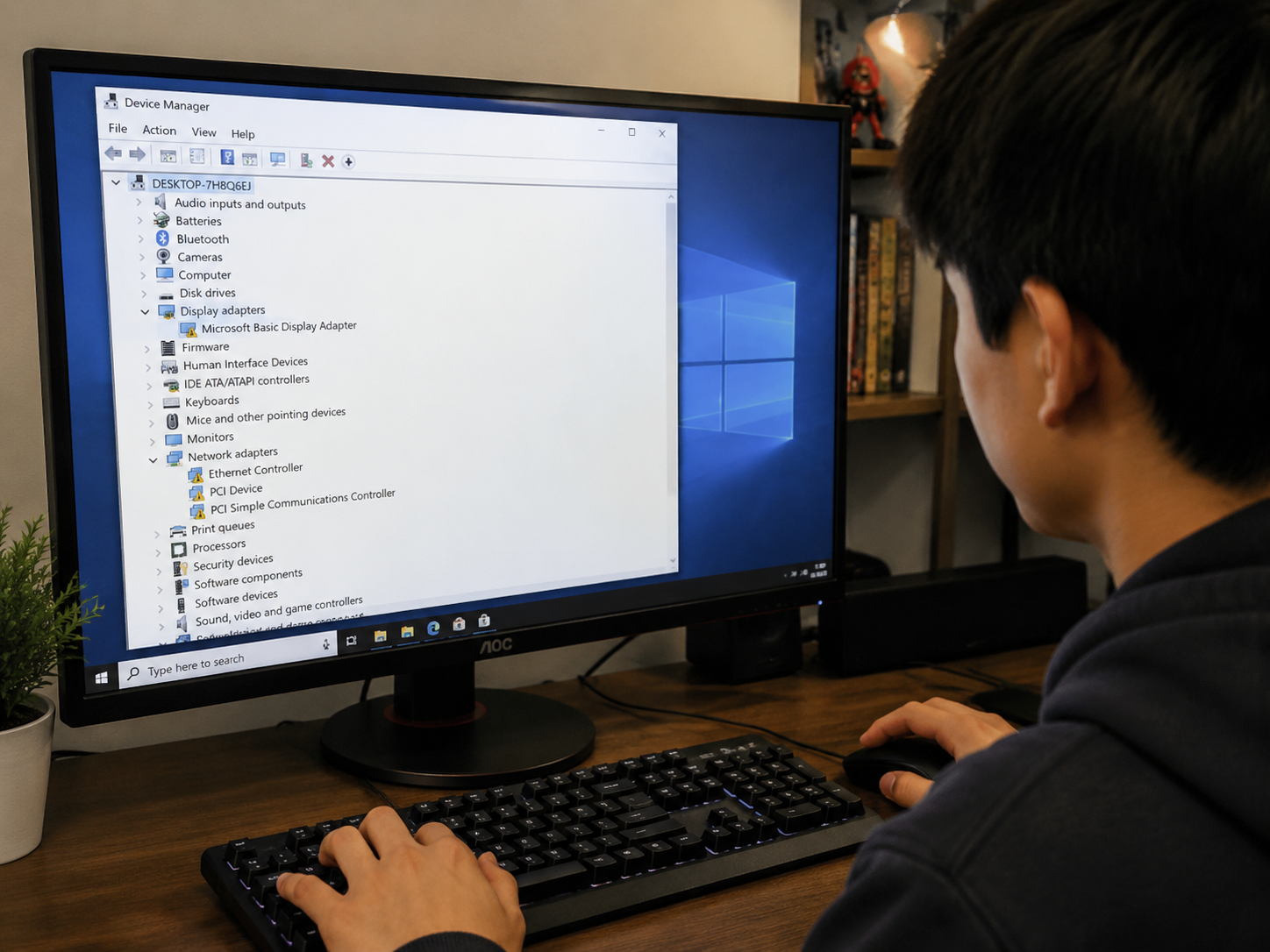
No Gerenciador de Dispositivos, o ícone de exclamação amarelo ao lado de um componente significa que o Windows detectou um problema. Pode ser driver ausente, corrompido ou em conflito direto com outro dispositivo.
Travamentos sem BSOD e desempenho degradado
Nem todo conflito resulta em tela azul. Às vezes o sistema simplesmente para de responder por alguns segundos, um dispositivo de áudio some das configurações ou a resolução da tela cai para 800×600 depois de reiniciar. Se você notou que seu jogo engasga mesmo com PC potente, um driver de GPU conflitando com o chipset pode ser a raiz do problema.
Como usar o Gerenciador de Dispositivos para diagnosticar
O Gerenciador de Dispositivos é o ponto de partida obrigatório. Para abri-lo, pressione Win + X e escolha “Gerenciador de Dispositivos”, ou pesquise diretamente na barra de tarefas.
Assim que a janela abre, vá em Exibir → Mostrar dispositivos ocultos. Isso revela drivers “fantasmas” de hardware que já foi removido mas cujo software permanece no sistema — uma fonte clássica de conflitos silenciosos.
Verificando propriedades e código de erro
Clique duas vezes sobre qualquer dispositivo marcado com exclamação ou X vermelho. Na aba Geral, o Windows exibe um código de erro numérico. O Código 43 indica falha relatada pelo próprio driver; o Código 10 aponta que o dispositivo não inicializou; o Código 45 significa que o hardware não está conectado (mas o driver está ativo). Cada código leva a um caminho específico de correção na base de conhecimento da Microsoft.
Verificando conflito de recursos
Ainda no Gerenciador de Dispositivos, clique no dispositivo suspeito, vá em Propriedades → Recursos e veja se há algum conflito listado na parte inferior da janela. Conflitos de IRQ (Interrupt Request) entre placa de som e adaptador de rede, por exemplo, eram comuns em sistemas mais antigos e ainda aparecem em PCs com muito hardware legado.
Ferramentas nativas do Windows para diagnóstico avançado
Além do Gerenciador de Dispositivos, o Windows oferece outras ferramentas que muita gente ignora por não saber que existem.
Visualizador de Eventos
Pressione Win + R, digite eventvwr.msc e acesse Logs do Windows → Sistema. Filtre por eventos com nível “Erro” ou “Crítico”. Erros com fonte BugCheck ou Kernel-PnP estão diretamente ligados a drivers problemáticos. Anote o ID do evento — ele costuma conter o nome do arquivo .sys do driver culpado.
Verificador de Arquivos do Sistema (SFC)
Abra o Prompt de Comando como administrador e execute sfc /scannow. O processo leva entre 10 e 20 minutos e verifica a integridade de todos os arquivos de sistema, incluindo drivers nativos do Windows. Se encontrar corrupção, o próprio SFC tenta reparar automaticamente.
DISM para reparar a imagem do sistema
Se o SFC reportar que não conseguiu reparar todos os arquivos, o próximo passo é executar DISM /Online /Cleanup-Image /RestoreHealth. Esse comando busca arquivos de sistema originais nos servidores da Microsoft e substitui os corrompidos. Requer conexão com a internet e pode levar 20 a 40 minutos, dependendo da velocidade da rede.
Driver Verifier
O Driver Verifier (verifier.exe no executar) é uma ferramenta mais avançada que estressa todos os drivers ativos para forçar falhas de forma controlada. Use apenas em ambiente de diagnóstico — ele vai provocar BSODs intencionalmente para identificar o driver problemático. Ative, reinicie, reproduza o problema, analise o dump de memória e então desative a ferramenta.
Como corrigir conflitos de drivers na prática
Com o driver problemático identificado, existem quatro abordagens principais, e a ordem importa.
1. Reverter o driver para a versão anterior
No Gerenciador de Dispositivos, clique com o botão direito no dispositivo → Propriedades → aba Driver → Reverter Driver. Essa opção só aparece se o Windows guardou uma cópia da versão anterior, o que acontece na maioria das atualizações automáticas. É a solução mais rápida quando o problema começou logo após uma atualização.
2. Desinstalar e reinstalar o driver manualmente
No Gerenciador de Dispositivos, clique com o botão direito → Desinstalar dispositivo e marque a opção “Excluir o software de driver deste dispositivo”. Depois, baixe o driver diretamente do site do fabricante (NVIDIA, AMD, Intel, Realtek, etc.) e instale a versão compatível com sua versão do Windows. Para placas de vídeo, use o instalador com a opção “Instalação limpa” quando disponível — isso remove resíduos de versões antigas que frequentemente causam conflitos. Se você sofre com crashes e travamentos em jogos, reinstalar o driver da GPU com instalação limpa resolve boa parte dos casos.
3. Usar ponto de restauração do sistema
Se o conflito surgiu após múltiplas alterações e você não consegue isolar o driver culpado, restaurar para um ponto anterior ao problema é uma saída legítima. Acesse Painel de Controle → Recuperação → Abrir Restauração do Sistema e escolha um ponto criado antes dos sintomas aparecerem. O Windows não afeta seus arquivos pessoais nesse processo.
4. Bloquear atualizações automáticas de driver
Para evitar que o Windows substitua um driver funcional por uma versão incompatível, baixe e execute a ferramenta oficial Show or Hide Updates (wushowhide.diagcab), disponível no site da Microsoft. Com ela, você pode ocultar atualizações específicas de driver para que não sejam reinstaladas automaticamente. Isso é especialmente útil para quem usa hardware mais antigo ou configurações de PC otimizado para jogos onde estabilidade importa mais do que novidade.
Analisando dumps de memória para casos persistentes
Quando os passos anteriores não resolvem, analisar o arquivo de dump de memória gerado pelo BSOD é o caminho mais preciso. O Windows salva esses arquivos em C:WindowsMinidump.
A ferramenta recomendada é o WinDbg Preview, disponível gratuitamente na Microsoft Store. Após abrir o arquivo .dmp, execute o comando !analyze -v no console do WinDbg. O resultado mostra o nome exato do arquivo .sys responsável pela falha, o endereço de memória problemático e uma descrição do bug check. Com o nome do arquivo .sys em mãos, uma busca rápida no Google já revela de qual hardware ele pertence e qual fabricante fornece a atualização.
Outra opção mais simples é o WhoCrashed, um software gratuito que lê os minidumps e exibe as informações em linguagem mais acessível, sem precisar conhecer sintaxe de depurador. Para a maioria dos usuários domésticos, ele entrega informação suficiente para agir.
Antes de usar qualquer dessas ferramentas, certifique-se de que o Windows está configurado para gerar arquivos de minidump. Acesse Configurações Avançadas do Sistema → Inicialização e Recuperação → Configurações e selecione “Minidespejo de Memória” na lista de depuração. Sem essa configuração ativa, o sistema pode não salvar nada útil após um BSOD, e você perde a principal fonte de evidência para o diagnóstico.
Conclusão
Conflito de drivers raramente some sozinho — e ignorar os sintomas cedo tende a transformar um problema simples num ciclo frustrante de reinicializações e perda de dados. O caminho mais eficiente começa pelo Gerenciador de Dispositivos e pelo Visualizador de Eventos, passa pela reversão ou reinstalação limpa do driver identificado e, quando necessário, avança para a análise do dump de memória. Reserve um tempo para desativar atualizações automáticas de drivers que causaram problemas antes: isso poupa horas de diagnóstico no futuro. Se você tem dúvidas sobre qual versão de driver baixar, consulte sempre o site do fabricante do componente — não de sites de download genéricos que empacotam adware junto.
FAQ
Como saber qual driver está causando a tela azul?
O próprio BSOD exibe um nome de arquivo .sys na tela, mas ele some rápido. A forma mais confiável é abrir a pasta C:WindowsMinidump e analisar o arquivo gerado com o WinDbg ou o WhoCrashed — ambos identificam o driver responsável com precisão.
Posso ter dois drivers instalados para o mesmo dispositivo?
Sim, e isso é uma das causas mais comuns de conflito. Softwares de som como Realtek e DTS instalados juntos, ou dois pacotes de driver de GPU de versões diferentes, frequentemente brigam pelos mesmos recursos. Desinstale os dois e reinstale apenas o mais recente do fabricante oficial.
O Windows Update pode instalar drivers ruins automaticamente?
Pode, e acontece com frequência. A Microsoft distribui drivers WHQL pelo Windows Update, mas a certificação não garante compatibilidade com todo hardware. Use a ferramenta Show or Hide Updates para bloquear atualizações de driver problemáticas de forma permanente.
Reverter o driver apaga meus arquivos ou configurações?
Não. A reversão de driver afeta apenas o software que controla o hardware — seus documentos, configurações de aplicativos e dados pessoais não são tocados. O processo é equivalente a trocar uma versão de programa por outra mais antiga.
Quando vale reinstalar o Windows por causa de conflito de drivers?
Reinstalar o Windows é o último recurso, não o primeiro. Vale considerar apenas se o SFC e o DISM reportarem corrupção que não conseguem reparar, ou se o conflito envolver drivers de sistema críticos (como chipset ou armazenamento) e nenhuma das etapas anteriores funcionar. Na maioria dos casos, a reinstalação limpa do driver específico resolve sem precisar formatar.
O modo de segurança ajuda a diagnosticar conflitos de drivers?
Sim, e é uma das estratégias mais subestimadas. No modo de segurança, o Windows carrega apenas um conjunto mínimo de drivers essenciais. Se o sistema funciona normalmente nesse modo mas apresenta falhas na inicialização padrão, isso confirma que o problema está em algum driver de terceiro — não em hardware ou em arquivos do sistema. A partir daí, basta reativar os drivers desabilitados um a um até identificar o culpado.

Camila Rocha é especialista em tecnologia e desempenho de sistemas, com foco na resolução de bugs, otimização de computadores e melhorias de performance para usuários comuns e gamers. Na Derruba Bug, produz conteúdos práticos e acessíveis sobre hardware, drivers, internet e solução de problemas digitais.