
Overclocking de RAM para jogos é um dos ajustes mais ignorados por quem monta ou otimiza o PC, mas costuma ser um dos mais recompensadores. Um kit DDR4 rodando a 2400 MHz quando o fabricante garantiu 3600 MHz está literalmente deixando desempenho na mesa — e isso acontece com muito mais PCs do que você imagina.
Este guia foi escrito para quem nunca entrou no BIOS com intenção de mexer em frequência de memória. Vou mostrar o caminho mais curto e seguro: ativar o perfil automático primeiro, entender o que os números significam, e só depois — se quiser — ir além do básico.
Por que a RAM influencia tanto o desempenho em jogos
A memória RAM não é só um depósito temporário de dados. Ela funciona como a estrada entre o processador e tudo que precisa ser processado a cada frame. Quanto maior a largura de banda e menor a latência, mais rápido o CPU consegue alimentar o pipeline gráfico com os dados que o jogo demanda.
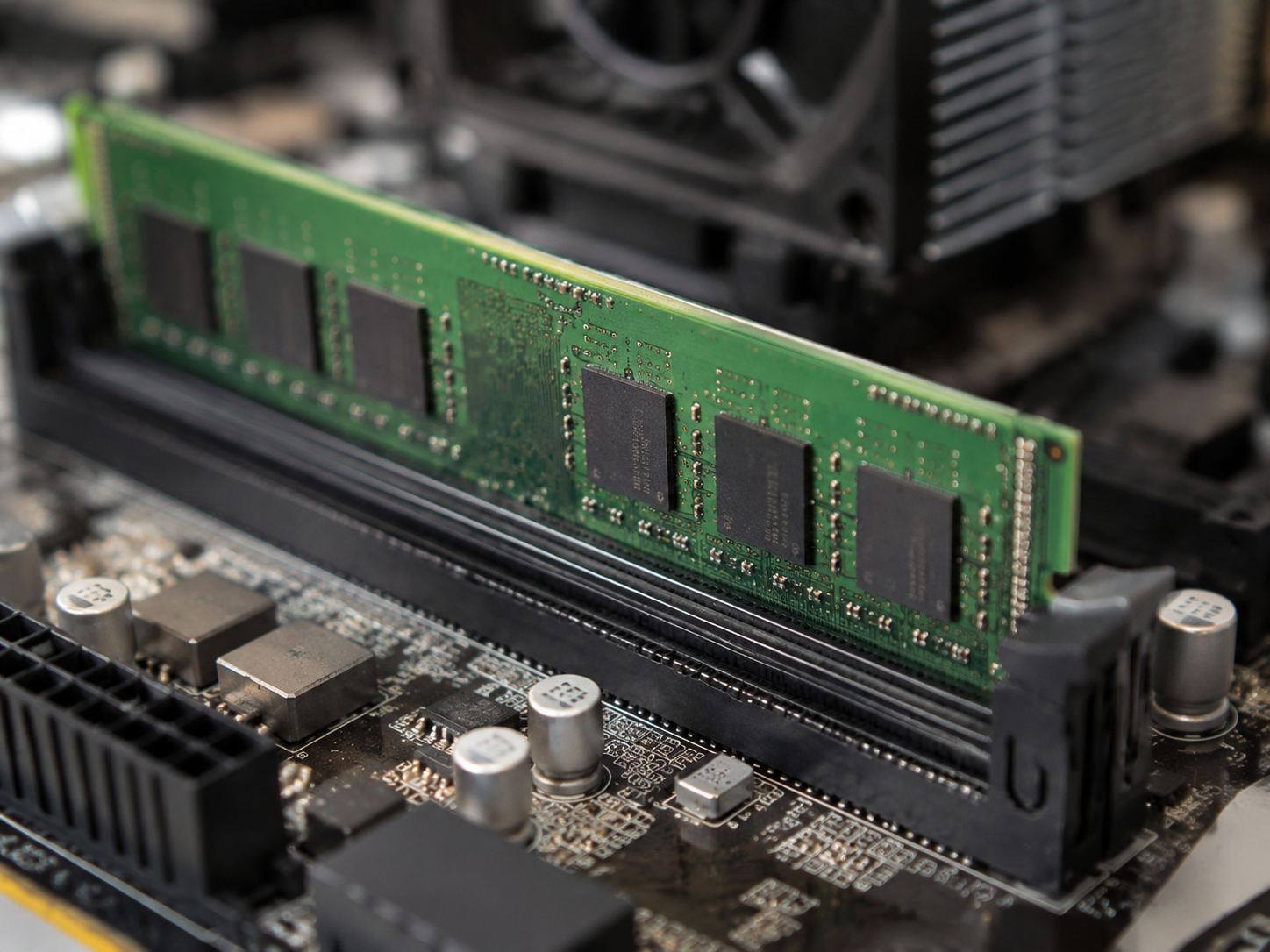
Em jogos CPU-bound — aqueles onde o processador é o gargalo, não a GPU — a frequência da RAM tem impacto direto no FPS. Testes publicados pelo canal Digital Foundry e por benchmarkers como o der8auer mostram que, em jogos como Cyberpunk 2077 e Hogwarts Legacy, o salto de 2133 MHz para 3600 MHz pode gerar ganhos de 10% a 20% no FPS médio, especialmente com processadores Ryzen. A AMD recomenda explicitamente rodar acima de 3200 MHz para aproveitar o design Infinity Fabric dos chips da família Zen.
Vale dizer: com GPUs de ponta, o impacto se torna menos visível porque a placa de vídeo vira o gargalo principal. Mas em configurações intermediárias — que representam a maioria dos PCs brasileiros — a RAM rápida muda o jogo de verdade.
Outro fator que pouca gente considera é o impacto nos framerates mínimos, não apenas na média. Uma RAM lenta pode manter um FPS médio razoável mas apresentar quedas bruscas — os chamados stutters — justamente nos momentos de maior demanda, como entrada em novas áreas ou combates intensos. Subir a frequência e afinar os timings reduz essas quedas pontuais, tornando a experiência mais consistente mesmo que a média não salte dramaticamente nos gráficos de benchmark.
O primeiro passo: ativar XMP ou EXPO no BIOS
Antes de qualquer coisa manual, existe um caminho automático chamado XMP (Intel Extreme Memory Profile) ou EXPO (Extended Profiles for Overclocking, padrão da AMD). Esses perfis são gravados no próprio chip de memória pelo fabricante e testados de fábrica. Ativar XMP/EXPO não é overclocking “selvagem” — é simplesmente usar o produto como ele foi projetado.
Para ativar, reinicie o PC e entre no BIOS teclando Delete, F2 ou F10 logo após o POST (a tela preta com o logo da placa-mãe). O atalho exato aparece nessa tela por alguns segundos. Dentro do BIOS, procure por “AI Overclock Tuner” (ASUS), “A-XMP” (MSI), “XMP/EXPO” (Gigabyte) ou equivalente. Selecione o perfil disponível — geralmente Profile 1 já é o perfil completo de fábrica — salve com F10 e reinicie.
Na maioria dos casos, isso já resolve. Se o seu kit é DDR4-3600 mas o Windows Task Manager mostrava 2133 MHz antes, agora ele vai mostrar o valor correto. Confirme isso indo em Gerenciador de Tarefas → Desempenho → Memória.
Um detalhe que muitos ignoram: alguns BIOSes oferecem dois perfis XMP distintos — Profile 1 e Profile 2. O Profile 1 costuma ser o mais agressivo, com a frequência máxima certificada. O Profile 2, quando existe, geralmente representa uma configuração intermediária com timings um pouco mais frouxos e voltagem ligeiramente menor, pensado para situações onde o Profile 1 não estabiliza. Se o PC apresentar instabilidade com o perfil principal, testar o Profile 2 antes de partir para ajustes manuais é um passo inteligente.
Entendendo frequência, timings e voltagem
Quem quiser ir além do XMP precisa entender três variáveis. Frequência é a mais conhecida: 3200 MHz, 3600 MHz, 4800 MHz. Quanto maior, mais ciclos de dados por segundo. Mas frequência alta com timings ruins pode ser pior do que frequência menor com timings apertados.
Timings são os tempos de latência internos da memória, expressos como CL-tRCD-tRP-tRAS. Um kit DDR4-3600 CL16 e um DDR4-3600 CL18 têm a mesma frequência, mas o primeiro responde mais rápido. A métrica de latência absoluta que importa na prática é calculada assim: (CL ÷ frequência em MHz) × 2000 = latência em nanossegundos. Um CL16 a 3200 MHz dá 10ns; um CL18 a 3600 MHz dá 10ns também — empatados na latência real.
Voltagem padrão do DDR4 é 1,35 V para kits de alto desempenho. Aumentar voltagem estabiliza overclock manual, mas gera mais calor. Para DDR5, o padrão é 1,1 V e a lógica é a mesma. Não ultrapasse 1,45 V em DDR4 sem resfriamento adequado — acima disso você começa a reduzir a vida útil dos chips de memória.
Além dessas três variáveis principais, existe um quarto fator que entra em cena no ajuste fino: os subtimings secundários e terciários, como tRFC, tWR e tREFI. Eles raramente aparecem nas especificações de marketing dos kits, mas influenciam a largura de banda real em cargas contínuas. Ferramentas como o Ryzen DRAM Calculator (para plataformas AMD) calculam automaticamente valores sugeridos para esses subtimings com base no chip de memória identificado — uma excelente ajuda para quem quer apertar a configuração sem decorar dezenas de parâmetros manualmente.
Como fazer overclock manual de RAM com segurança
Depois de ativar o XMP e se sentir confortável no BIOS, você pode tentar subir a frequência um degrau acima do perfil de fábrica. A regra de ouro é: um passo de cada vez, sempre testando estabilidade entre cada mudança.
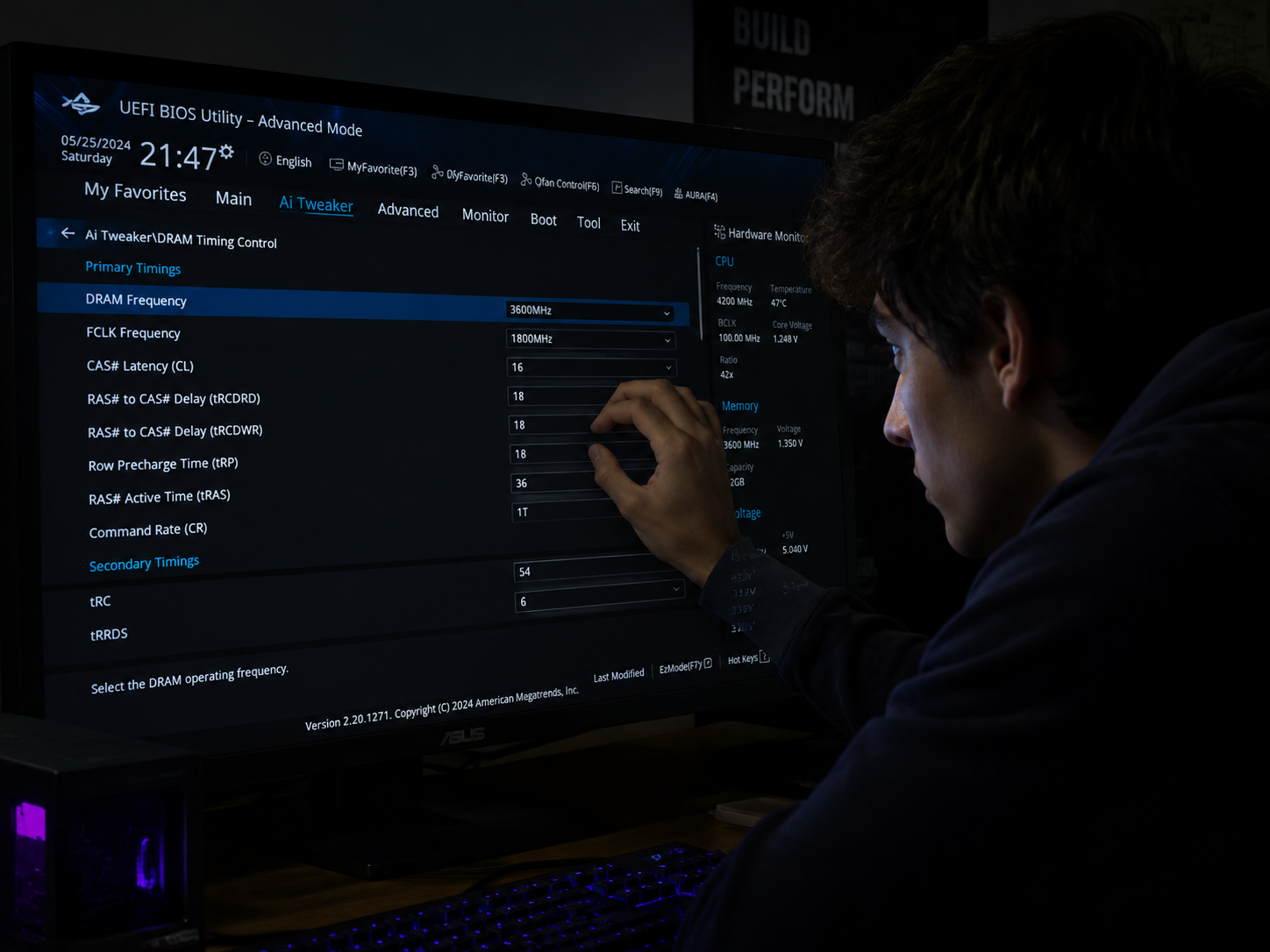
O fluxo prático é este:
- Anote os valores atuais (frequência, timings, voltagem) antes de alterar qualquer coisa.
- Suba a frequência em 100–200 MHz acima do XMP ativo.
- Se o PC não iniciar, o BIOS vai se recuperar automaticamente na maioria das placas-mãe modernas — o sistema reinicia com as configurações padrão e você tenta de novo com valores mais conservadores.
- Se iniciar, rode o teste de estabilidade antes de considerar o overclock como estável.
Para testar estabilidade, a dupla mais confiável é o MemTest86 (bootável via USB, gratuito) e o Prime95 com o modo “Large FFTs” por pelo menos uma hora. Muitos experientes rodam MemTest86 por uma noite completa antes de confiar no overclock. Se aparecer algum erro, reduza a frequência ou afroxe os timings antes de tentar outra coisa. Travar no meio de uma partida competitiva — ou pior, corromper arquivos de save — não vale o ganho marginal de 50 MHz extras. Para entender melhor como instabilidade de RAM pode causar problemas como loop de crash ao iniciar o jogo, vale checar o diagnóstico completo.
Compatibilidade: placa-mãe, processador e slots de memória
Nem todo hardware aguenta o mesmo overclock. A tolerância varia entre chips de memória, controlador de memória do processador (IMC) e qualidade da placa-mãe. Três pontos merecem atenção especial antes de ir além do XMP.
Primeiro: a QVL (Qualified Vendor List) da sua placa-mãe. Fabricantes como ASUS, MSI e Gigabyte publicam listas de kits testados e certificados no site oficial. Se seu kit está na lista, as chances de estabilidade são muito maiores. Se não está, pode funcionar — mas exige mais paciência.
Segundo: configuração de slots. Com dois palhetas de RAM, use sempre os slots indicados no manual da placa — geralmente slots 2 e 4 (contando a partir do socket do processador), não os consecutivos. Usar os slots errados pode limitar a frequência máxima ou impedir que o XMP ative corretamente.
Terceiro: processadores Intel e AMD têm limites diferentes para o controlador de memória. Os Ryzen da série 5000 suportam bem até 3800 MHz sem necessidade de ajustar o ratio do Infinity Fabric. Acima disso, o FCLK precisa ser desacoplado, o que adiciona latência e pode anular o ganho de frequência. Para uma visão mais ampla sobre compatibilidade de hardware, o artigo sobre o que checar antes de comprar uma placa de vídeo tem uma metodologia de verificação que se aplica aqui também.
Um ponto adicional que vale atenção: o chip de memória físico soldado nos módulos — Samsung B-Die, Hynix CJR, Micron E-Die — tem influência enorme no potencial de overclock. O Samsung B-Die, por exemplo, é historicamente o chip que aceita as frequências mais altas e os timings mais fechados, sendo o favorito da comunidade de overclocking. O problema é que os fabricantes raramente informam qual chip usam na embalagem, e a composição pode mudar entre lotes do mesmo modelo. Sites como TechPowerUp e a base de dados do HWiNFO64 ajudam a identificar o chip pelo número de série do kit antes de comprar.
Sinais de instabilidade e como reagir
Saber reconhecer instabilidade é tão importante quanto saber configurar. O PC pode parecer estável no desktop e travar somente sob carga pesada — exatamente quando você está no meio de uma partida. Os sinais mais comuns incluem:
- Tela azul com erros MEMORY_MANAGEMENT ou WHEA_UNCORRECTABLE_ERROR — quase sempre relacionados a RAM instável.
- Travamentos aleatórios sem mensagem de erro, especialmente em jogos com carga pesada de CPU.
- Artefatos visuais ou corrompimento de texturas durante jogos — menos comum, mas acontece.
- Falha ao iniciar após mudança no BIOS — o próprio BIOS costuma reverter automaticamente, mas confirme se ele reverteu ou ficou num estado parcial.
Se aparecer qualquer um desses sinais após uma mudança de configuração, volte para o passo anterior. Reduza a frequência em 100 MHz ou afrouxe o timing CL em uma unidade. Se o problema persistir, retorne completamente ao XMP padrão e teste por 24h para confirmar que a instabilidade sumiu. Alguns BSODs que parecem problema de driver podem ter origem em RAM — jogos fechando sozinhos após atualização do Windows às vezes têm essa causa escondida.
Nunca ignore erros no MemTest86 achando que “é só um erro”. Um único erro num teste de memória significa que aquela configuração não é estável — ponto final.
Conclusão
O caminho mais seguro para overclocking de RAM começa com XMP/EXPO: dois minutos no BIOS e seu kit já roda como foi projetado. A partir daí, se quiser extrair mais, o segredo é disciplina — uma variável de cada vez, testes de estabilidade antes de confiar em qualquer configuração nova. Tenho visto casos em que apenas ativar o XMP (esquecido no setup original do PC) eliminou travamentos inexplicáveis e adicionou 15 FPS estáveis em jogos que usam bem o CPU. Faça o teste simples primeiro, meça o resultado, e só então decida se vale ir além.
FAQ
Ativar XMP pode danificar minha memória RAM?
Não, desde que o kit seja compatível com o perfil XMP declarado pelo fabricante. O perfil XMP foi testado e certificado pelo próprio fabricante do kit. O risco aumenta apenas quando você vai além do XMP com configurações manuais e voltagens elevadas.
Qual o ganho real de FPS com overclocking de RAM?
Varia muito com o jogo e o processador. Em jogos CPU-bound como CS2, Valorant e simuladores, o ganho pode chegar a 15–20% ao passar de 2133 MHz para 3600 MHz em plataformas AMD. Em jogos puramente GPU-bound, o impacto é mínimo, abaixo de 5%.
Preciso de RAM com dissipador para fazer overclock?
Não é obrigatório, mas ajuda na estabilidade quando você aumenta a voltagem. Kits com dissipador metálico dissipam melhor o calor gerado por voltagens acima de 1,35 V em DDR4. Para uso apenas com XMP, o dissipador é cosmético na maioria dos casos.
O que acontece se o PC não ligar após uma mudança no BIOS?
A maioria das placas-mãe modernas tem um mecanismo de recuperação automática: após duas ou três falhas de boot consecutivas, o sistema reseta as configurações de memória para o padrão. Caso isso não ocorra, procure o botão “CLR CMOS” ou o jumper correspondente na placa para forçar o reset manual.
Overclocking de RAM anula a garantia?
Depende do fabricante da memória e da placa-mãe. Alguns fabricantes de RAM como G.Skill e Corsair não anulam a garantia para uso dentro dos perfis XMP. Overclocking manual além do XMP, especialmente com voltagem elevada, pode anular a garantia da memória e da placa-mãe — verifique os termos antes de prosseguir.
É possível fazer overclock de RAM em notebook?
Em geral, não. A esmagadora maioria dos notebooks usa memória RAM soldada diretamente na placa-mãe (configuração conhecida como soldered/onboard), sem acesso a perfis XMP nem ao controlador de memória pelo BIOS do usuário. Algumas poucas linhas de notebooks gamer de alto desempenho — como certos modelos da ASUS ROG e Lenovo Legion — oferecem opção de ativar XMP nos módulos SO-DIMM removíveis, mas é exceção, não regra. Antes de tentar qualquer ajuste, verifique o manual do seu modelo específico.

Camila Rocha é especialista em tecnologia e desempenho de sistemas, com foco na resolução de bugs, otimização de computadores e melhorias de performance para usuários comuns e gamers. Na Derruba Bug, produz conteúdos práticos e acessíveis sobre hardware, drivers, internet e solução de problemas digitais.