
Você clica no ícone do jogo, a tela de carregamento aparece, o programa fecha sozinho — e ali começa um ciclo que parece não ter fim. O loop de crash ao iniciar jogo é um dos bugs mais frustrantes do PC gaming justamente porque ele não deixa mensagem clara, não abre janela de erro detalhada e, na maioria das vezes, não aparece nem no Event Viewer de primeira lida. Quem já perdeu uma tarde inteira tentando entrar numa partida sabe exatamente do que estou falando.
A boa notícia é que esse tipo de problema tem padrões bem definidos. Drivers corrompidos, arquivos de jogo incompletos, conflitos com softwares de segurança e configurações desatualizadas do Windows respondem pela esmagadora maioria dos casos. Neste guia vou mostrar o diagnóstico passo a passo que uso para quebrar esse loop, da verificação mais simples até as correções mais profundas.
Por que o jogo entra em loop de crash logo na inicialização
Antes de sair clicando em tudo, vale entender o que está acontecendo nos bastidores. Quando um executável de jogo é iniciado, ele precisa carregar uma sequência de dependências: DirectX, runtimes do Visual C++, drivers de GPU, acesso a arquivos de configuração local e, em muitos casos, a verificação de um cliente de DRM como Steam ou Epic. Se qualquer um desses elementos falhar — mesmo que por um milissegundo — o processo é encerrado pelo sistema operacional antes de renderizar um único frame.
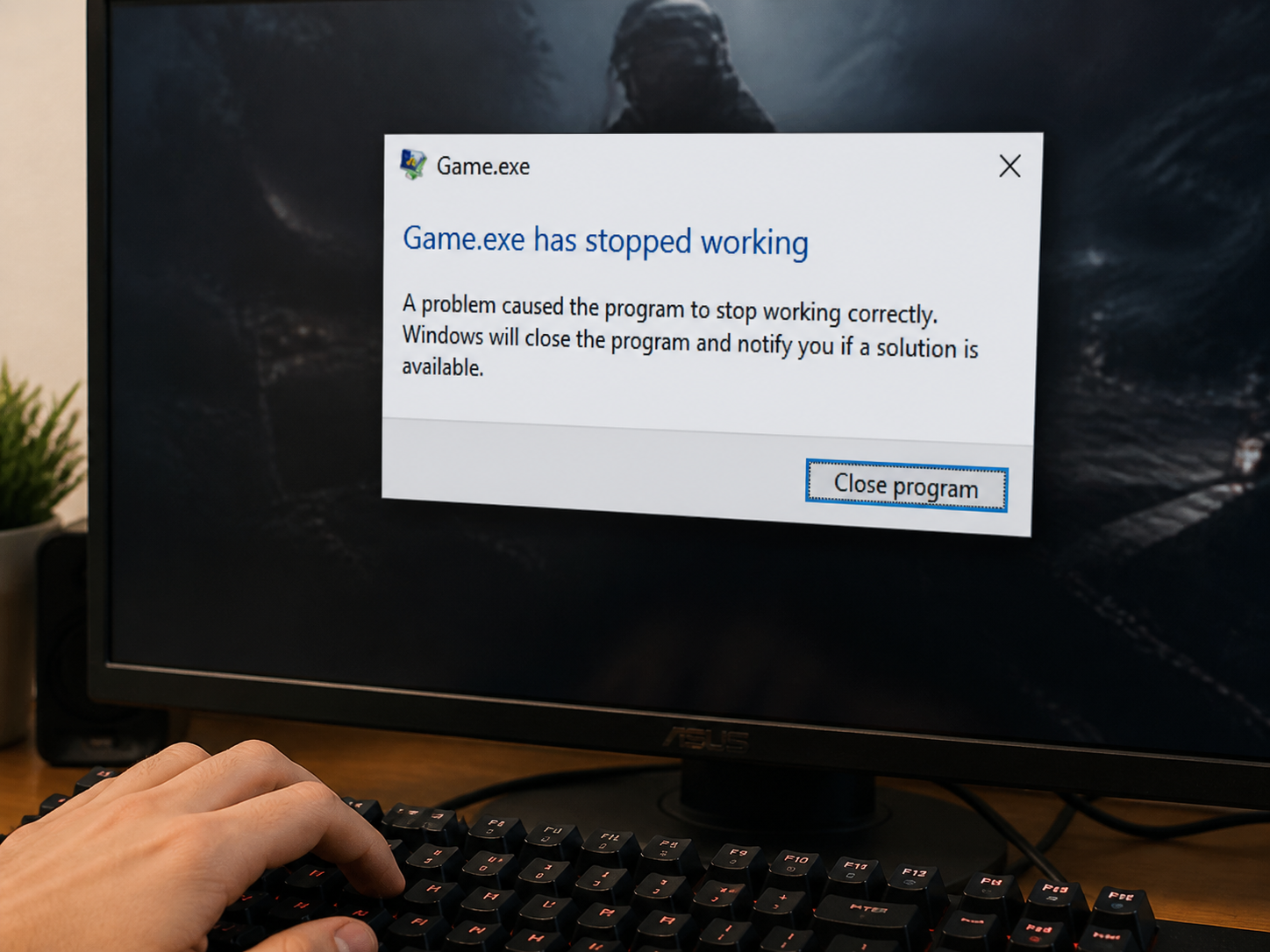
O que torna isso um loop é quando a falha acontece num arquivo de estado que o próprio jogo tenta reescrever ao iniciar. A cada tentativa, ele sobrescreve o arquivo corrompido com uma versão igualmente corrompida, perpetuando o ciclo. Isso é comum em jogos que gravam dados de configuração na pasta AppData imediatamente ao abrir. Deletar esse arquivo de configuração local — sem apagar os saves — resolve o problema em boa parte dos casos, mas chegaremos lá com mais detalhes.
Outro fator que agrava o loop é a ausência de feedback visual. Diferente de um jogo que trava com uma tela azul ou exibe uma caixa de diálogo de erro, o crash na inicialização simplesmente devolve o usuário à área de trabalho sem explicação. Isso leva muita gente a tentar as mesmas ações repetidamente — reiniciar o PC, clicar no ícone mais vezes — sem avançar um milímetro no diagnóstico. Ter um método estruturado, partindo das causas mais prováveis para as mais raras, é o que separa uma hora de tentativa e erro de uma solução efetiva.
Verifique os arquivos do jogo antes de qualquer outra coisa
O primeiro passo é o mais subestimado: verificar a integridade dos arquivos pelo próprio cliente de distribuição. Uma atualização interrompida, uma falha de disco durante o download ou até uma limpeza agressiva de antivírus pode corromper um arquivo essencial sem que você perceba. Na Steam, clique com o botão direito no jogo, vá em Propriedades > Arquivos locais > Verificar integridade dos arquivos do jogo. Na Epic Games Launcher, o caminho é Biblioteca > três pontos > Verificar.
Esse processo compara cada arquivo local com os hashes armazenados nos servidores e recoloca qualquer arquivo diferente ou ausente. Em jogos grandes, como RPGs de mundo aberto com mais de 80 GB, não é raro que 3 a 5 arquivos apareçam como corrompidos mesmo após uma instalação aparentemente bem-sucedida. Enquanto a verificação roda, aproveite para checar o log de erros do Windows: pressione Win + R, digite eventvwr e navegue até Logs do Windows > Aplicativo. Filtre pela hora exata em que o crash ocorreu. O código de erro que aparecer vai direcionar todo o resto do diagnóstico.
Se a verificação de integridade não encontrar nada e o log do Windows retornar um erro genérico sem módulo identificado, vale checar também o estado do disco onde o jogo está instalado. Use o comando chkdsk C: /f /r no Prompt de Comando como administrador — substituindo a letra pelo disco correto. Setores defeituosos no HD ou SSD podem corromper arquivos de forma intermitente, o que explica por que alguns jogadores conseguem abrir o jogo uma vez a cada dez tentativas.
Drivers de GPU e runtimes: a causa mais comum de crash em loop
Na minha experiência acompanhando fóruns e relatos de jogadores brasileiros, drivers de placa de vídeo desatualizados ou parcialmente corrompidos são responsáveis por mais da metade dos casos de loop de crash na inicialização. Isso é especialmente verdadeiro logo após uma atualização do Windows ou quando o driver foi instalado sobre uma versão anterior sem limpeza adequada.
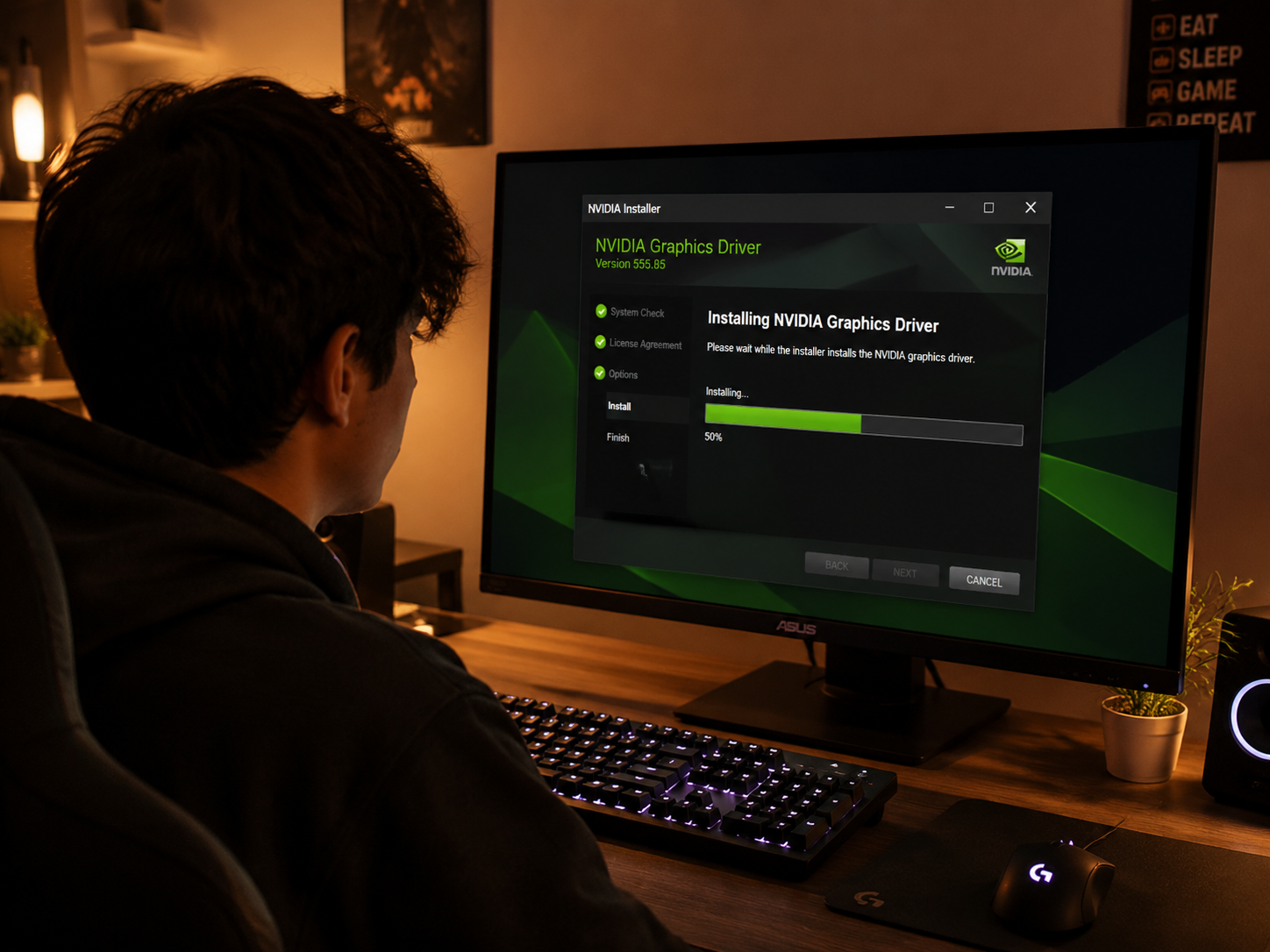
A forma correta de reinstalar o driver não é simplesmente baixar o novo instalador e rodar por cima. Use o DDU (Display Driver Uninstaller) em modo de segurança: reinicie o PC segurando Shift ao clicar em Reiniciar, vá em Solucionar problemas > Opções avançadas > Configurações de inicialização > Reiniciar e escolha o modo de segurança. Com o DDU, remova completamente o driver atual e reinicie normalmente. Só então instale a versão mais recente diretamente do site da NVIDIA ou AMD. Para entender melhor como conflitos de driver se manifestam no Windows, o guia sobre conflito de drivers no Windows detalha todo o processo de diagnóstico.
Além do driver, instale ou repare os runtimes que muitos jogos exigem:
- Visual C++ Redistributable — baixe o pacote completo (2005 até 2022) direto no site da Microsoft.
- DirectX End-User Runtime — execute o instalador standalone do DirectX, que atualiza componentes que o Windows Update não cobre.
- .NET Framework e .NET Desktop Runtime — vários jogos modernos exigem versões específicas.
Um detalhe que muita gente ignora: alguns jogos verificam a versão exata do runtime durante a inicialização e encerram o processo silenciosamente se encontrarem uma versão incompatível — mesmo que uma versão mais recente esteja instalada. Isso ocorre porque determinados títulos foram compilados contra uma versão específica da biblioteca e não aceitam substituição automática. Nesses casos, instalar a versão exata indicada nos requisitos do jogo, em vez de sempre buscar a mais recente, resolve o crash de forma definitiva.
Conflito com antivírus e softwares de overlay
Ferramentas de segurança agressivas, especialmente soluções pagas com módulos de proteção comportamental, frequentemente bloqueiam executáveis de jogos que utilizam injeção de DLL — técnica comum em cheats, mas também em ferramentas legítimas como overlays de desempenho e sistemas de conquistas. O resultado é o crash imediato, sem mensagem, porque o processo é encerrado pelo próprio módulo de proteção antes de completar a inicialização.
Para testar essa hipótese, desative temporariamente o antivírus e tente iniciar o jogo. Se funcionar, adicione o executável e a pasta de instalação inteira às exceções da ferramenta de segurança. O Windows Defender em geral é mais compatível com jogos do que soluções de terceiros, então considere essa troca caso o problema persiste sistematicamente. Outra fonte de conflito igualmente comum são os softwares de overlay: Discord, GeForce Experience, Xbox Game Bar, RivaTuner (componente do MSI Afterburner) — qualquer um deles pode colidir com o hook de renderização do jogo. Desative todos os overlays, inicie o jogo e reative um por um para identificar o culpado.
Sistemas antitrapaça como Easy Anti-Cheat e BattlEye também merecem atenção. Eles operam em nível de kernel e podem entrar em conflito com drivers de terceiros ou com versões específicas do Windows. Se o jogo usa um desses sistemas, verifique se o serviço correspondente está ativo: abra o Gerenciador de Serviços (Win + R → services.msc) e procure pelo nome do antitrapaça. Se o serviço estiver parado ou com falha, reinstale-o pelo executável que fica na pasta de instalação do jogo, geralmente em um subdiretório com o nome do sistema antitrapaça.
Arquivos de configuração corrompidos e pasta AppData
Como mencionei no início, muitos loops de crash têm origem em arquivos de configuração que o próprio jogo corrompeu numa sessão anterior — seja por um fechamento forçado, queda de energia ou atualização mal aplicada. Esses arquivos ficam geralmente em C:Users[seu usuário]AppDataLocal ou AppDataRoaming, dentro de uma pasta com o nome do jogo ou da desenvolvedora.
Para acessar: pressione Win + R, digite %appdata% e explore as subpastas. Renomeie a pasta do jogo em questão (não delete ainda — apenas renomeie para _backup) e tente iniciar novamente. Se o jogo abrir, ele criará uma nova pasta de configuração do zero e o problema estará resolvido. Seus saves geralmente ficam em outro diretório (como a pasta do Steam Cloud ou Documentos), então esse procedimento raramente afeta o progresso. Se você suspeita que o save em si está comprometido, o artigo sobre bug de save corrompido tem um protocolo específico para recuperação. Problemas similares de fechamento inesperado que não chegam a travar no loop também são abordados no guia sobre jogo fecha sozinho.
Além da pasta AppData, alguns jogos armazenam configurações no registro do Windows. Chaves de registro desatualizadas — remanescentes de uma instalação antiga ou de uma versão diferente do jogo — podem entrar em conflito com a versão atual e provocar crash imediato. Para investigar isso, abra o Editor de Registro (Win + R → regedit) e navegue até HKEY_CURRENT_USERSoftware ou HKEY_LOCAL_MACHINESOFTWARE, buscando uma entrada com o nome do jogo ou da desenvolvedora. Exporte a chave como backup antes de deletá-la — essa precaução permite desfazer a ação caso necessário.
Memória RAM, temperatura e overclock desestabilizado
Um loop de crash que resiste a todas as etapas anteriores quase sempre aponta para instabilidade de hardware. RAM com timings mal configurados ou com overclock de XMP/EXPO instável é uma causa frequente que passa despercebida porque o sistema operacional funciona normalmente — apenas cargas pesadas, como jogos com shaders complexos, expõem a instabilidade.
Execute o Windows Memory Diagnostic (pesquise no menu Iniciar) ou, para uma análise mais profunda, o MemTest86 por pelo menos dois ciclos completos. Se encontrar erros, remova um pente de RAM por vez e teste cada slot individualmente. Outra causa de crash na inicialização é temperatura elevada de GPU: alguns jogos carregam os shaders de forma muito intensa no primeiro segundo, o que faz a temperatura da placa disparar antes que o sistema de resfriamento responda. Se sua GPU já chega aquecida por uso anterior, esse pico pode acionar o thermal throttle ou até desligar o processo. Monitorar a temperatura durante a tentativa de inicialização ajuda a confirmar esse cenário — saiba como fazer isso corretamente no guia de monitoramento de GPU com MSI Afterburner. Se você tem overclock ativo na CPU ou GPU, reverta para os clocks de fábrica antes de qualquer outro teste.
Conclusão
O loop de crash ao iniciar jogo raramente é um problema único — na maioria das vezes é a combinação de um arquivo corrompido com um driver desatualizado, ou um antivírus mal configurado que encontrou uma brecha deixada por uma atualização do Windows. Siga a ordem apresentada aqui: verifique os arquivos do jogo, limpe e reinstale o driver com DDU, elimine conflitos de overlay e antivírus, limpe a pasta AppData e, por último, investigue o hardware. Resolver cada camada antes de pular para a próxima evita que você reinstale games inteiros sem necessidade. Se depois de tudo isso o crash persistir, o Event Viewer vai ter o código de erro que aponta exatamente o módulo responsável — e esse código é o ponto de partida para a solução final.
FAQ
Por que o jogo trava logo no splash screen mas funciona no modo janela?
Modo fullscreen exclusivo usa um caminho de renderização diferente que exige acesso direto à GPU. Drivers corrompidos ou conflitos com overlays aparecem exatamente nesse ponto. Tente forçar o modo janela ou sem bordas via configurações do launcher e verifique se o problema persiste.
Reinstalar o jogo resolve o loop de crash?
Nem sempre, e pode ser um desperdício de tempo se a causa for o driver ou a pasta AppData. Só reinstale depois de esgotar as etapas de verificação de arquivos e limpeza de configuração — reinstalar sem limpar o AppData muitas vezes não resolve nada.
O que fazer quando o Event Viewer mostra “Faulting module: nvd3dumx.dll”?
Esse módulo pertence ao driver NVIDIA. O erro indica falha direta no driver de renderização. A solução é usar o DDU para remover completamente o driver atual e instalar uma versão limpa, conforme descrito na seção de drivers deste artigo.
O antivírus pode realmente causar loop de crash sem exibir nenhum alerta?
Sim. Módulos de proteção comportamental encerram processos suspeitos silenciosamente, sem notificação ao usuário. Verifique o log interno do seu antivírus — geralmente em “Histórico de ações” ou “Quarentena” — para confirmar se o executável do jogo foi bloqueado.
Como saber se é problema de RAM e não de driver?
Se o crash acontece em múltiplos jogos diferentes, mesmo após reinstalar drivers limpos, a RAM é o principal suspeito. Crashes em apenas um jogo específico geralmente apontam para arquivos corrompidos ou conflito de software.
O jogo abre normalmente no perfil de outro usuário do Windows. O que isso indica?
Esse é um sinal quase inequívoco de que o problema está no perfil do usuário atual — configurações corrompidas no AppData, entradas de registro específicas do perfil ou permissões de pasta mal configuradas. Crie um novo usuário local no Windows, instale o jogo apontando para o mesmo diretório e teste. Se funcionar, migre suas configurações gradualmente para identificar qual elemento do perfil antigo está causando o conflito.
É possível o loop de crash ser causado por uma atualização recente do próprio jogo?
Com frequência. Patches mal aplicados ou que introduzem incompatibilidade com determinadas versões de driver são uma causa real de crash em loop. Verifique fóruns oficiais e comunidades do jogo logo após uma atualização — se outros jogadores relatam o mesmo problema, aguardar um hotfix costuma ser mais eficiente do que tentar corrigir localmente algo que é um bug do desenvolvedor.

Camila Rocha é especialista em tecnologia e desempenho de sistemas, com foco na resolução de bugs, otimização de computadores e melhorias de performance para usuários comuns e gamers. Na Derruba Bug, produz conteúdos práticos e acessíveis sobre hardware, drivers, internet e solução de problemas digitais.