
Você está no meio de uma partida, a cena muda e o jogo congela por meio segundo — um solavanco que pode custar uma eliminação, uma partida inteira ou simplesmente a paciência. Esse fenômeno tem nome: stuttering, e uma das causas mais ignoradas é um cache de shader corrompido ou sobrecarregado. Limpar esse cache é um dos procedimentos mais simples de otimização, mas pouquíssimos jogadores sabem onde ele fica ou por que ele importa.
Este guia cobre o processo completo: o que é o cache de shader, por que ele trava, e como limpá-lo na NVIDIA, AMD, Steam e diretamente no Windows — com os caminhos exatos de pasta para você não perder tempo procurando.
O que é o cache de shader e por que ele causa stuttering
Shaders são pequenos programas executados pela GPU para calcular iluminação, sombras, reflexos e praticamente tudo que você vê na tela. Compilar esses shaders em tempo real é caro — pode levar milissegundos preciosos. Para evitar recompilar do zero toda vez, drivers e engines de jogo salvam versões já compiladas em disco: esse é o cache de shader.
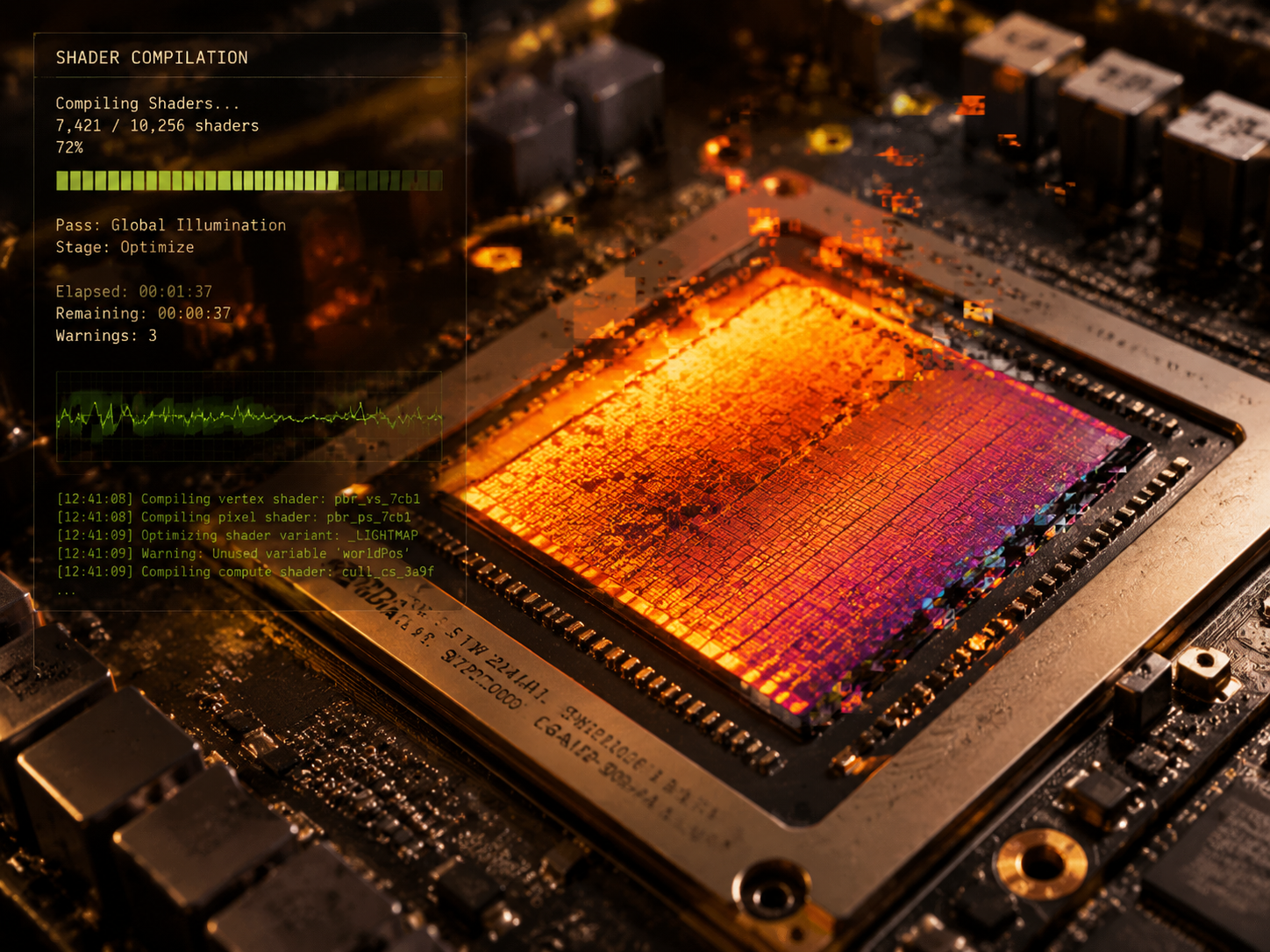
O problema aparece quando esse cache fica desatualizado, fragmentado ou corrompido. Após uma atualização de driver, por exemplo, as entradas antigas no cache não correspondem mais ao código novo do driver. A GPU tenta usar um shader cacheado, encontra inconsistência, e precisa recompilar na hora — causando aquele travamento de frações de segundo que os jogadores conhecem bem como stuttering de compilação. Isso é especialmente visível em jogos com engines modernas como Unreal Engine 5, onde o volume de shaders é enorme. Segundo benchmarks publicados pela Digital Foundry em 2023, títulos como Fortnite no modo Unreal Engine 5 chegavam a compilar mais de 50 mil shaders na primeira sessão, tornando o cache ainda mais crítico.
Outro fator é o tamanho: sem limite definido, o cache pode crescer vários gigabytes ao longo de meses. Entradas obsoletas de jogos desinstalados continuam ocupando espaço e, em alguns casos, interferindo no processo de leitura. Limpar periodicamente é manutenção preventiva, não só correção de problema.
É importante entender também que diferentes APIs gráficas — DirectX 11, DirectX 12 e Vulkan — geram caches separados. Um jogo que migra de DX11 para DX12 entre patches, por exemplo, pode deixar para trás entradas de cache completamente inutilizáveis que nunca serão lidas novamente, mas continuam ocupando espaço em disco e ocasionalmente causando conflitos de leitura durante a inicialização. Essa fragmentação silenciosa é um dos motivos pelos quais a limpeza manual, e não apenas a automática gerenciada pelo driver, faz diferença real no dia a dia.
Antes de limpar: descarte outras causas de stuttering
Cache de shader corrompido é uma causa frequente de stuttering, mas não é a única. Vale eliminar os suspeitos mais óbvios antes de apontar o dedo para ele. Temperatura da GPU acima de 90 °C sustentada, por exemplo, causa throttling que imita stuttering. Verificar isso com uma ferramenta de monitoramento é o primeiro passo — e se você ainda não monitora sua placa, o artigo sobre como monitorar e otimizar sua GPU com MSI Afterburner mostra exatamente como fazer isso.
Drivers desatualizados ou com conflito também entram na lista. Um driver corrompido pode gerar stuttering idêntico ao de cache ruim, e limpar o cache sem corrigir o driver resolve o problema apenas temporariamente. O guia de diagnóstico e correção de conflitos de drivers no Windows é um bom complemento para este processo. Memória RAM insuficiente é outro fator: quando o sistema começa a usar a swap do disco para compensar a RAM cheia, o resultado são solavancos que parecem exatamente stuttering de shader. Confirmados esses pontos, prossiga com a limpeza.
Conexão de internet instável também pode ser confundida com stuttering local, especialmente em jogos online onde o cliente tenta sincronizar estado com o servidor enquanto carrega novos assets. Antes de concluir que o problema é no cache, teste o jogo offline ou em modo single-player. Se o comportamento melhorar significativamente fora do ambiente online, a causa provavelmente é latência ou perda de pacotes — e não compilação de shader. Descartadas as causas de rede e hardware, o cache se torna o alvo mais provável.
Como limpar o cache de shader na NVIDIA
O driver NVIDIA mantém seu próprio cache em uma pasta separada do sistema. Para limpá-lo manualmente, feche todos os jogos abertos e siga o caminho:
- Pressione Win + R, digite
%LOCALAPPDATA%NVIDIADXCachee apague tudo dentro da pasta. - Repita para
%LOCALAPPDATA%NVIDIAGLCache. - Para cache de shaders do DirectX 12 e Vulkan, verifique também
%APPDATA%NVIDIA.
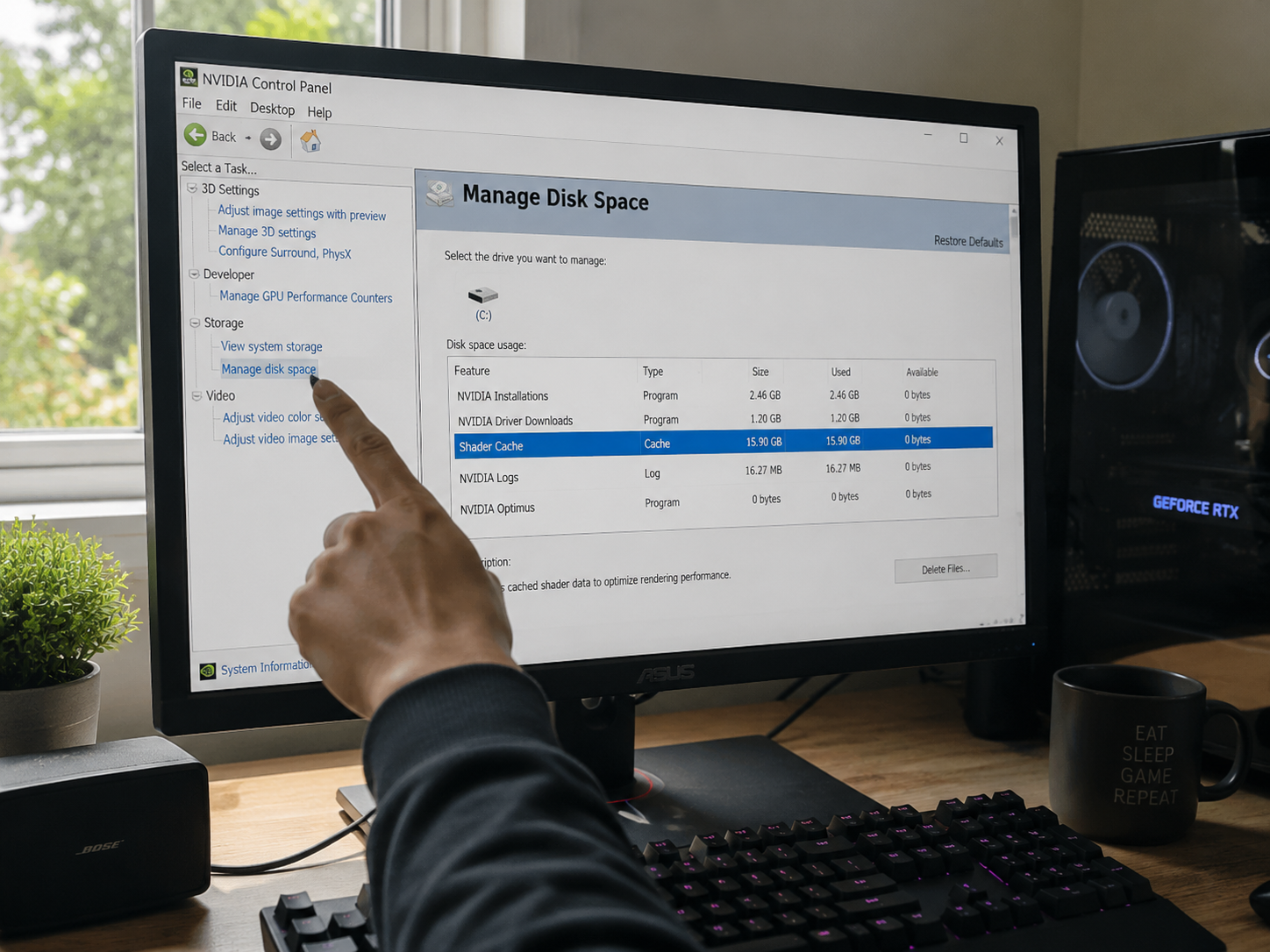
Existe ainda uma opção dentro do próprio Painel de Controle NVIDIA. Acesse Gerenciar configurações 3D → Shader Cache Size e defina o tamanho para Disabled, reinicie o PC, e então volte a ativar — isso força o driver a recriar o cache do zero. Para a limpeza definitiva, o método manual de pasta é mais confiável. Após limpar, o jogo vai recompilar shaders na primeira sessão, então espere alguns segundos de carregamento a mais — esse é o comportamento normal.
Usuários com GPUs NVIDIA de gerações mais recentes, como as séries RTX 30 e RTX 40, podem notar que o tamanho padrão do cache é consideravelmente maior do que em gerações anteriores — chegando a 10 GB ou mais em configurações padrão. Isso significa que a pasta DXCache pode estar consumindo espaço significativo sem que você perceba. Vale verificar o tamanho da pasta antes de limpar para ter uma noção do quanto de espaço será recuperado. Em SSDs de menor capacidade, essa limpeza pode trazer ganhos secundários de performance geral do sistema além da melhora no stuttering.
Como limpar o cache de shader na AMD
Placas AMD armazenam o cache em dois locais principais. O primeiro é gerenciado pelo próprio driver Adrenalin e o segundo pelo sistema operacional via DirectX. Para acessá-los:
- Feche jogos e o software AMD Adrenalin completamente.
- Navegue até
%LOCALAPPDATA%AMDDxcCachee apague o conteúdo. - Acesse também
%TEMP%e procure por pastas com prefixoAMD— delete as que contiverem arquivos.binou.cache.
Dentro do próprio software Adrenalin, a AMD oferece uma opção dedicada: abra o aplicativo, vá em Configurações → Gráficos → Reconfigurar Cache de Shader. O botão não aparece em todas as versões do Adrenalin — se não estiver disponível no seu, o método manual resolve. Usuários de AMD em jogos com DX12 costumam relatar melhora notável de stuttering em títulos como Cyberpunk 2077 e Starfield após esse procedimento, especialmente depois de atualizar o driver Adrenalin.
Um detalhe relevante para quem usa placas AMD com suporte a ROCm ou OpenCL para cargas de trabalho além de jogos: essas APIs também geram entradas de cache próprias, geralmente em subpastas dentro de %LOCALAPPDATA%AMD. Se você usa a placa para aplicações de edição de vídeo ou renderização além de games, limpar indiscriminadamente pode forçar recompilações nessas ferramentas também — o que é inofensivo, mas pode tornar a primeira execução após a limpeza mais lenta do que o normal. Nenhum dado é perdido; apenas o tempo de recompilação inicial volta ao ponto de partida.
Como limpar o shader cache da Steam e de jogos individuais
A Steam mantém um cache de shader separado dos drivers de GPU, e ele cresce silenciosamente. Para limpá-lo pela interface da própria plataforma:
- Abra a Steam e vá em Steam → Configurações → Downloads.
- Clique em Limpar Cache de Download — isso inclui shaders pré-compilados baixados para jogos Steam Deck compatíveis.
- Para cache específico por jogo, clique com o botão direito no título na biblioteca → Propriedades → Arquivos Locais → Verificar integridade dos arquivos. Isso regenera shaders corrompidos do próprio jogo.
Além disso, muitos jogos modernos têm uma pasta de cache dentro do diretório de dados do usuário. No Windows, geralmente ficam em %LOCALAPPDATA%[NomeDoJogo]SavedShaderCache (padrão Unreal Engine) ou C:Users[Usuário]AppDataLocal[Jogo]. Apagar essa pasta força o jogo a recompilar shaders do zero na próxima inicialização, o que frequentemente resolve stuttering persistente que os métodos do driver não resolveram. Se o jogo apresentar crashes após isso, confira o diagnóstico de crashes e travamentos em jogos no PC para etapas adicionais.
Jogos distribuídos por outras plataformas como Epic Games Store e GOG também mantêm caches próprios, embora com menor frequência do que a Steam. Na Epic, o cache fica geralmente em %LOCALAPPDATA%EpicGamesLauncherSavedwebcache e em subpastas específicas de cada título dentro de %LOCALAPPDATA%. A lógica de limpeza é a mesma: fechar o launcher, apagar o conteúdo das pastas relevantes e reiniciar. Para jogos da GOG, verifique a pasta de instalação do título e procure por subdiretórios chamados cache ou shadercache diretamente dentro do diretório do jogo — alguns títulos armazenam o cache localmente em vez de usar o AppData do usuário.
Limpeza via configurações do Windows (DirectX e driver store)
O Windows mantém seu próprio cache de shaders compilados pelo DirectX, independente do fabricante da GPU. Ele fica em:
C:WindowsSystem32winevtLogs— não é o lugar certo, mas muita gente confunde.- O local correto é
%LOCALAPPDATA%D3DSCache— pasta criada automaticamente pelo Windows para armazenar shaders compilados por qualquer aplicativo DirectX.
Acesse pelo Explorador de Arquivos (você precisará ativar a visualização de arquivos ocultos em Exibir → Mostrar → Itens ocultos) e delete todo o conteúdo da pasta. O Windows recriará a pasta automaticamente. Uma alternativa mais rápida: use o Limpeza de Disco do Windows (procure por “Limpeza de Disco” no menu Iniciar), selecione o disco C:, clique em Limpar arquivos do sistema e marque Cache de sombreador do DirectX. Esse método é mais seguro para usuários menos experientes, pois o Windows gerencia a exclusão sem risco de apagar arquivos errados. Para quem quer ir além na otimização do sistema operacional, o guia de como otimizar o Windows para jogos e aumentar FPS traz configurações complementares.
Uma observação importante para quem usa o Windows 11: a Microsoft introduziu melhorias no gerenciamento automático do D3DSCache a partir da versão 22H2, com o sistema tentando invalidar entradas desatualizadas de forma mais agressiva após atualizações de driver. Na prática, isso reduz — mas não elimina — a necessidade de limpeza manual. Em versões anteriores do Windows 10 ou em setups onde as atualizações automáticas estão desativadas, o cache continua acumulando entradas obsoletas indefinidamente, tornando a limpeza manual ainda mais necessária. Independente da versão do sistema, checar o tamanho da pasta D3DSCache a cada dois ou três meses é uma boa prática de manutenção.
Conclusão
Limpar o cache de shader resolve uma categoria específica de stuttering — aquele causado por entradas obsoletas ou corrompidas que o driver tenta recompilar em tempo real. O processo completo leva menos de dez minutos e envolve quatro locais: pasta do driver NVIDIA ou AMD, cache da Steam, pasta do jogo específico e a pasta D3DSCache do Windows. Faça isso sempre que atualizar drivers ou após uma atualização grande de jogo. Se o stuttering persistir depois disso, o problema provavelmente está em hardware (temperatura, RAM) ou no driver em si — e merece uma investigação separada.
FAQ
Limpar o cache de shader apaga meus saves ou progressos?
Não. O cache de shader é um arquivo temporário de compilação gráfica, completamente separado dos saves. Seus progressos ficam em pastas diferentes e não são afetados por essa limpeza.
Com que frequência devo limpar o cache de shader?
Não existe uma frequência fixa obrigatória. O momento mais indicado é após atualizar drivers de GPU ou após uma atualização significativa de um jogo que começou a apresentar stuttering. Limpezas mensais também são uma boa prática preventiva.
Por que o jogo trava mais na primeira vez depois de limpar o cache?
Porque o cache foi apagado e a GPU precisa recompilar todos os shaders do zero. Esse processo ocorre nas primeiras sessões e é temporário — depois que o cache se reconstituir, o desempenho melhora e o stuttering de compilação desaparece.
O cache de shader pode ocupar muito espaço no HD?
Sim. Em setups sem limpeza regular, a pasta D3DSCache e os caches individuais de drivers podem somar facilmente 5 a 10 GB. Em SSDs com pouco espaço livre, isso também pode impactar a performance geral do sistema.
Esse processo funciona igual em placas Intel Arc?
O princípio é o mesmo, mas os caminhos de pasta variam. Placas Intel Arc usam a pasta %LOCALAPPDATA%IntelShaderCache. O processo de limpeza manual segue a mesma lógica: fechar jogos, apagar o conteúdo da pasta e reiniciar.
Preciso reiniciar o PC após limpar o cache de shader?
Não é obrigatório, mas é recomendado. Reiniciar garante que nenhum processo do driver ainda esteja com arquivos de cache abertos em segundo plano, o que poderia impedir a exclusão completa ou fazer o sistema recriar entradas antigas antes mesmo do próximo jogo ser aberto. Um simples reboot após a limpeza evita esses cenários e garante que o cache seja reconstruído de forma limpa desde o início.
A limpeza do cache de shader pode piorar a performance?
Temporariamente, sim — nas primeiras sessões após a limpeza, o jogo precisa recompilar shaders do zero, o que pode causar mais stuttering do que o normal inicialmente. Esse comportamento é esperado e desaparece assim que o cache se reconstrói. A longo prazo, um cache limpo e sem entradas corrompidas costuma resultar em performance mais estável do que um cache antigo e cheio de dados obsoletos.

Camila Rocha é especialista em tecnologia e desempenho de sistemas, com foco na resolução de bugs, otimização de computadores e melhorias de performance para usuários comuns e gamers. Na Derruba Bug, produz conteúdos práticos e acessíveis sobre hardware, drivers, internet e solução de problemas digitais.