
Drivers desatualizados ou mal instalados são responsáveis por uma parcela enorme dos travamentos, quedas de FPS e telas pretas que os jogadores enfrentam no dia a dia. Atualizar drivers da placa de vídeo parece trivial — você baixa o arquivo, clica em instalar e pronto — mas existe uma sequência certa que faz toda a diferença entre uma instalação limpa e um sistema instável que vai te dar dor de cabeça por semanas.
Já passei por isso: depois de atualizar o driver da minha RTX 3070 sem limpar os arquivos antigos, o jogo travava a cada 40 minutos com precisão cirúrgica. Nenhum erro visível, só o sistema congelando. A solução estava na limpeza completa do driver anterior — algo que a maioria dos tutoriais ignora. Este guia cobre o processo do jeito certo, do início ao fim.
Por que atualizar o driver da GPU faz diferença nos jogos
A NVIDIA e a AMD lançam novos drivers com frequência, muitas vezes com otimizações específicas para títulos recém-lançados. Não é exagero: estudos internos da NVIDIA já mostraram ganhos de até 10% de desempenho em títulos específicos apenas com atualização de driver, sem nenhuma mudança de hardware. Além disso, cada versão corrige bugs de renderização, problemas de estabilidade e falhas de segurança que podem afetar diretamente a experiência de jogo.
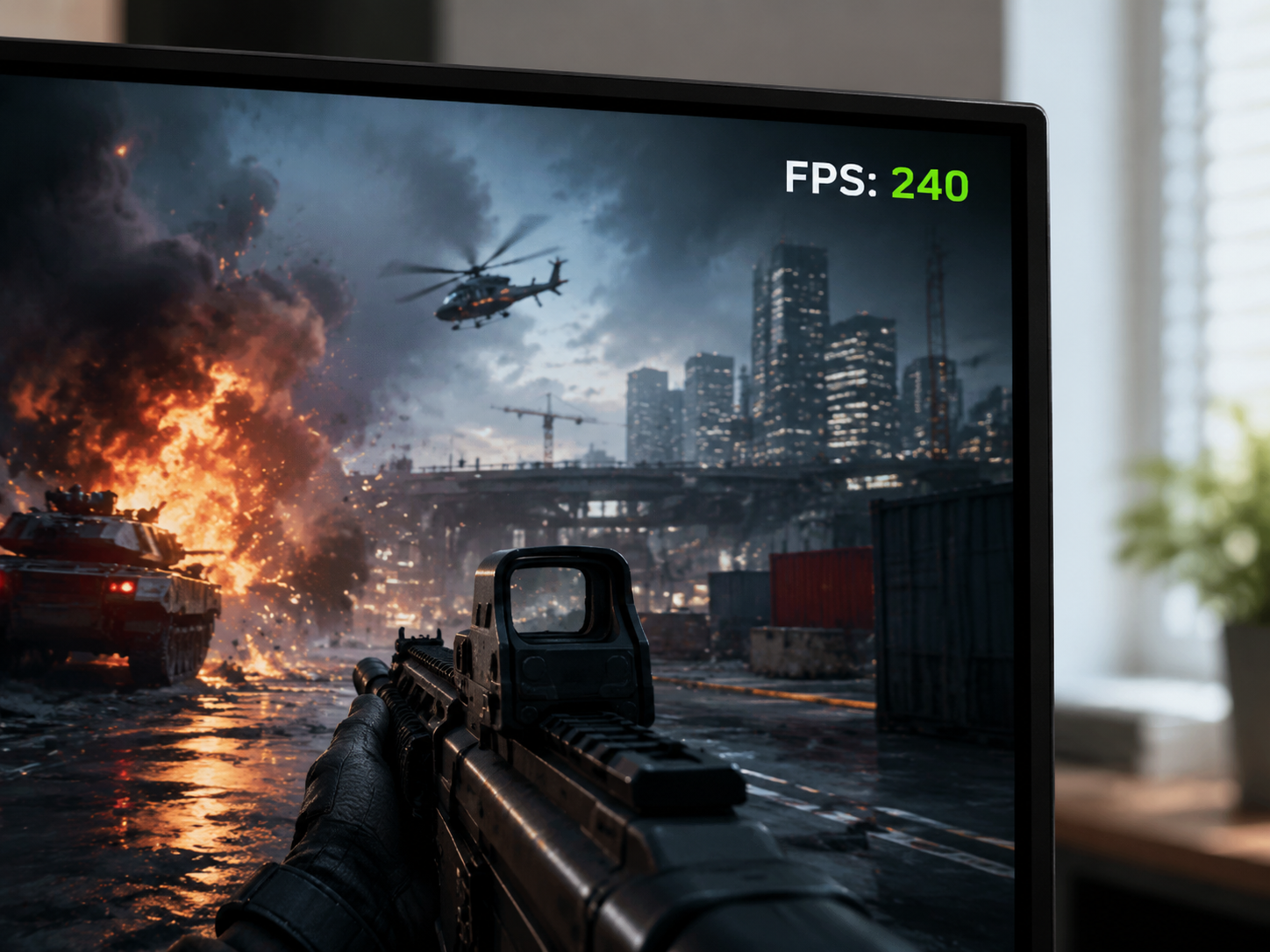
Drivers antigos também podem gerar incompatibilidade com APIs gráficas mais novas, como o DirectX 12 Ultimate e o Vulkan em versões recentes. Se você está rodando um driver de 2022 num jogo lançado em 2024, a chance de encontrar artefatos visuais, crashes ou quedas inexplicáveis de FPS é real. Manter o driver atualizado não é perfeccionismo — é manutenção básica.
Outro ponto que pouca gente considera: drivers novos frequentemente trazem melhorias nas tecnologias de upscaling e frame generation, como o DLSS da NVIDIA e o FSR da AMD. Mesmo que o jogo que você está jogando já seja antigo, uma versão de driver mais recente pode desbloquear suporte a técnicas que simplesmente não existiam quando o driver anterior foi lançado, entregando qualidade de imagem e desempenho melhores sem nenhuma configuração adicional da sua parte.
Como identificar qual driver está instalado agora
Antes de qualquer atualização, você precisa saber de onde está partindo. O caminho mais rápido no Windows 10 e 11 é abrir o Gerenciador de Dispositivos: pressione Win + X e selecione a opção na lista. Expanda “Adaptadores de vídeo”, clique com o botão direito na sua GPU e acesse “Propriedades”. Na aba “Driver”, você verá a versão atual e a data de instalação.
Outra forma é usar o próprio software da fabricante: o GeForce Experience (NVIDIA) ou o AMD Software: Adrenalin Edition mostram na tela inicial se o driver está atualizado. Anote a versão atual antes de prosseguir — isso serve de referência caso você precise fazer rollback depois da atualização.
- NVIDIA: Driver versão exibida como três blocos numéricos (ex: 551.23)
- AMD: Versão com ano e mês (ex: 24.3.1)
- Intel Arc: Versão no padrão do pacote gráfico Intel (ex: 31.0.101.5382)
Se você usa mais de um monitor ou tem uma configuração com GPU integrada e dedicada ao mesmo tempo, confira que está visualizando as propriedades da GPU correta no Gerenciador de Dispositivos. É comum ver a placa integrada listada primeiro, e instalar o driver errado por descuido. Identificar a GPU ativa para jogos evita esse tipo de confusão logo de saída.
O passo que a maioria pula: limpar o driver antigo com DDU
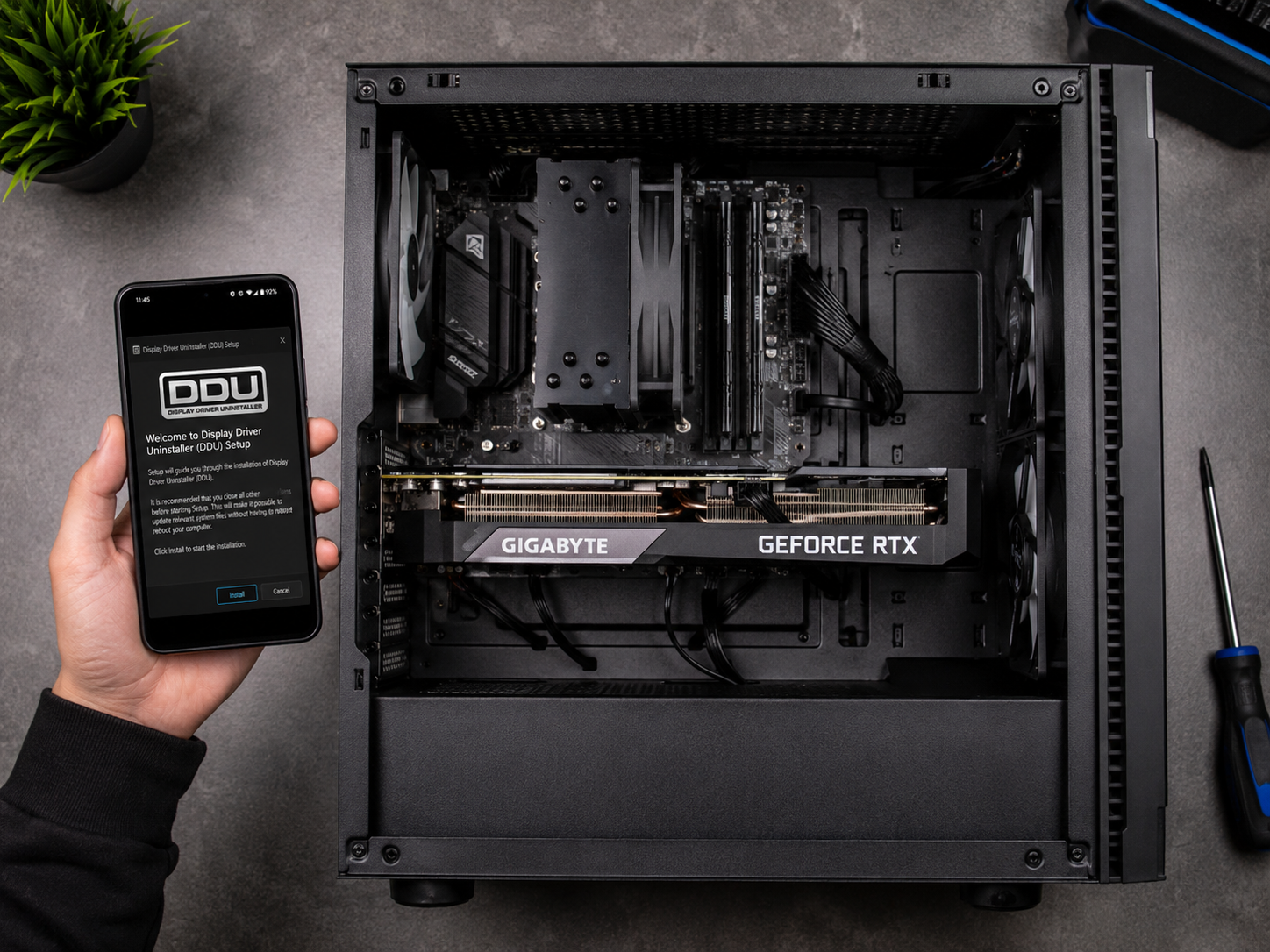
Instalar um driver novo por cima do antigo funciona na maioria das vezes, mas deixa resíduos — entradas de registro corrompidas, arquivos de configuração desatualizados e conflitos silenciosos que só aparecem horas depois durante uma partida. A ferramenta que resolve isso é o Display Driver Uninstaller (DDU), gratuita e mantida pela comunidade há mais de uma década.
O processo correto é simples, mas exige que você entre no Modo de Segurança do Windows antes de rodar o DDU, para garantir que nenhum serviço da GPU esteja ativo durante a limpeza. Veja os passos:
- Baixe o DDU no site oficial wagnardsoft.com.
- Reinicie o PC em Modo de Segurança (Win + R →
msconfig→ Inicialização segura). - Execute o DDU e selecione sua GPU na lista (NVIDIA, AMD ou Intel).
- Clique em “Clean and restart” — o sistema reinicia com os drivers removidos por completo.
Se você está trocando de placa NVIDIA para AMD (ou vice-versa), o DDU é obrigatório, não opcional. Deixar resíduos do driver anterior de outra fabricante é uma das causas mais comuns de conflito de drivers no Windows e pode resultar em tela preta logo no boot.
Vale mencionar que o DDU também oferece opções avançadas para remover componentes específicos, como o software PhysX da NVIDIA ou o Radeon ReLive da AMD, caso você não queira reinstalá-los. Para a maioria dos jogadores, a limpeza padrão já é suficiente — mas é útil saber que esse controle granular existe se você quiser uma instalação ainda mais enxuta.
Como baixar e instalar o driver correto
Depois que o DDU terminar, o Windows reinicia com resolução básica e sem aceleração gráfica. Agora é a hora de instalar o driver certo. Cada fabricante tem seu caminho:
Para NVIDIA: acesse nvidia.com.br/drivers, selecione sua série de GPU (ex: GeForce RTX 30 Series), sistema operacional e tipo de driver. O tipo Game Ready Driver (GRD) é otimizado para jogos; o Studio Driver é para criação de conteúdo. Para quem joga, GRD é sempre a escolha certa. Baixe o instalador completo, não o de rede.
Para AMD: acesse amd.com/pt/support e use a ferramenta de detecção automática ou selecione manualmente sua GPU. O pacote Adrenalin Edition inclui o driver e o software de controle. Durante a instalação, escolha “Instalação de fábrica” para garantir que todos os componentes anteriores sejam substituídos.
- Evite usar o Windows Update como fonte de driver de GPU — ele frequentemente entrega versões desatualizadas.
- Nunca use sites de terceiros para baixar drivers; o risco de malware é alto.
- Desative temporariamente o antivírus durante a instalação apenas se ele bloquear o instalador — e apenas para esse momento.
Depois da instalação, o sistema pede para reiniciar. Faça isso antes de abrir qualquer jogo. O primeiro boot pós-driver costuma demorar um pouco mais que o normal — é o Windows reconstruindo os índices do driver.
Durante a instalação da NVIDIA, o instalador oferece duas opções: Expressa e Personalizada. Prefira sempre a Personalizada e marque a opção “Executar instalação limpa” — isso faz o instalador remover configurações residuais mesmo sem o DDU. Não substitui a limpeza via DDU em casos críticos, mas adiciona uma camada extra de segurança nas atualizações de rotina.
Testando a estabilidade depois da atualização
Instalar o driver é metade do trabalho. A outra metade é confirmar que a atualização não introduziu nenhum problema novo. A forma mais prática é rodar o jogo que te dava problema por pelo menos 30 minutos, de preferência numa sessão de uso pesado — não apenas no menu principal.
Para quem quer uma verificação mais sistemática, o FurMark e o 3DMark são ferramentas de stress test que forçam a GPU ao limite por alguns minutos e mostram se o driver está estável. Se a tela congelar ou aparecerem artefatos durante o teste, o driver provavelmente está com problema — e o caminho é repetir o processo com DDU e tentar uma versão anterior.
Falando nisso: manter um registro das versões que funcionaram bem no seu sistema é hábito de jogador experiente. Nem todo driver novo é melhor para o seu hardware específico. Se depois de atualizar o FPS caiu ou surgiram stutters que não existiam antes, vale tentar a versão imediatamente anterior — ambas as fabricantes mantêm arquivos de versões antigas em seus sites. Caso os travamentos persistam, verifique também se há outros fatores envolvidos consultando nosso artigo sobre como corrigir crashes e travamentos em jogos no PC.
Outro indicador útil durante os testes é monitorar a temperatura e o uso da GPU em tempo real com o MSI Afterburner ou o GPU-Z. Um driver instável muitas vezes se manifesta em picos anormais de uso da GPU ou quedas bruscas de clock que não existiam antes da atualização. Observar esses dados enquanto joga transforma um problema vago de “o jogo está lagando” em algo mensurável e mais fácil de diagnosticar.
Com que frequência atualizar o driver da GPU
Não existe uma regra única, mas há uma lógica prática. A NVIDIA lança novos drivers com frequência próxima a lançamentos de jogos AAA — às vezes semanalmente. Isso não significa que você precisa atualizar toda semana. Atualizar por impulso, sem necessidade, aumenta o risco de instalar um driver com bugs recentes.
A abordagem que funciona melhor na prática: verifique o driver antes de um lançamento importante de jogo que você planeja jogar. Se o novo driver traz otimizações para aquele título, atualize. Se o sistema está estável e você não vai jogar nada novo nos próximos dias, pode esperar. Fóruns como o Reddit r/nvidia e r/AMD_drivers são ótimas fontes para saber se uma versão específica está causando problemas generalizados antes de instalar.
Para quem vai além do gaming e usa a GPU para captura e streaming, pode ser interessante verificar também configurações de desempenho — algo que abordamos no guia sobre como monitorar e otimizar sua GPU com MSI Afterburner. E se o sistema como um todo precisa de ajuste fino para jogos, o artigo sobre como otimizar o Windows para jogos e aumentar FPS cobre o resto da equação.
Conclusão
Atualizar drivers da placa de vídeo corretamente envolve três etapas que não devem ser ignoradas: identificar o que está instalado, limpar completamente com DDU antes de instalar e baixar o driver direto do site oficial da fabricante. Quem pula o DDU está apostando na sorte — e em sistemas com histórico de trocas de driver ou de GPU, a conta chega cedo ou tarde. Execute o processo na ordem certa, teste a estabilidade depois e mantenha um registro das versões que funcionam bem no seu setup. Isso resolve a maioria dos problemas gráficos antes que eles se tornem motivo de raiva durante uma partida.
FAQ
Preciso usar o DDU toda vez que atualizar o driver?
Para atualizações de rotina da mesma fabricante, a instalação direta geralmente funciona bem. O DDU se torna indispensável quando você está trocando de NVIDIA para AMD (ou vice-versa), quando o driver atual está claramente corrompido ou quando a instalação direta falha repetidamente.
O GeForce Experience instala o driver de forma limpa?
Não completamente. O GeForce Experience faz a instalação por cima do driver anterior sem remover arquivos de configuração antigos. Para uma instalação realmente limpa, o ideal é sempre combinar o DDU antes com o instalador manual baixado do site da NVIDIA.
Posso voltar para um driver anterior se o novo der problema?
Sim. Tanto a NVIDIA quanto a AMD mantêm arquivos de versões anteriores em seus sites oficiais. Basta baixar a versão desejada, rodar o DDU para limpar o driver atual e instalar a versão mais antiga normalmente.
Driver desatualizado pode causar tela preta ao abrir jogos?
Sim, e é uma das causas mais comuns. Incompatibilidade entre o driver e as APIs gráficas usadas pelo jogo (DirectX 12, Vulkan) pode gerar tela preta na inicialização. Se você enfrenta esse problema, vale checar o guia sobre tela preta ao iniciar jogo para um diagnóstico mais completo.
O Windows Update pode instalar um driver de GPU ruim automaticamente?
Pode. O Windows às vezes substitui um driver mais recente por uma versão genérica via Windows Update. Para evitar isso, bloqueie a atualização automática de drivers de vídeo em “Configurações avançadas do sistema” → “Hardware” → “Configurações de Instalação do Dispositivo” → selecione “Não”.
Vale a pena instalar drivers beta lançados pelas fabricantes?
Depende do contexto. Drivers beta são lançados para corrigir problemas específicos antes do ciclo oficial de atualização — muitas vezes em resposta a bugs críticos em jogos recém-lançados. Se você está enfrentando exatamente o problema que o beta promete corrigir, pode valer o risco. Fora isso, esperar pela versão estável é sempre a decisão mais segura, já que drivers beta passaram por menos ciclos de teste e têm maior probabilidade de introduzir novos problemas em configurações específicas de hardware.
O driver da GPU afeta o desempenho em jogos online com anti-cheat?
Indiretamente, sim. Alguns sistemas de anti-cheat interagem com componentes de baixo nível do driver gráfico e podem apresentar comportamentos inesperados quando o driver está desatualizado ou corrompido — resultando em kicks automáticos, falhas de inicialização ou até banimentos temporários por comportamento anômalo do sistema. Manter o driver atualizado garante que essa camada de interação funcione dentro do esperado pelos desenvolvedores do jogo.

Camila Rocha é especialista em tecnologia e desempenho de sistemas, com foco na resolução de bugs, otimização de computadores e melhorias de performance para usuários comuns e gamers. Na Derruba Bug, produz conteúdos práticos e acessíveis sobre hardware, drivers, internet e solução de problemas digitais.