
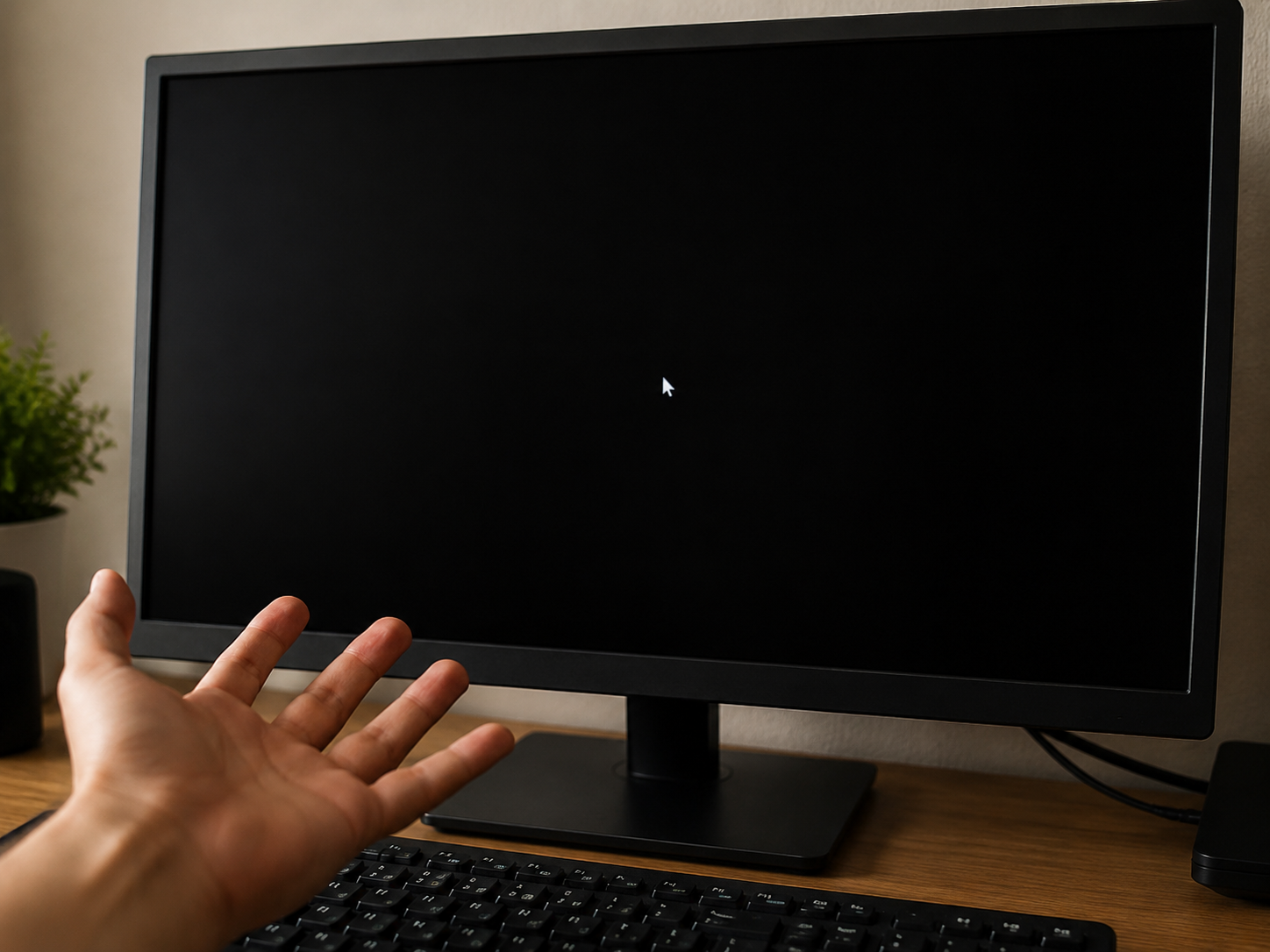
A tela preta ao iniciar jogo é uma das situações mais frustrantes que um jogador de PC enfrenta: o jogo abre, o som toca, o mouse responde — mas você vê absolutamente nada. Já passei por isso com três títulos diferentes na mesma semana, depois de uma atualização de driver, e o que parecia ser um problema simples levou quase duas horas para ser diagnosticado corretamente. A boa notícia é que, na maioria dos casos, a causa é identificável e corrigível sem reinstalar o sistema.
Este guia percorre as origens mais comuns do problema, da mais trivial à mais técnica, seguindo a lógica de descarte progressivo. Não existe uma solução única porque o bug se manifesta por razões completamente diferentes dependendo do jogo, do hardware e das configurações do Windows.
Por que a tela preta acontece — entendendo o mecanismo
Quando você clica em “Jogar”, o executável do jogo solicita ao sistema operacional que inicialize o contexto gráfico — DirectX, Vulkan ou OpenGL — e transfira o controle visual para a GPU. Se qualquer etapa nessa cadeia falhar silenciosamente, o jogo fica rodando em segundo plano enquanto a tela permanece preta. O processo continua ativo no Gerenciador de Tarefas, o que explica por que o som funciona mas a imagem não aparece.
As causas se dividem em quatro grandes grupos:
- Driver de vídeo com falha ou incompatível com a versão atual do jogo.
- Conflito de resolução ou modo de exibição, quando o jogo tenta iniciar numa resolução que o monitor não suporta em fullscreen.
- Software de overlay ativo (Discord, GeForce Experience, Xbox Game Bar) capturando o contexto gráfico antes do jogo.
- Arquivos corrompidos ou permissões insuficientes impedindo o executável de acessar recursos de vídeo.
Identificar qual grupo é o responsável já resolve metade do problema. É importante destacar que a mesma tela preta pode ter origens completamente diferentes em duas máquinas com configurações similares, o que torna o diagnóstico sequencial — e não o palpite — a abordagem mais eficiente.
Passo 1 — verifique o driver de vídeo primeiro
Driver desatualizado ou corrompido é a causa número um de tela preta em jogos no Windows. Uma pesquisa da plataforma de análise de compatibilidade Tom’s Hardware de 2023 indicou que cerca de 38% dos relatos de tela preta em jogos AAA estavam diretamente ligados a atualizações de driver mal-sucedidas.
O procedimento correto não é só “atualizar” — é fazer uma reinstalação limpa:
- Baixe o DDU (Display Driver Uninstaller), utilitário gratuito amplamente usado pela comunidade.
- Reinicie o Windows em Modo de Segurança (pressione F8 ou Shift + Reiniciar).
- Execute o DDU e escolha “Limpar e reiniciar” para remover todos os rastros do driver anterior.
- Após reiniciar normalmente, instale a versão mais recente diretamente do site da NVIDIA, AMD ou Intel — nunca pelo Windows Update, que frequentemente entrega versões genéricas.
Se o jogo voltou a funcionar após esse processo, o driver era o culpado. Se a tela preta persistir, siga para o próximo passo.
Passo 2 — conflito de resolução e modo fullscreen
Muitos jogos tentam iniciar em fullscreen exclusivo na última resolução salva nas configurações. Se essa resolução não corresponde ao que o monitor aceita — ou se houve uma mudança de monitor recentemente — o jogo trava na tela preta sem emitir mensagem de erro.
A solução imediata é forçar o jogo a iniciar em modo janela antes de qualquer outra coisa:
- Na Steam: clique com o botão direito no jogo → Propriedades → Campo de inicialização → adicione -windowed -noborder.
- Na Epic Games: vá em configurações do jogo e procure por parâmetros de linha de comando adicionais.
- Para executáveis diretos: crie um atalho, clique com o botão direito → Propriedades → adicione o parâmetro no campo “Destino”.
Se o jogo abrir em modo janela normalmente, o problema é a resolução ou o modo fullscreen. Acesse as configurações gráficas dentro do jogo e ajuste a resolução para corresponder exatamente ao que o monitor usa no Windows. Depois, altere o modo de fullscreen para fullscreen sem borda (borderless windowed) — essa opção evita o fullscreen exclusivo e elimina o conflito na maioria dos casos.
Tenho usado borderless windowed como padrão em praticamente todos os títulos há dois anos e nunca mais precisei lidar com tela preta por conflito de resolução.
Passo 3 — desative overlays e softwares de captura
O overlay do Discord, o GeForce Experience, o Xbox Game Bar do Windows, o OBS em modo de captura e até antivírus com módulo de proteção de jogos podem interceptar o contexto gráfico e provocar tela preta. Isso ocorre porque esses programas se “injetam” no processo do jogo para exibir notificações ou capturar frames, e quando há conflito de versão ou permissão, o pipeline de renderização simplesmente não chega à tela.
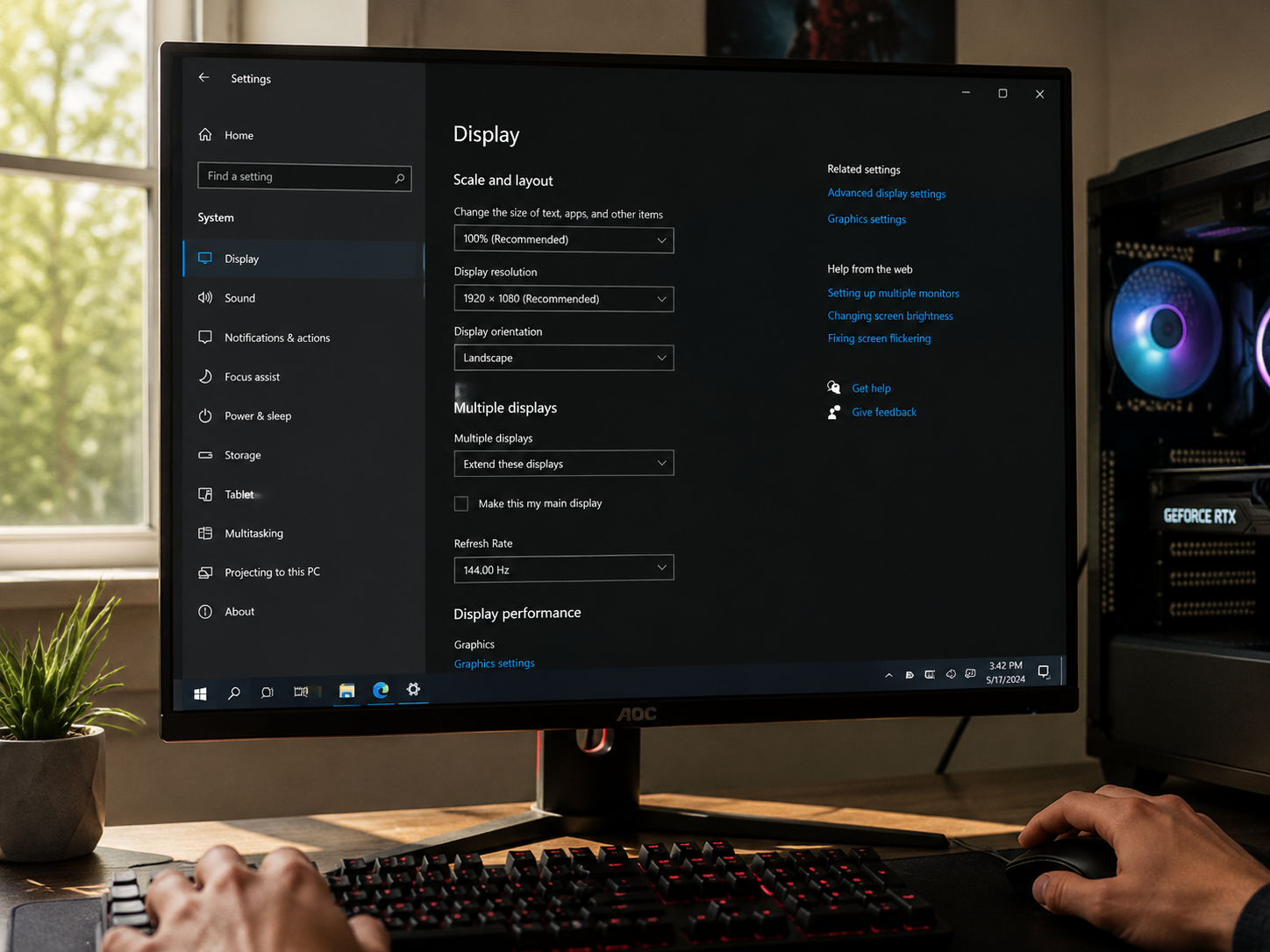
Para testar se é esse o caso, desative temporariamente tudo antes de lançar o jogo:
- Xbox Game Bar: Configurações do Windows → Jogos → Xbox Game Bar → desative.
- Discord overlay: Configurações do Discord → Sobreposição de Jogo → desative globalmente.
- GeForce Experience / Radeon Software: abra o programa, vá em Configurações e desative a sobreposição dentro do jogo.
- OBS: feche completamente antes de testar.
Reinicie o jogo. Se funcionou, reative os overlays um por um para identificar qual era o conflitante. Em muitos casos, basta atualizar o software responsável para resolver de vez.
Esse tipo de conflito ficou mais frequente após o Windows 11 22H2, quando a Microsoft expandiu as funcionalidades do Game Bar e criou incompatibilidades com certos títulos que usam proteção anti-cheat. Aplicativos de RGB e periféricos — como o software de controle de teclados e mouses gamer — também entram nessa categoria e costumam ser esquecidos durante o diagnóstico. Vale fechar tudo que esteja na bandeja do sistema e testar novamente antes de descartar esse passo.
Passo 4 — permissões, antivírus e integridade de arquivos
Se nenhuma das etapas anteriores resolveu, o problema pode estar em arquivos do jogo corrompidos ou em restrições de permissão que impedem o executável de acessar recursos de vídeo.
Verificação de integridade via plataforma
A Steam oferece a opção “Verificar integridade dos arquivos do jogo” com um clique. Na Epic Games, o equivalente é “Verificar” na biblioteca. Essa checagem compara os arquivos locais com os do servidor e substitui qualquer arquivo danificado. Leva de 2 a 10 minutos dependendo do jogo e da conexão.
Executar como administrador
Alguns jogos com proteção anti-cheat exigem privilégios elevados para inicializar o contexto gráfico corretamente. Clique com o botão direito no executável ou no atalho e escolha “Executar como administrador”. Se resolver, configure para sempre iniciar assim: botão direito → Propriedades → Compatibilidade → marque “Executar este programa como administrador”.
Whitelist no antivírus
Antivírus como o Windows Defender e soluções de terceiros podem bloquear silenciosamente certas operações do executável do jogo — especialmente acesso a APIs gráficas ou criação de arquivos temporários. Adicione a pasta do jogo como exceção no antivírus e teste novamente.
Passo 5 — casos específicos: múltiplos monitores e GPU integrada
Dois cenários menos óbvios causam tela preta com frequência e merecem atenção separada.
Setup com dois ou mais monitores
Quando o jogo tenta abrir em fullscreen exclusivo em um setup multi-monitor, o Windows pode direcionar a saída para o monitor errado — que está desligado ou em standby. O resultado é tela preta no monitor principal enquanto o jogo roda no secundário. A solução rápida é pressionar Win + P e selecionar “Somente tela do PC” para forçar saída única, depois lançar o jogo.
GPU integrada sendo usada em vez da dedicada
Em notebooks e em PCs com processadores que têm gráficos integrados, o jogo pode ser direcionado para a iGPU em vez da GPU dedicada. O resultado é tela preta porque a iGPU não tem memória ou capacidade para inicializar o contexto exigido pelo título. Para forçar a GPU dedicada:
- NVIDIA: Painel de Controle → Gerenciar configurações 3D → Configurações do Programa → selecione o jogo → escolha “Processador NVIDIA de alto desempenho”.
- AMD: Radeon Software → Gráficos → Configurações de aplicativos → adicione o executável e selecione “Alto desempenho”.
Para quem quer entender mais sobre como o Windows gerencia recursos de hardware em jogos, o artigo sobre como otimizar o Windows para jogos e aumentar FPS cobre ajustes complementares que fazem diferença real.
Passo 6 — quando o problema está no jogo, não no PC
Algumas telas pretas são bugs do próprio jogo, especialmente logo após atualizações. Nesse caso, o diagnóstico muda: o problema é externo ao seu hardware e às suas configurações.
Como identificar: outros jogadores relatam o mesmo problema nos fóruns do título logo após um patch. O Steam, por exemplo, tem a seção de discussões com posts datados — se houver dezenas de relatos do mesmo dia com “black screen after update”, é bug do desenvolvedor.
Nesse cenário, as opções são:
- Reverter para uma versão anterior do jogo (a Steam permite isso via Propriedades → Betas → selecionar build anterior).
- Desativar atualizações automáticas temporariamente enquanto aguarda patch do estúdio.
- Verificar o roadmap de correções no perfil oficial do jogo no Steam ou no site do desenvolvedor.
Bugs de lançamento que causam tela preta costumam ser corrigidos em 48 a 72 horas nos títulos de maior visibilidade. Para erros mais raros, o prazo pode ser semanas. Se quiser entender melhor como lidar com falhas que vão além da tela preta, o guia sobre como corrigir crashes e travamentos em jogos no PC trata de situações adjacentes com profundidade.
Conclusão
A tela preta ao iniciar jogo raramente tem causa única, mas o diagnóstico progressivo — driver, resolução, overlays, permissões, GPU correta — resolve a grande maioria dos casos antes de chegar a medidas extremas como reinstalação do sistema. Comece sempre pelo driver com reinstalação limpa via DDU; se não resolver, teste em modo janela para isolar o problema de resolução. Desativar overlays um por um é chato mas eficaz. Se após todos esses passos o problema persistir em um único título, o bug provavelmente é do jogo — e a solução está nas mãos do desenvolvedor. O que você pode fazer é documentar o problema com os logs do sistema (pasta AppData ou diretório do jogo) e reportar no canal oficial para acelerar a correção.
FAQ
A tela preta ao iniciar jogo pode ser causada por superaquecimento?
Superaquecimento geralmente causa travamento completo, fechamento abrupto ou artefatos visuais — não tela preta na inicialização. Se o jogo fecha sozinho depois de alguns minutos com a tela preta, aí pode haver relação com temperatura. Monitore a GPU com o HWiNFO64 enquanto testa.
Por que o som funciona mas a tela fica preta?
Porque o áudio e o vídeo são processados por pipelines separados. O jogo carregou e está rodando normalmente, mas o contexto gráfico (DirectX/Vulkan) não conseguiu assumir o controle visual da tela. Isso confirma que o problema é específico ao subsistema de vídeo, não ao jogo como um todo.
Reinstalar o jogo resolve a tela preta?
Resolve quando a causa é arquivo corrompido. Mas na maioria dos casos, a verificação de integridade via plataforma (Steam/Epic) já substitui os arquivos danificados sem precisar de reinstalação completa. Tente a verificação antes de desinstalar.
O problema pode estar no cabo HDMI ou DisplayPort?
Sim, especialmente se a tela preta ocorre em todos os jogos mas não no desktop. Um cabo com problema pode sustentar a resolução do Windows mas falhar ao tentar fullscreen exclusivo em alta taxa de atualização. Troque o cabo ou a porta e teste com outra configuração de monitor.
O que fazer se nenhuma solução funcionou?
O próximo passo é criar um novo perfil de usuário no Windows e testar o jogo por lá — perfis corrompidos causam problemas que as verificações normais não detectam. Se funcionar no novo perfil, o problema está nas configurações do seu perfil atual. Se não funcionar, considere reinstalar o Windows com formatação limpa ou procurar suporte técnico especializado para descartar falha de hardware na GPU.
Atualizar o DirectX ou o Visual C++ Redistributable pode ajudar?
Pode, especialmente em jogos mais antigos ou naqueles que dependem de versões específicas do runtime. Acesse o site da Microsoft e baixe os pacotes mais recentes do DirectX End-User Runtime e de todos os Visual C++ Redistributables disponíveis. Muitos instaladores de jogo já incluem esses componentes, mas versões desatualizadas no sistema podem causar falha silenciosa no contexto gráfico sem nenhuma mensagem de erro visível.

Camila Rocha é especialista em tecnologia e desempenho de sistemas, com foco na resolução de bugs, otimização de computadores e melhorias de performance para usuários comuns e gamers. Na Derruba Bug, produz conteúdos práticos e acessíveis sobre hardware, drivers, internet e solução de problemas digitais.