
Você está no meio de uma partida decisiva quando o som simplesmente desaparece — sem aviso, sem crash, sem mensagem de erro. O jogo continua rodando perfeitamente na tela, mas há silêncio absoluto onde deveriam estar tiros, músicas e efeitos. Esse bug específico é um dos mais frustrantes exatamente porque não quebra o jogo de forma óbvia, mas quebra a experiência por completo.
A boa notícia é que o bug de áudio sumindo no jogo tem um conjunto bem definido de causas — e quase todas têm solução sem reinstalar o sistema. O diagnóstico correto economiza horas de tentativa e erro. Este guia vai direto ao ponto.
Por que o áudio some durante o jogo
O som no Windows passa por uma cadeia de componentes antes de chegar ao seu headset ou caixas: o jogo gera o áudio, o driver de áudio processa, o Windows roteia pelo dispositivo correto, e o hardware reproduz. Qualquer elo quebrado nessa corrente pode causar o corte. Na prática, os culpados mais comuns são driver corrompido ou desatualizado, o modo exclusivo do Windows travando o dispositivo, conflito com outros aplicativos que tentam tomar controle do áudio, e — menos óbvio — vazamento de memória no próprio processo de áudio do Windows.
Um detalhe que pouca gente considera: o serviço Windows Audio e o Windows Audio Endpoint Builder podem simplesmente travar silenciosamente. O sistema não notifica, o jogo continua, mas o pipeline de áudio para de funcionar. Reiniciar o PC “resolve” por um tempo, mas o problema volta porque a causa raiz permanece intacta.
Além disso, atualizações automáticas do Windows podem substituir um driver de áudio estável por uma versão genérica incompatível com o seu hardware específico. Isso acontece especialmente em placas-mãe mais antigas ou com chipsets de áudio menos comuns. Nesse cenário, o sistema entrega um driver funcional o suficiente para tocar músicas no navegador, mas que falha sob a carga contínua e a latência exigida por sessões de jogo prolongadas.
Diagnóstico rápido antes de sair mudando configuração
Antes de mexer em qualquer driver, execute um checklist básico para identificar o padrão do bug. Perguntas que ajudam a localizar a causa:
- O áudio some em todos os jogos ou apenas em um específico?
- Some depois de um tempo fixo de sessão (20-40 minutos) ou de forma aleatória?
- Ao alternar para a área de trabalho com Alt+Tab, o som volta?
- O Windows ainda reproduz som fora do jogo enquanto o bug acontece?
- O problema apareceu depois de uma atualização do Windows ou de um novo driver?
Se o som volta ao dar Alt+Tab, o problema quase certamente é o modo de acesso exclusivo — o jogo tomou controle do dispositivo de áudio e não liberou corretamente. Se o som some em todo o sistema (não só no jogo), o serviço de áudio ou o driver travou. Se afeta apenas um jogo, o bug pode estar no próprio game ou num conflito com o software de áudio do periférico (como o software da HyperX ou da Logitech).
Corrigindo o modo exclusivo e as configurações de áudio do Windows
O modo exclusivo do Windows permite que aplicativos “sequestrem” o dispositivo de áudio para ter acesso direto, melhorando latência. O problema é que alguns jogos habilitam esse modo e travam o dispositivo quando sofrem algum engasgo interno. Para desativar:
- Clique com o botão direito no ícone de volume na bandeja do sistema → Sons.
- Na aba Reprodução, clique duas vezes no dispositivo padrão.
- Vá em Avançado e desmarque as duas opções de Modo Exclusivo.
- Aplique e repita o processo para o dispositivo de Comunicação padrão se existir.
Ainda nas configurações de som, verifique a aba Comunicações. Por padrão, o Windows está configurado para “Reduzir o volume de outros sons em 80%” quando detecta chamadas — e alguns jogos com VoIP interno disparam essa regra acidentalmente, engolindo o áudio do game. Mude essa opção para Não fazer nada.
Outro ponto frequentemente ignorado é a taxa de amostragem. Se o jogo opera em 48 kHz e o driver está configurado para 44,1 kHz, pode haver conflitos intermitentes em sessões longas. Na mesma janela de Avançado, configure para 24 bits, 48000 Hz (Qualidade de Estúdio) — funciona bem para a esmagadora maioria dos jogos.
Driver de áudio: como atualizar ou reverter corretamente
Driver corrompido ou numa versão incompatível com a build atual do Windows é responsável por uma parcela significativa dos casos de áudio sumindo em jogos. O erro é confiar apenas no Gerenciador de Dispositivos do Windows para atualizar — ele frequentemente mantém versões antigas por “compatibilidade”.
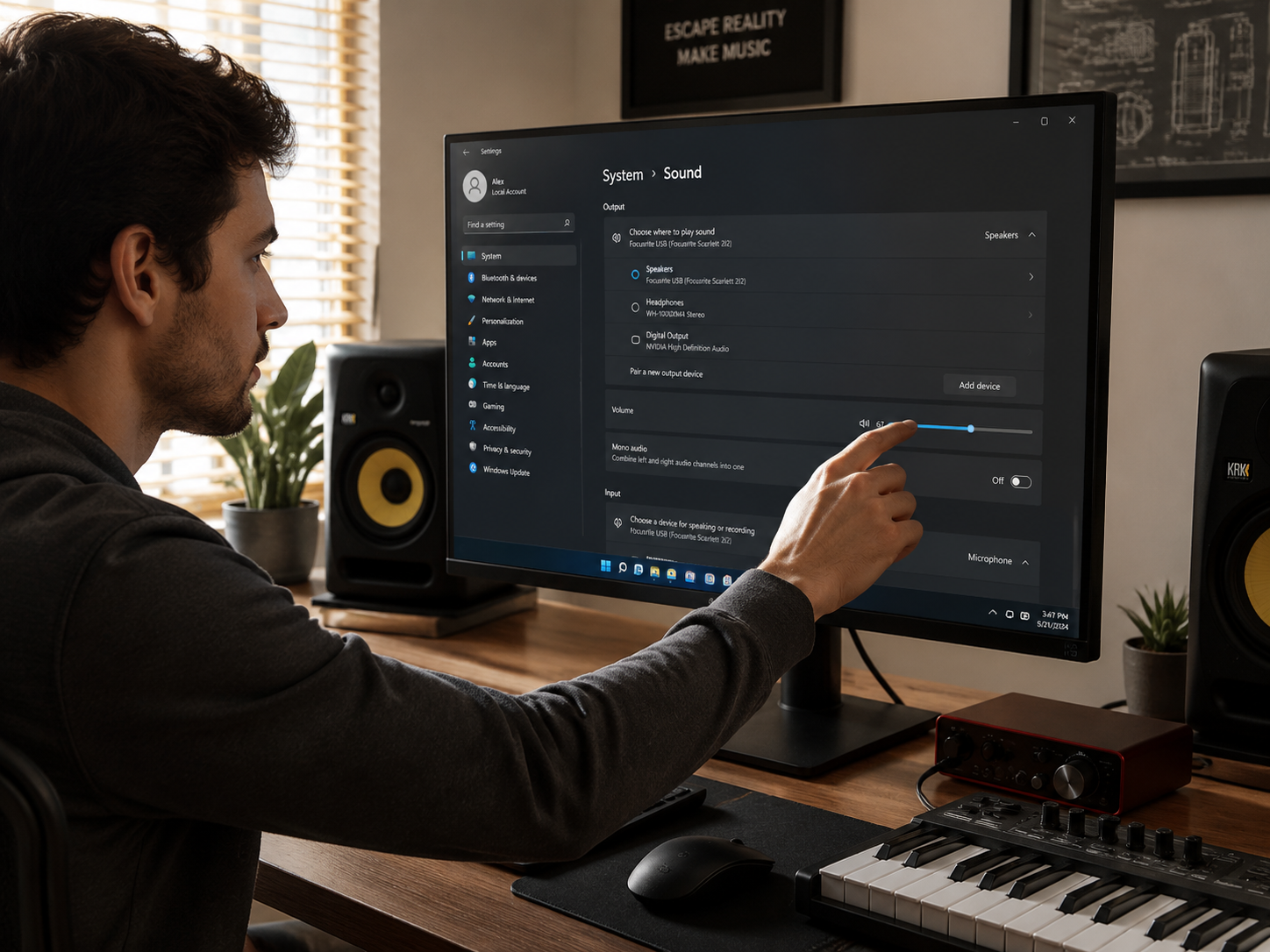
Para áudio Realtek (presente na maioria das placas-mãe), o caminho correto é baixar o driver diretamente do site do fabricante da sua placa-mãe (ASUS, MSI, Gigabyte, ASRock), não do site genérico da Realtek. A versão customizada pelo fabricante inclui ajustes específicos para o hardware. O processo:
- Identifique o modelo da sua placa-mãe (aparece na BIOS ou via CPU-Z).
- Acesse o site do fabricante, localize a página de suporte do modelo e baixe o driver de áudio mais recente.
- Antes de instalar, abra o Gerenciador de Dispositivos, expanda Controladores de som, vídeo e jogos, clique com botão direito no Realtek e selecione Desinstalar dispositivo — marcando a opção de remover o driver.
- Reinicie e instale o driver baixado.
Se o áudio sumia logo após uma atualização de driver, vale reverter: no Gerenciador de Dispositivos, clique duas vezes no dispositivo → aba Driver → Reverter Driver. Essa opção fica disponível por alguns dias após a atualização. Para usuários com headsets USB ou DAC externo, o procedimento é similar, mas o driver vem do site do fabricante do periférico, não da placa-mãe. Aliás, o mesmo cuidado vale ao atualizar drivers da placa de vídeo — a lógica de buscar a fonte certa é a mesma.
Conflitos com software de áudio e aplicativos em segundo plano
Discord, teamspeak, softwares de headsets gaming (HyperX NGenuity, Logitech G Hub, SteelSeries GG) e até o próprio Realtek HD Audio Manager disputam controle do pipeline de áudio. Quando dois processos tentam ajustar o dispositivo simultaneamente durante uma sessão de jogo, o resultado pode ser um dropout que só some com reinicialização.
O Discord merece atenção especial: ele possui um subsistema próprio de processamento de voz que pode interferir com o áudio do jogo mesmo quando você não está em chamada. Nas configurações do Discord em Voz e Vídeo, desative Cancelamento de ruído, Redução de eco e o processamento de voz avançado. Se o problema persistir, tente rodar o jogo com o Discord fechado para confirmar o conflito.
O Xbox Game Bar também pode contribuir para o problema — seu subsistema de captura de áudio para o recurso de gravação pode entrar em conflito com jogos que usam acesso direto ao dispositivo. Se você não usa captura de gameplay, desativar o Xbox Game Bar no Windows 11 resolve essa fonte de conflito de uma vez por todas.
Para identificar qual processo está acessando seu dispositivo de áudio, abra o Monitor de Recursos (msconfig → aba CPU → Monitor de Recursos), vá em CPU e filtre pelos processos ativos. Não é possível ver exatamente qual tem o handle de áudio por ali, mas eliminar um processo por vez enquanto testa o jogo é uma estratégia eficaz. Uma abordagem complementar é usar o Process Monitor da Sysinternals, filtrando por eventos relacionados ao dispositivo de áudio — ele mostra em tempo real quais processos estão interagindo com os componentes de som do sistema, facilitando muito a identificação do conflito.
Reiniciando os serviços de áudio do Windows sem reiniciar o PC
Quando o áudio some durante o jogo e você não quer perder a sessão reiniciando o computador, há uma solução imediata: reiniciar os serviços de áudio diretamente pelo terminal. Abra o Prompt de Comando como administrador e execute os seguintes comandos em sequência:
net stop audiosrvnet stop AudioEndpointBuildernet start AudioEndpointBuildernet start audiosrv
Na maioria dos casos, o áudio volta imediatamente após esses comandos, sem precisar fechar o jogo. Se isso resolver temporariamente mas o problema voltar em toda sessão, o serviço está instável — o que aponta para driver corrompido ou conflito com outro software que você precisa investigar conforme os passos anteriores.
Vale mencionar que esse comportamento de serviço travando ficou mais comum após algumas atualizações do Windows 11 22H2 e 23H2. A Microsoft reconheceu instabilidades no subsistema de áudio nessas builds em fóruns de suporte, e parte dos usuários resolveu o problema simplesmente instalando as atualizações cumulativas mais recentes via Windows Update. Portanto, manter o Windows atualizado não é só uma questão de segurança — impacta diretamente a estabilidade do áudio.
Bugs que parecem isolados de áudio às vezes têm origem em arquivos de sistema corrompidos. O comando sfc /scannow no terminal como administrador verifica e repara arquivos do Windows, incluindo componentes do pipeline de áudio. Leva cerca de 10-15 minutos e pode resolver casos onde nenhuma outra solução funcionou. Problemas sistêmicos parecidos — onde uma atualização quebra algum componente — também ocorrem com outros aspectos do sistema, como relatado em casos de jogos fechando após atualização do Windows.
Conclusão
O bug de áudio sumindo no jogo raramente exige medidas drásticas — na maioria dos casos, desabilitar o modo exclusivo, ajustar a taxa de amostragem e reinstalar o driver correto do fabricante da placa-mãe resolvem o problema de vez. Se você está numa sessão e o som some agora, os comandos de reinicialização dos serviços de áudio são o atalho imediato. Para quem sofre o bug com regularidade, identificar qual software está em conflito (Discord, Game Bar, software de headset) é o próximo passo depois de corrigir o driver — e vale testar com cada um deles desativado isoladamente até encontrar o culpado.
FAQ
Por que o áudio volta ao dar Alt+Tab no jogo?
Isso indica que o jogo está usando o modo exclusivo de áudio e não liberou o dispositivo corretamente. Ao alternar para a área de trabalho, o Windows retoma o controle. A solução é desabilitar o modo exclusivo nas propriedades do dispositivo de reprodução padrão, conforme descrito neste guia.
O som some apenas depois de 30-40 minutos de jogo. Por quê?
Esse padrão temporal sugere vazamento de memória no serviço de áudio ou superaquecimento do processador de áudio integrado à placa-mãe. Reiniciar os serviços via terminal resolve no curto prazo. A correção definitiva costuma ser a reinstalação do driver de áudio usando a versão do site do fabricante da placa-mãe.
Preciso desinstalar o driver atual antes de instalar um novo?
Sim, é recomendado. Instalar por cima de um driver corrompido pode manter arquivos problemáticos no sistema. Desinstale o dispositivo no Gerenciador de Dispositivos marcando a opção de remover o driver, reinicie o PC e então instale a nova versão.
O Discord pode realmente causar o áudio sumir no jogo?
Sim. O Discord possui um subsistema de processamento de voz ativo mesmo fora de chamadas, e ele pode interferir no pipeline de áudio do Windows. Desativar o cancelamento de ruído e a redução de eco nas configurações de voz do Discord é suficiente na maioria dos casos — fechar o Discord completamente durante o teste confirma se ele é o culpado.
O bug de áudio pode ser causado pelo próprio jogo, não pelo Windows?
Sim, especialmente em jogos menos otimizados ou com bugs conhecidos. Se o problema ocorre apenas em um jogo específico e todas as correções de driver e sistema não resolvem, verifique fóruns do jogo — pode haver um patch pendente ou uma configuração gráfica específica que causa conflito com o motor de áudio. Verificar e reparar os arquivos do jogo via Steam (Propriedades → Arquivos Locais → Verificar integridade) também é um passo válido.
É possível evitar que o bug de áudio volte depois de corrigido?
Em grande parte, sim. Manter o driver de áudio atualizado pelo site do fabricante da placa-mãe, desabilitar o modo exclusivo de forma permanente e evitar que múltiplos softwares de periféricos iniciem juntos com o Windows reduz drasticamente as chances de recorrência. Desativar a inicialização automática de programas como Realtek HD Audio Manager, G Hub e NGenuity via Gerenciador de Tarefas (aba Inicializar) é uma medida preventiva simples e eficaz — esses softwares podem ser abertos manualmente quando necessário, sem precisar rodar em segundo plano o tempo todo.

Camila Rocha é especialista em tecnologia e desempenho de sistemas, com foco na resolução de bugs, otimização de computadores e melhorias de performance para usuários comuns e gamers. Na Derruba Bug, produz conteúdos práticos e acessíveis sobre hardware, drivers, internet e solução de problemas digitais.