
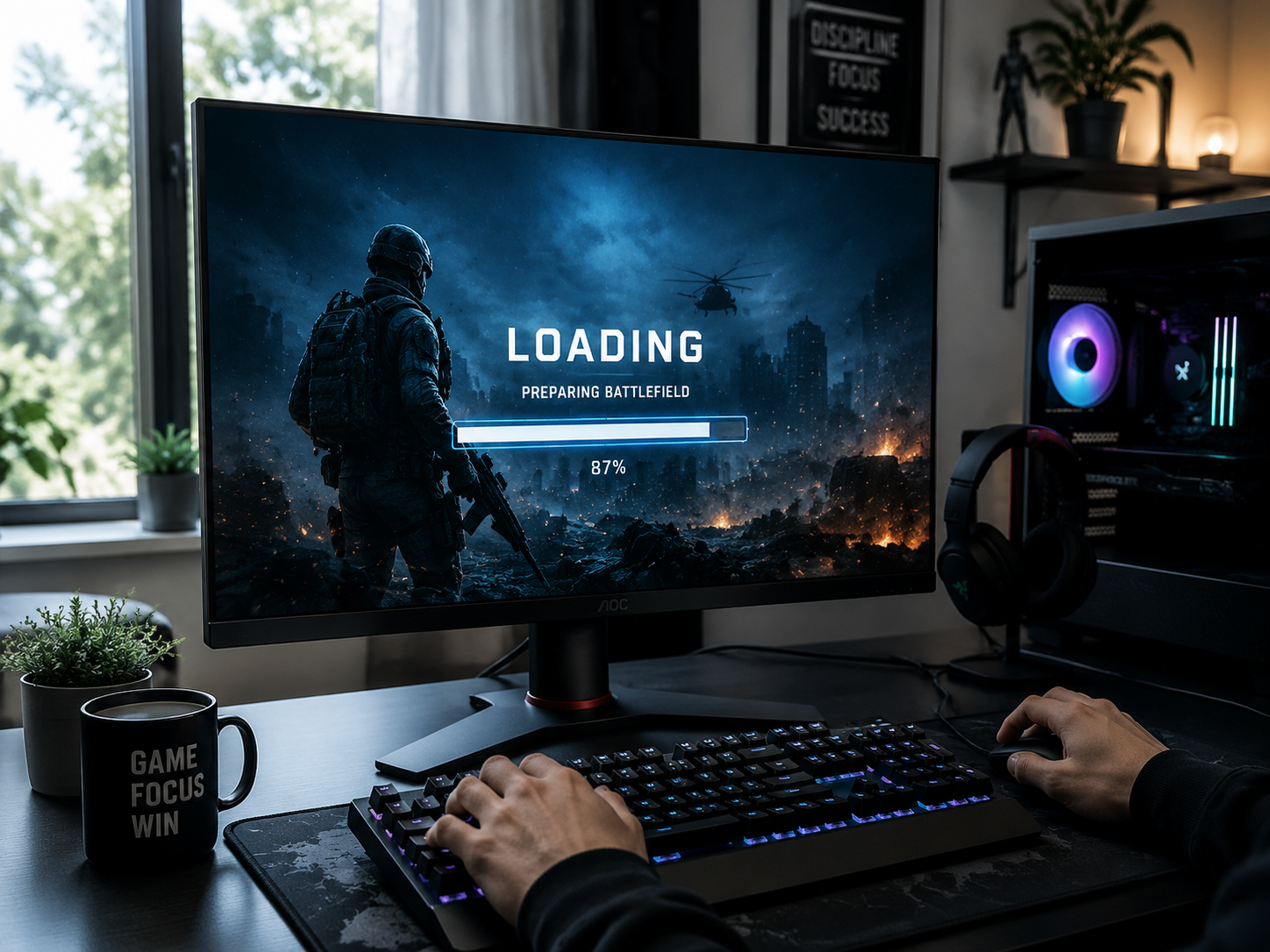
Quem já ficou olhando para uma tela de loading por mais de dois minutos enquanto o amigo já estava dentro da partida sabe exatamente o que está em jogo nessa escolha. A diferença entre SSD e HDD não é só de velocidade no papel — ela aparece em momentos concretos e irritantes do dia a dia gamer: pop-in de texturas, stuttering em mundo aberto, tempo de boot do Windows antes de abrir o jogo.
Este guia vai fundo nos números e nos cenários práticos para ajudar você a decidir se vale trocar o HDD por um SSD agora, qual tipo de SSD faz sentido para o seu orçamento, e o que realmente muda — e o que não muda — dentro do jogo.
Como HDD e SSD funcionam e por que isso importa nos jogos
Um HDD (Hard Disk Drive) usa pratos magnéticos giratórios e um cabeçote mecânico que precisa se mover fisicamente até o setor onde o dado está armazenado. Esse tempo de busca, chamado de seek time, fica entre 5 ms e 15 ms em drives comuns. Pode parecer pouco, mas jogos modernos realizam centenas de leituras aleatórias por segundo ao carregar um mapa ou gerar conteúdo dinâmico.
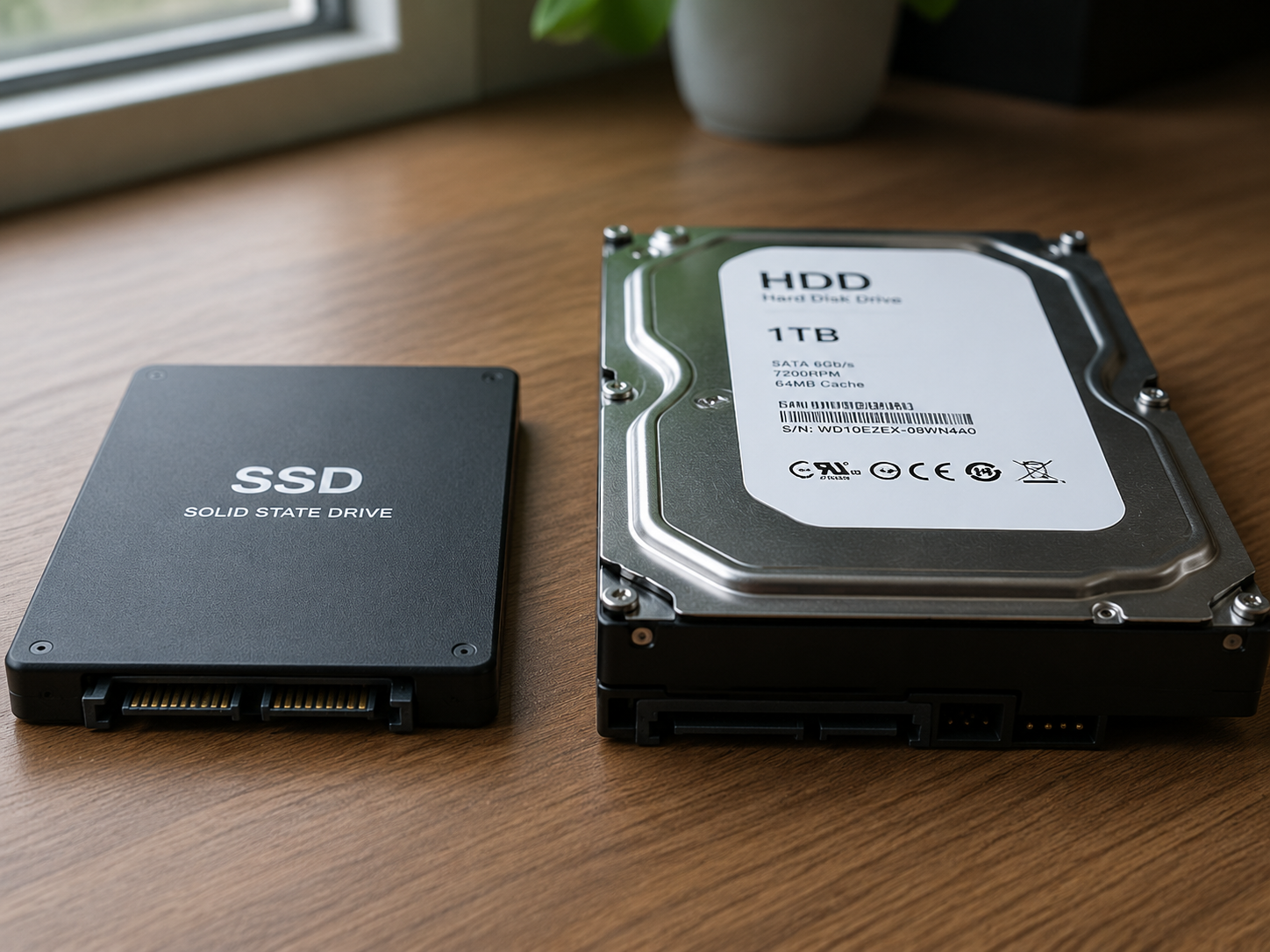
Um SSD (Solid State Drive) elimina completamente essa mecânica. A leitura é feita em células de memória flash sem nenhuma parte móvel, reduzindo o tempo de acesso aleatório para menos de 0,1 ms. Em termos práticos, um SSD SATA convencional lê dados a cerca de 500 MB/s, enquanto um HDD 7200 RPM fica em torno de 100–150 MB/s. Já um SSD NVMe via PCIe 4.0 pode ultrapassar 7.000 MB/s de leitura sequencial. Essa diferença de magnitude é o que transforma a experiência durante o jogo.
O ponto que muita gente ignora é que jogos não leem dados de forma sequencial — eles fazem leituras aleatórias e em paralelo. É exatamente nesse quesito que o HDD perde feio, independentemente do RPM. Títulos como Starfield e Hogwarts Legacy, por exemplo, dependem de streaming contínuo de células de mapa inteiras durante a exploração, sobrecarregando qualquer drive mecânico mesmo em conexões SATA de última geração.
Tempo de carregamento: quanto o SSD realmente economiza
Testes publicados pelo canal Digital Foundry e por benchmarks do Hardware Unboxed mostram diferenças consistentes entre mídias. Em Cyberpunk 2077, por exemplo, o carregamento de save em HDD 7200 RPM ficou em torno de 1 minuto e 20 segundos, contra 18 segundos em SSD SATA e cerca de 12 segundos em NVMe — uma redução de quase 85% do tempo. Em Elden Ring, os tempos de morte-e-reload caem de 30 segundos para menos de 8 segundos com NVMe.
Para jogos do tipo mundo aberto com streaming contínuo de assets — como Red Dead Redemption 2, Microsoft Flight Simulator ou GTA V — o impacto vai além do loading screen. O HDD simplesmente não consegue alimentar o motor gráfico rápido o suficiente, causando o chamado texture pop-in: objetos e texturas aparecem “do nada” conforme você avança pelo mapa porque o disco não entregou os dados a tempo.
| Tipo de armazenamento | Leitura sequencial | Loading típico (open world) | Custo médio por TB (2024) |
|---|---|---|---|
| HDD 7200 RPM | ~150 MB/s | 60–120 segundos | R$ 180–250 |
| SSD SATA | ~500 MB/s | 15–25 segundos | R$ 400–550 |
| SSD NVMe PCIe 3.0 | ~3.500 MB/s | 10–18 segundos | R$ 500–700 |
| SSD NVMe PCIe 4.0 | ~7.000 MB/s | 8–14 segundos | R$ 700–1.100 |
FPS e stuttering: o SSD influencia dentro do jogo?
Essa é a pergunta que mais gera debate nas comunidades. A resposta curta: o SSD não aumenta FPS diretamente. Quem renderiza frames é a GPU, e ela depende de VRAM e processamento gráfico, não da velocidade do disco. Então, se você espera sair de 60 para 90 FPS só trocando o HDD por um NVMe, vai se decepcionar.
A resposta longa, porém, é mais importante: o HDD pode reduzir FPS em situações específicas. Quando a VRAM da GPU esgota e o sistema precisa usar a RAM como overflow, e quando a RAM também está no limite, o Windows começa a usar o disco como memória virtual (arquivo de paginação). Nesse cenário, um HDD lento transforma um micro-engasgo em um travamento de 2–3 segundos, enquanto um SSD absorve isso com muito menos impacto perceptível. Se você tem menos de 16 GB de RAM e joga títulos pesados, esse efeito é real. Consulte o artigo sobre memória RAM insuficiente para jogos modernos para entender quando o gargalo está na memória e não no disco.
Outro cenário é o shader compilation stuttering, presente em jogos que compilam shaders em tempo real (como versões mal otimizadas de ports para PC). Nesses casos, o disco precisa ler arquivos de shader rapidamente. Um HDD transforma esse processo em uma série de travadas perceptíveis; um SSD NVMe as reduz a solavancos quase imperceptíveis.
Existe ainda o caso dos jogos com asset streaming procedural, onde o motor do jogo gera ou atualiza geometria e texturas conforme o jogador se move. Em títulos como Microsoft Flight Simulator, a velocidade de leitura aleatória do disco impacta diretamente a densidade visual do cenário exibido. Com HDD, mesmo reduzindo configurações gráficas, o jogo não consegue alimentar o pipeline de renderização a tempo, resultando em borrões e objetos ausentes mesmo com uma GPU potente. O SSD, aqui, atua como um desbloqueador de experiência visual que nenhum ajuste de configuração consegue substituir.
DirectStorage e o futuro do armazenamento para gaming
A Microsoft lançou a API DirectStorage no Windows 11 (e retroativamente no Windows 10) justamente para aproveitar a velocidade dos SSDs NVMe de forma mais eficiente. A tecnologia permite que a GPU solicite assets diretamente do SSD sem passar pelo gargalo da CPU, descomprimindo texturas muito mais rápido. O primeiro jogo a implementá-la plenamente foi Forspoken, em 2023, e títulos como Ratchet & Clank: Rift Apart (port PC) demonstraram carregamentos de fase quase instantâneos em NVMe PCIe 4.0.
O ponto prático para quem está decidindo o hardware agora: DirectStorage exige SSD NVMe para funcionar com eficiência. Em HDD ou SSD SATA, os ganhos são mínimos porque o gargalo está na velocidade do próprio disco. Isso significa que o gap entre HDD e NVMe vai crescer, não diminuir, conforme os jogos adotam essa tecnologia. Quem quer um setup preparado para os próximos três a quatro anos precisa considerar um NVMe PCIe 3.0 como entrada mínima.
Qual configuração faz mais sentido para o seu caso
A resposta depende do seu orçamento e do que você já tem. Veja os cenários mais comuns entre gamers brasileiros:
- Só tem HDD e orçamento limitado: um SSD SATA de 480 GB ou 1 TB já transforma a experiência. Instale o Windows e seus três jogos principais nele. Use o HDD para armazenar jogos menos jogados. A diferença de tempo de loading vai ser imediata e visível.
- Quer o melhor custo-benefício: SSD NVMe PCIe 3.0 de 1 TB. Modelos como Kingston NV2, WD Blue SN570 e Crucial P3 ficam em torno de R$ 350–500 e entregam performance muito próxima ao PCIe 4.0 na maioria dos jogos atuais.
- Montagem nova ou upgrade completo: NVMe PCIe 4.0 de 1 TB + HDD para arquivos e jogos antigos. Essa combinação cobre todas as bases sem gastar desnecessariamente em velocidades que poucos jogos ainda exploram ao máximo.
- Plataforma muito antiga (motherboard sem slot M.2): SSD SATA ainda é uma atualização enorme. Adaptar um NVMe via PCIe x4 é possível com adaptadores, mas vale verificar se a placa aceita boot por essa via.
Se o seu sistema também enfrenta travamentos ou crashes durante o jogo, vale investigar além do armazenamento. Problemas de driver podem simular sintomas parecidos com os de um HDD lento — o artigo sobre conflito de drivers no Windows mostra como diferenciar um do outro.
Cuidados práticos ao migrar ou instalar um SSD
Trocar o disco sem perder dados e sem criar problemas novos exige alguns cuidados que são fáceis de ignorar na empolgação do upgrade. O primeiro é garantir que o SSD novo está configurado como AHCI no BIOS, não como IDE — HDDs antigos às vezes deixam essa configuração errada e ela penaliza diretamente a performance do SSD. O segundo é ativar o TRIM, que o Windows 10 e 11 fazem automaticamente para SSDs, mas vale confirmar com o comando fsutil behavior query DisableDeleteNotify no Prompt de Comando (resultado 0 significa TRIM ativo).
Para quem vai clonar o sistema do HDD para o SSD, ferramentas como Macrium Reflect Free ou o próprio software de fabricantes como Samsung Magician e Crucial Storage Executive fazem o processo de forma confiável. Mas atenção: se o jogo fecha sozinho após a migração, pode ser problema de clonagem parcial ou partição mal alinhada — o diagnóstico completo está no guia sobre jogo que fecha sozinho. Por fim, nunca desfragmente um SSD. A desfragmentação serve para HDDs; em SSDs ela apenas gasta ciclos de escrita sem nenhum benefício.
Um detalhe que passa despercebido em muitas migrações é o formato da partição. SSDs modernos funcionam melhor com partições no padrão GPT (GUID Partition Table) combinadas com boot UEFI, enquanto sistemas mais antigos usam MBR com BIOS legado. Se você clonar um disco MBR para um SSD e notar que a performance está aquém do esperado ou que o Windows demora mais que o normal para iniciar, vale converter a partição para GPT usando o comando mbr2gpt nativo do Windows — sem apagar os dados — e habilitar o modo UEFI no BIOS. Essa mudança, sozinha, pode reduzir o tempo de boot em vários segundos adicionais.
Conclusão
A troca de HDD para SSD é, na prática, o upgrade com maior impacto perceptível no dia a dia de um gamer de PC — mais do que overclocking moderado e comparável a dobrarem a RAM em certos cenários. Os tempos de loading caem entre 60% e 85%, o texture pop-in desaparece em jogos de mundo aberto, e o stuttering causado por paginação em disco some. Para quem ainda usa HDD como drive principal, um SSD SATA de 1 TB é o próximo passo imediato. Para quem já tem SATA e quer futuro-proofing com DirectStorage, um NVMe PCIe 3.0 ou 4.0 fecha a questão por vários anos.
FAQ
SSD aumenta FPS nos jogos?
Diretamente, não. O FPS depende da GPU e da CPU, não do disco. Mas em situações onde o sistema usa memória virtual no disco (RAM insuficiente) ou onde o HDD causa stuttering por leitura lenta de assets, o SSD elimina esses travamentos, tornando a experiência mais fluida sem necessariamente subir o contador de FPS.
Qual a diferença real entre SSD SATA e NVMe para jogos?
Para a maioria dos jogos atuais, a diferença nos tempos de loading é de 30% a 50% a favor do NVMe, mas ambos são enormemente superiores ao HDD. A diferença do NVMe se torna mais relevante com DirectStorage e em jogos com streaming intenso de assets. Para um upgrade de custo-benefício imediato, SATA já resolve bem.
Posso usar HDD para armazenar jogos e SSD só para o Windows?
Sim, mas o ganho de performance nos jogos instalados no HDD será mínimo. O ideal é instalar no SSD os jogos que você mais joga, especialmente os com loadings longos ou mundos abertos. Use o HDD para títulos que você raramente acessa ou para armazenar instaladores e backups.
SSD NVMe PCIe 4.0 vale o preço extra em relação ao PCIe 3.0?
Para gaming puro, a diferença prática hoje é pequena — menos de 10% de variação nos tempos de loading na maioria dos títulos. O PCIe 4.0 vale mais a pena para quem também faz edição de vídeo, transfere arquivos grandes com frequência ou quer se preparar para jogos que adotem DirectStorage de forma agressiva nos próximos anos.
SSD desgasta mais rápido que HDD por causa das gravações?
Na prática, não é um problema real para uso em jogos. SSDs modernos têm endurance medido em TBW (terabytes escritos) — um modelo de 1 TB comum tem entre 300 e 600 TBW. Gravando 20 GB por dia, levaria mais de 40 anos para atingir esse limite. O HDD, por ser mecânico, tem mais chances de falha física por vibração, queda ou simplesmente pelo desgaste do motor.
O SSD precisa de alguma configuração especial após a instalação?
Além de verificar o TRIM e o modo AHCI no BIOS, é recomendável deixar pelo menos 10% do espaço do SSD livre. Quando o drive chega perto da capacidade máxima, o controlador tem menos células disponíveis para rotação de dados, o que pode degradar gradualmente a velocidade de escrita ao longo do tempo. Manter essa margem preserva a performance e prolonga a vida útil do disco sem nenhum custo adicional.
É possível instalar um SSD NVMe em um notebook mais antigo?
Depende do modelo. Muitos notebooks lançados a partir de 2016 já possuem slot M.2, mas nem todos suportam o protocolo NVMe — alguns aceitam apenas M.2 SATA, que ainda é uma melhora enorme sobre um HDD. Antes de comprar, verifique o manual do notebook ou use ferramentas como CPU-Z para identificar os slots disponíveis e o protocolo suportado. Notebooks ultrafinos frequentemente usam SSDs soldados na placa, impossibilitando a troca.

Camila Rocha é especialista em tecnologia e desempenho de sistemas, com foco na resolução de bugs, otimização de computadores e melhorias de performance para usuários comuns e gamers. Na Derruba Bug, produz conteúdos práticos e acessíveis sobre hardware, drivers, internet e solução de problemas digitais.