
Você termina de morrer numa partida ranqueada, abre o chat e digita “lag”. Mas será que o problema é realmente a sua conexão — ou é só uma desculpa fácil? Testar a qualidade da conexão para jogos online de forma séria vai além de abrir o Speedtest e checar megabits por segundo. Velocidade é só um dos quatro indicadores que importam quando o assunto é performance em rede.
Neste guia, vou mostrar exatamente quais métricas monitorar, quais ferramentas usar e como interpretar os resultados para saber, de fato, se a sua internet está te prejudicando dentro do jogo.
Os quatro indicadores que realmente importam
Muito jogador brasileiro ainda acha que 200 Mbps de download resolveriam todos os problemas de conexão. Na prática, a maioria dos jogos online consome menos de 5 Mbps de largura de banda — o que faz toda a diferença são outros quatro números.
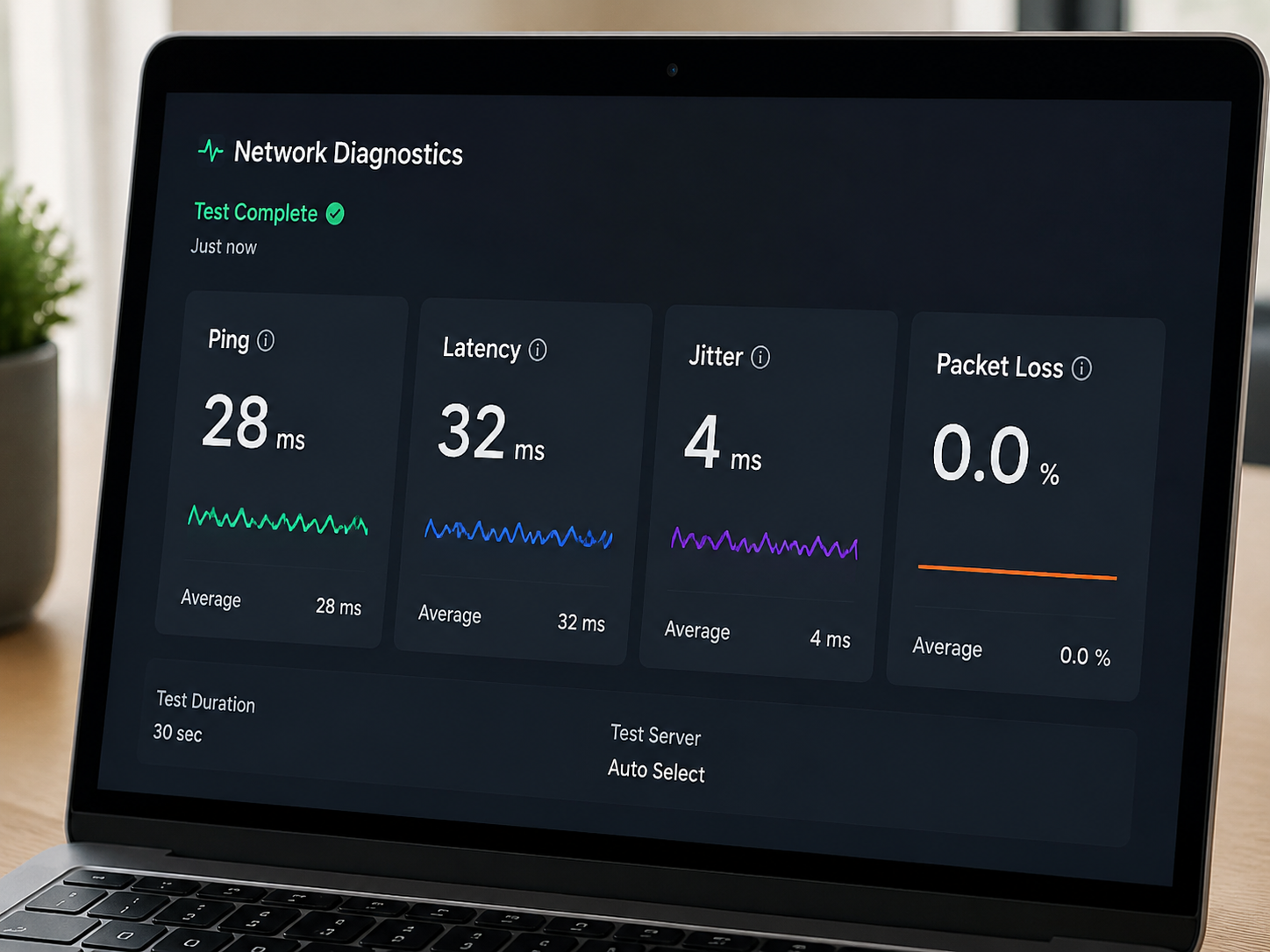
Latência (ping) é o tempo que um pacote leva para ir do seu PC até o servidor e voltar, medido em milissegundos. Para jogos competitivos como Valorant ou CS2, o ideal é ficar abaixo de 60 ms; acima de 100 ms você começa a sentir atraso perceptível nas respostas. Jitter é a variação da latência entre pacotes consecutivos: um ping médio de 40 ms que oscila entre 20 ms e 120 ms a cada segundo cria uma experiência pior do que um ping estável de 70 ms. Packet loss, ou perda de pacotes, é o mais destrutivo dos quatro: mesmo 1% de perda já causa teleporte de personagens, rubberbanding e desconexões súbitas. Por fim, a velocidade de upload impacta direto o envio das suas ações ao servidor — conexões com upload abaixo de 2 Mbps podem causar atrasos perceptíveis em lobbies cheios.
Entender essas quatro métricas é o ponto de partida para qualquer diagnóstico honesto. Uma forma prática de memorizar a hierarquia é pensar assim: velocidade determina se o jogo consegue carregar os dados necessários; latência determina o quão rápido suas ações chegam ao servidor; jitter determina se essa latência é confiável ou caótica; e packet loss determina se as ações chegam ao servidor de forma completa ou parcial. Monitorar os quatro juntos, e não isoladamente, é o que separa um diagnóstico real de um chute no escuro.
Ferramentas essenciais para o diagnóstico
Existem opções gratuitas e confiáveis para cada métrica. O problema é saber qual usar para cada situação.
Para uma visão geral rápida, o Speedtest.net (Ookla) ainda é o mais popular, mas ele tende a mostrar o melhor cenário possível, pois seleciona automaticamente o servidor mais próximo com menor carga. Uma alternativa mais honesta é o fast.com, da Netflix, que mede a velocidade real para conteúdo de streaming — porém também não foca em latência de jogos. Para quem quer dados mais próximos da realidade do gaming, o Cloudflare Speed Test (speed.cloudflare.com) mede latência, jitter e packet loss além da velocidade, com metodologia mais robusta.
Para diagnóstico de packet loss e jitter com mais controle, o comando ping do Windows já ajuda bastante. Abra o Prompt de Comando e execute ping -n 100 8.8.8.8 — cem pacotes para o DNS do Google. Se aparecer qualquer linha “Esgotado o tempo limite do pedido”, você tem packet loss. O PingPlotter (versão gratuita disponível) vai além: ele traça a rota completa até o servidor do jogo e mostra em qual salto da rede o problema começa, o que é fundamental para saber se a falha é na sua casa, no provedor ou no datacenter do jogo.
Uma dica importante ao usar qualquer dessas ferramentas: sempre realize os testes em pelo menos dois momentos diferentes do dia — um no horário de pico (entre 20h e 23h, quando a rede do provedor tende a estar mais carregada) e outro num horário com menos uso. Resultados que só pioram à noite geralmente apontam para congestionamento na infraestrutura do provedor, não para um problema interno na sua rede. Esse padrão temporal é uma evidência concreta ao abrir um chamado técnico.
Como testar diretamente no servidor do seu jogo
Testar a conexão com o Google ou com a Ookla não garante que o caminho até o servidor do seu jogo favorito esteja limpo. Cada jogo usa datacenters próprios, e o percurso até eles pode ter gargalos em pontos completamente diferentes.
A forma mais direta de testar é usar o próprio endereço do servidor do jogo. No Valorant, por exemplo, você pode verificar a latência por região dentro do cliente — mas para um diagnóstico mais detalhado, é possível encontrar os IPs dos servidores da Riot, da Blizzard ou da Valve em fóruns especializados e executar um tracert (traceroute) pelo Prompt de Comando: tracert 192.x.x.x. O resultado mostra cada roteador intermediário e o tempo de resposta em cada salto. Um salto com latência desproporcional ou com asteriscos (* * *) consistentes indica onde o pacote está sendo atrasado ou descartado.
Outro recurso valioso é o WinMTR, uma ferramenta gratuita que combina ping contínuo com traceroute e atualiza os dados em tempo real. Em dez minutos de teste apontando para o IP do servidor do jogo, você tem um relatório completo de estabilidade da rota — muito mais útil do que uma foto instantânea do Speedtest. Se você também enfrenta quedas durante as partidas, vale a leitura sobre por que a internet cai em partidas online e o que fazer para cruzar com os dados que você coletar aqui.
Testando a rede dentro de casa
Muita gente esquece que o problema pode estar antes de chegar ao modem. O caminho do sinal dentro da sua própria casa — do PC até o roteador — tem impacto direto na estabilidade da conexão para jogos.
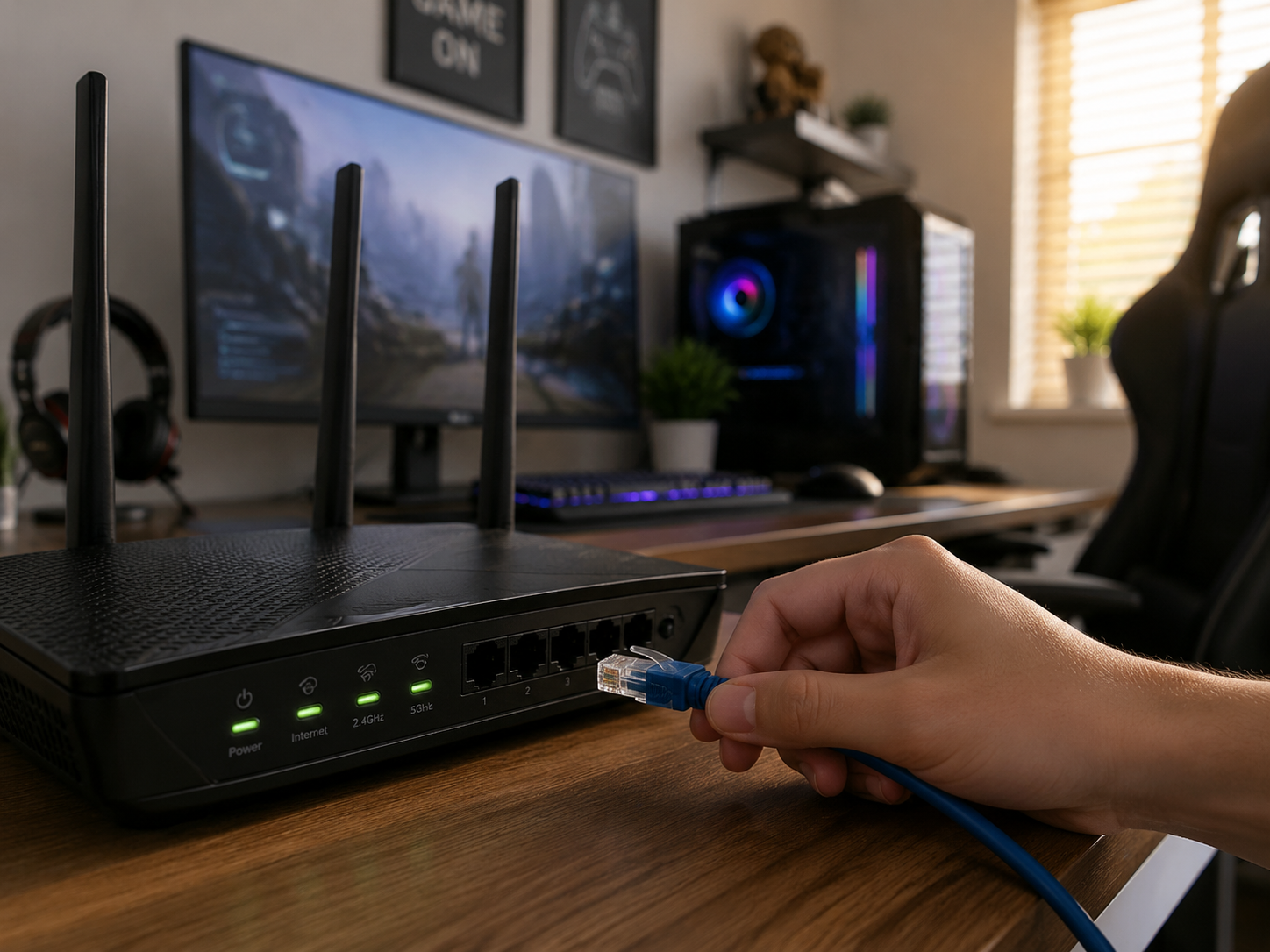
O primeiro teste é simples: conecte o PC direto no roteador via cabo Ethernet e repita os mesmos testes que você fez no Wi-Fi. Se os números de latência e packet loss melhorarem significativamente, o problema está na rede sem fio. Paredes grossas, distância, interferência de outros dispositivos e até micro-ondas ligado podem degradar o sinal de forma expressiva. O artigo sobre Wi-Fi vs cabo para jogos online detalha bem por que a diferença pode ser enorme dependendo do ambiente.
Se mesmo no cabo os resultados estiverem ruins, o próximo passo é isolar variáveis dentro da rede local. Desligue outros dispositivos que possam estar consumindo banda — smart TVs em atualização automática, celulares fazendo backup na nuvem, câmeras de segurança transmitindo. Em seguida, teste novamente. Roteadores antigos (com mais de cinco anos) também podem ser um gargalo: eles não sustentam múltiplas conexões simultâneas com qualidade, e o buffer do roteador pode introduzir jitter mesmo com a internet do provedor funcionando bem.
Outro fator frequentemente ignorado é a qualidade do próprio cabo Ethernet. Cabos Cat5e ou Cat6 danificados, com dobras excessivas ou conectores frouxos, podem introduzir erros de transmissão que se traduzem em packet loss dentro de casa — um problema difícil de suspeitar à primeira vista, mas facilmente confirmado trocando o cabo por um novo. Se você usa uma extensão de rede via cabo coaxial ou adaptadores powerline (que usam a fiação elétrica da casa como meio de transmissão), esses componentes também devem entrar na lista de suspeitos antes de culpar o provedor.
- Teste sempre com cabo antes de suspeitar do provedor
- Reinicie o modem e o roteador antes de qualquer diagnóstico
- Verifique se o firmware do roteador está atualizado
- Evite divisores de sinal (splitters) entre o modem e a tomada de entrada
Interpretando os resultados e definindo próximos passos
Coletar dados sem saber o que fazer com eles não resolve nada. Depois de rodar os testes, você precisa comparar os números com referências práticas para decidir se o problema exige uma ligação para o provedor ou um ajuste interno.
Para jogos competitivos, considere estes limites como referência:
| Métrica | Aceitável | Problemático | Crítico |
|---|---|---|---|
| Ping (latência) | Abaixo de 60 ms | 60–100 ms | Acima de 100 ms |
| Jitter | Abaixo de 10 ms | 10–30 ms | Acima de 30 ms |
| Packet loss | 0% | 0,1–1% | Acima de 1% |
| Upload | Acima de 5 Mbps | 2–5 Mbps | Abaixo de 2 Mbps |
Se o packet loss aparece somente nos saltos intermediários da rota (não no último salto, que é o servidor do jogo), pode ser que os roteadores intermediários simplesmente não respondam ao ICMP — isso é normal e não indica problema real. O que importa é o comportamento no destino final. Se o problema estiver confirmado e persistir mesmo com cabo e rede limpa, documente os resultados do PingPlotter ou WinMTR e abra um chamado técnico no seu provedor com esses dados — é muito mais eficiente do que relatar “minha internet está ruim”.
Casos em que o sistema operacional pode estar contribuindo para o problema também merecem atenção. Configurações de QoS, drivers de placa de rede desatualizados e serviços do Windows consumindo banda em segundo plano são causas frequentes. Se quiser ir mais fundo nessa otimização, o guia sobre como otimizar o Windows para jogos e aumentar FPS cobre ajustes que afetam tanto performance gráfica quanto de rede.
Conclusão
A próxima vez que o jogo travar, antes de culpar o servidor ou o anticheat, abra o WinMTR, aponte para o IP do servidor do game e deixe rodar por dez minutos. Se o packet loss estiver em zero e o jitter abaixo de 10 ms, o problema provavelmente não é a sua conexão. Se os números estiverem ruins, você tem dados concretos para agir — seja trocando o Wi-Fi por cabo, reiniciando o equipamento, ou ligando para o provedor com evidência na mão. Diagnóstico real é o que separa quem resolve o problema de quem fica reclamando sem sair do lugar.
FAQ
Qual é o ping ideal para jogos online competitivos?
Para jogos como Valorant, CS2 e League of Legends, o ideal é manter o ping abaixo de 60 ms. Entre 60 ms e 100 ms ainda é jogável, mas você pode sentir pequenos atrasos em situações de alta precisão. Acima de 100 ms, o impacto na jogabilidade começa a ser consistente e perceptível.
Packet loss de 1% é realmente um problema?
Sim. Mesmo 1% de perda de pacotes em jogos online causa efeitos visíveis como teleporte de personagens, rubberbanding e comandos que não registram. Em voz sobre IP (comunicação no Discord, por exemplo), 1% já degrada a qualidade do áudio. Para jogos, o valor ideal é exatamente zero.
O Speedtest é suficiente para diagnosticar problemas em jogos?
Não. O Speedtest mede principalmente velocidade de download e upload em condições ideais, conectando ao servidor mais próximo disponível. Ele não simula o caminho real até o servidor do jogo nem mede jitter de forma detalhada. Use o Cloudflare Speed Test ou o WinMTR apontado para o IP do servidor do jogo para um diagnóstico mais fiel.
Como saber se o problema de lag está na minha casa ou no provedor?
Conecte o PC diretamente no modem com cabo e rode o PingPlotter ou WinMTR. Se a latência e o packet loss desaparecem, o problema era na rede interna (roteador, Wi-Fi). Se os problemas persistem mesmo no cabo direto no modem, a falha está no provedor ou na rota até o servidor — e você tem dados para acionar o suporte técnico.
Jitter alto prejudica mais do que ping alto?
Em muitos cenários, sim. Um ping estável de 80 ms é mais confortável para jogar do que um ping que oscila entre 30 ms e 150 ms a cada segundo. O jitter alto cria inconsistência no comportamento do jogo, tornando impossível prever o timing das ações — algo crítico em jogos de tiro ou luta.
Com que frequência devo testar a minha conexão?
O ideal é rodar um diagnóstico completo sempre que notar degradação na experiência de jogo, não apenas quando o problema já está crítico. Além disso, fazer uma rodada de testes mensalmente — mesmo quando tudo parece normal — cria um histórico de baseline que facilita muito a identificação de mudanças graduais na qualidade da conexão. Provedores podem degradar a qualidade do serviço de forma lenta ao longo de semanas, e sem um histórico de referência fica difícil perceber e comprovar a piora.

Camila Rocha é especialista em tecnologia e desempenho de sistemas, com foco na resolução de bugs, otimização de computadores e melhorias de performance para usuários comuns e gamers. Na Derruba Bug, produz conteúdos práticos e acessíveis sobre hardware, drivers, internet e solução de problemas digitais.