
Você clica duas vezes no ícone do jogo, aparece uma tela por um segundo e, antes mesmo de chegar ao menu principal, tudo fecha. Nenhuma mensagem de erro clara, ou pior — uma janela apontando para o anti-cheat como culpado. Esse cenário é mais comum do que parece e afeta dezenas de títulos populares no Brasil, de Valorant a PUBG, de Fortnite a Escape from Tarkov.
O sistema de anti-cheat existe para manter a partida justa, mas ele opera em camadas muito próximas do kernel do Windows e por isso conflita com uma variedade enorme de configurações de sistema. Saber exatamente o que está travando a inicialização é o primeiro passo para resolver sem precisar reinstalar o jogo do zero.
Como os sistemas de anti-cheat realmente funcionam
Antes de sair clicando em soluções aleatórias, vale entender o mecanismo. Os anti-cheats modernos — principalmente o Vanguard (Riot Games), o Easy Anti-Cheat (EAC) e o BattlEye — funcionam como drivers de kernel, o nível mais privilegiado do sistema operacional. Isso significa que eles inicializam antes mesmo do jogo e verificam a integridade do ambiente: drivers instalados, processos em execução, configurações de inicialização segura e até a versão do Windows.
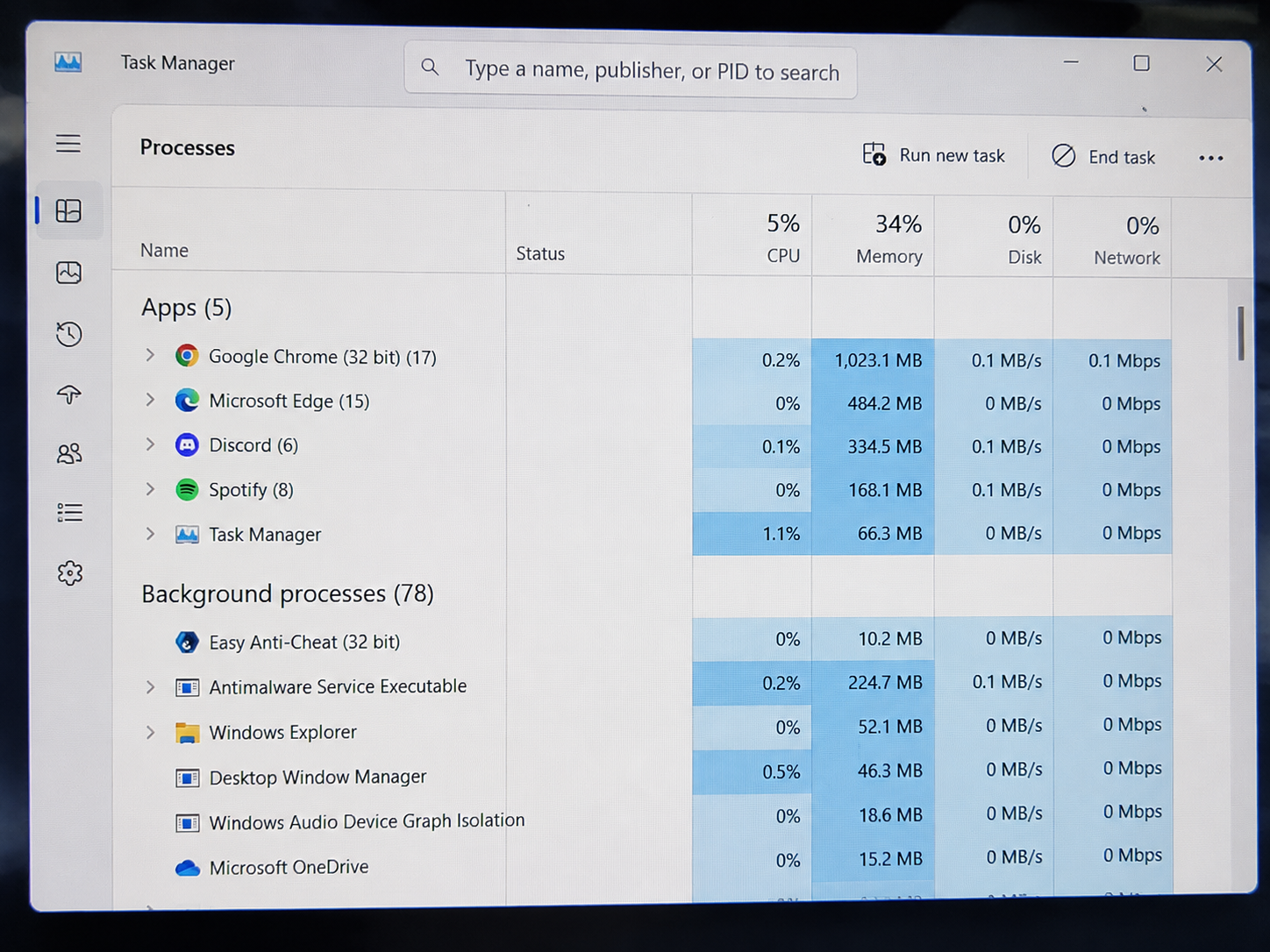
O Vanguard, por exemplo, exige que o Secure Boot esteja ativo e que o TPM 2.0 esteja habilitado na BIOS — os mesmos requisitos do Windows 11. Já o Easy Anti-Cheat é menos restritivo, mas ainda verifica se o serviço correspondente está em execução e se o executável não foi corrompido. Quando qualquer uma dessas checagens falha, o anti-cheat encerra o processo de inicialização e o jogo simplesmente não abre. A mensagem de erro, quando aparece, costuma dizer algo como “Anti-Cheat service error” ou “Untrusted system file”.
Esse modelo de operação em modo kernel também explica por que certas ferramentas de personalização ou monitoramento de hardware — aparentemente inofensivas — acabam causando bloqueios. Um programa que injeta código em processos externos para capturar métricas de desempenho, por exemplo, pode ser indistinguível de um cheat para os olhos do anti-cheat, mesmo que sua intenção seja apenas exibir a temperatura da GPU na tela. Quanto mais privilegiado o acesso que o software solicita, maior a chance de acionar uma verificação de segurança.
As causas mais frequentes do bloqueio
Na prática, existem cinco categorias de problema que respondem pela grande maioria dos casos de anti-cheat impedindo o jogo de abrir. Identificar em qual delas você está é o que vai economizar horas de tentativa e erro.
- Serviço de anti-cheat desativado ou corrompido: muitos usuários desativam serviços do Windows para “otimizar” a máquina e acabam matando o serviço do EAC ou do BattlEye sem perceber.
- Driver de GPU desatualizado ou em conflito: anti-cheats verificam assinaturas de drivers. Um driver muito antigo ou mal instalado pode acionar o bloqueio.
- Secure Boot e TPM desabilitados: obrigatório para Vanguard e para vários títulos lançados após 2022.
- Software de sobreposição (overlay) incompatível: programas como gravadores de tela, monitores de FPS externos ou ferramentas de cheating de outros jogos são identificados como ameaça.
- Arquivos corrompidos do próprio anti-cheat: uma atualização interrompida ou falha de disco pode deixar o executável do anti-cheat em estado inconsistente.
Há ainda um sexto fator menos discutido: versões do Windows desatualizadas. O BattlEye, em um comunicado de 2023, deixou claro que sistemas rodando builds antigas do Windows 10 (anteriores à versão 1903) podem ter comportamentos imprevisíveis com seus módulos de kernel.
Além disso, modificações no boot do sistema — como o uso de ferramentas de desfragmentação agressiva, partições alteradas manualmente ou até softwares de backup que criam snapshots em tempo real — podem interferir no momento em que o driver de anti-cheat tenta se registrar. Esses cenários são raros, mas costumam aparecer em máquinas que passaram por muitas customizações ao longo do tempo sem uma reinstalação limpa do sistema.
Verificando e reparando o serviço de anti-cheat
O ponto de partida mais eficiente é checar se o serviço do anti-cheat está de fato rodando. No Windows, abra o Gerenciador de Serviços digitando services.msc no menu Executar. Procure por “EasyAntiCheat”, “BattlEye” ou “Vanguard” conforme o jogo afetado. Se o status aparecer como “Parado” em vez de “Em execução”, clique com o botão direito e selecione Iniciar.
Se o serviço não aparecer na lista, o anti-cheat precisa ser reinstalado manualmente. Cada motor tem um caminho específico:
- Easy Anti-Cheat: navegue até a pasta de instalação do jogo, localize a subpasta EasyAntiCheat e execute EasyAntiCheat_Setup.exe como administrador. Selecione o jogo afetado e clique em “Repair Service”.
- BattlEye: dentro da pasta do jogo, encontre a pasta BattlEye e execute BattlEye_Installer.exe como administrador.
- Vanguard: é necessário desinstalar completamente pelo Painel de Controle e então abrir o Valorant — o instalador do Vanguard roda automaticamente.
Depois de qualquer reparo, reinicie o computador antes de tentar abrir o jogo novamente. O serviço de kernel precisa de uma inicialização limpa para registrar as assinaturas corretamente.
Um detalhe importante: ao executar qualquer instalador ou ferramenta de reparo, certifique-se de que o jogo e todos os processos relacionados a ele estão completamente encerrados. Abra o Gerenciador de Tarefas e confirme que não há nenhum processo residual rodando em segundo plano — alguns launchers como o Riot Client continuam ativos mesmo depois de fechar a janela principal. Tentar reparar o serviço com processos relacionados ainda em execução pode resultar em uma instalação incompleta que perpetua o problema.
Secure Boot, TPM e configurações de BIOS
Se o jogo afetado usa Vanguard ou qualquer anti-cheat lançado após meados de 2022, a BIOS é o lugar certo para investigar. Para verificar o estado do Secure Boot no Windows, pressione Win + R, digite msinfo32 e confirme. Na tela de Informações do Sistema, procure a linha “Secure Boot State” — ela deve indicar “On”. Se estiver “Off” ou “Unsupported”, é necessário entrar na BIOS.
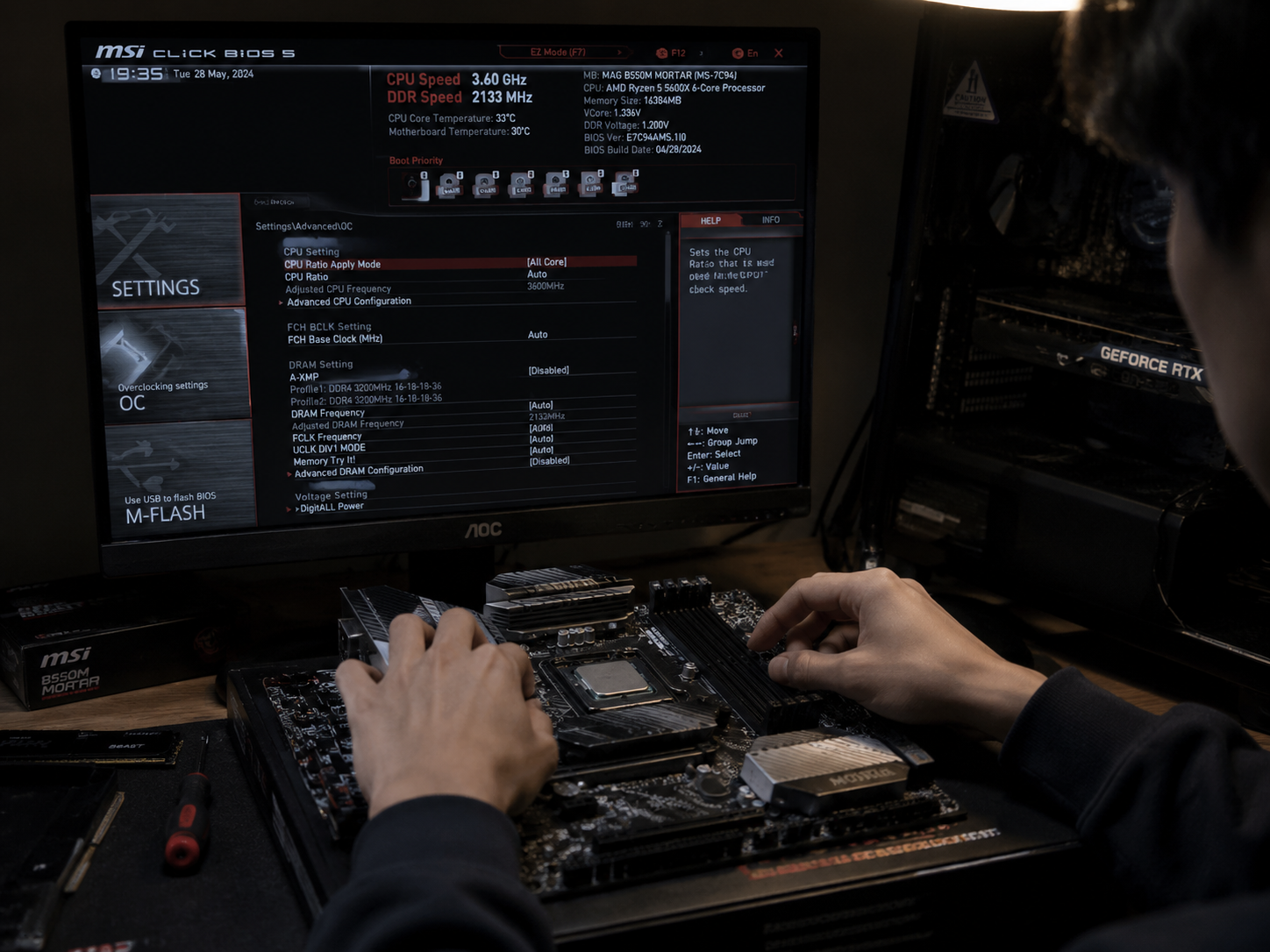
O processo varia conforme o fabricante da placa-mãe, mas em geral o Secure Boot fica em Boot > Secure Boot ou dentro de Security. Ative-o e, enquanto estiver na BIOS, verifique também o TPM: procure por “fTPM” (AMD) ou “PTT” (Intel) e habilite caso esteja desligado. Salve as alterações e reinicie. Vale lembrar que habilitar o Secure Boot em máquinas com sistemas operacionais adicionais (dual boot com Linux, por exemplo) pode causar conflitos — nesse caso, entender as mudanças de ambiente após atualizações de sistema é fundamental antes de mexer nessas configurações.
Caso a opção de Secure Boot apareça na BIOS mas esteja acinzentada e impossível de ativar, provavelmente o modo de boot está configurado como Legacy (CSM) em vez de UEFI. Mudar para UEFI resolve a limitação, mas exige atenção: se o disco onde o Windows está instalado usa tabela de partição MBR em vez de GPT, a troca de modo pode impedir o sistema de inicializar. Antes de fazer qualquer alteração, confira o tipo de partição no Gerenciamento de Disco do Windows — se for MBR, será necessário converter para GPT usando a ferramenta mbr2gpt antes de alterar o modo na BIOS.
Conflitos com drivers e softwares de sobreposição
Anti-cheats de kernel são extremamente sensíveis a drivers não assinados digitalmente e a processos que tentam se injetar em outros programas — exatamente o que overlays de terceiros fazem. O primeiro passo é fechar completamente qualquer software de sobreposição antes de abrir o jogo: Discord (overlay de jogo), GeForce Experience, MSI Afterburner com RivaTuner, OBS em modo de captura de jogo e programas de macros de teclado.
Se o problema persistir, o driver da GPU é o próximo suspeito. Um driver corrompido ou muito desatualizado pode fazer o anti-cheat rejeitar arquivos de sistema. Atualizar o driver da placa de vídeo corretamente elimina essa variável — e “corretamente” aqui significa usar o instalador oficial da NVIDIA ou AMD, não o Windows Update. Em casos onde o driver está claramente corrompido, a desinstalação limpa com DDU (Display Driver Uninstaller) em modo de segurança é o caminho mais confiável antes de reinstalar a versão mais recente.
Outra fonte de conflito menos óbvia são programas antivírus de terceiros. Soluções como Avast, Kaspersky e algumas versões do AVG são conhecidas por bloquearem módulos de kernel de anti-cheats porque os identificam erroneamente como rootkits. Desativar o antivírus temporariamente — apenas para testar — ajuda a confirmar se ele é o culpado. Se for, adicione a pasta do jogo e a pasta do anti-cheat à lista de exclusões.
Reinstalação limpa e verificação de arquivos
Quando nenhuma das abordagens anteriores resolve, a causa provável é corrupção de arquivos — seja do jogo, seja do anti-cheat em si. Plataformas como Steam e Epic Games têm ferramentas nativas para isso. No Steam, clique com o botão direito no jogo, vá em Propriedades > Arquivos locais > Verificar integridade dos arquivos do jogo. O processo compara cada arquivo local com o servidor e baixa apenas o que estiver faltando ou diferente.
Se a verificação não resolver, o caminho é a reinstalação completa — mas feita de forma cirúrgica. Antes de reinstalar, acesse manualmente a pasta de instalação e delete os resíduos que o desinstalador padrão costuma deixar, especialmente as subpastas do anti-cheat. Em seguida, limpe também o registro de serviço do Windows: abra o Prompt de Comando como administrador e execute sc delete EasyAntiCheat (ou o nome do serviço correspondente) antes de reinstalar. Isso garante que o instalador parta de um estado verdadeiramente limpo.
Para quem enfrenta travamentos persistentes ao iniciar jogos de formas variadas, entender o padrão de loop de crash na inicialização pode revelar se o problema vai além do anti-cheat e envolve outros componentes do sistema.
Conclusão
Anti-cheat bloqueando a inicialização do jogo raramente é um problema sem solução — quase sempre é uma questão de serviço parado, driver desatualizado, BIOS mal configurada ou conflito com overlay. Comece pelos passos mais simples: verifique o serviço, atualize o driver da GPU e feche overlays. Se o jogo usar Vanguard, cheque Secure Boot e TPM antes de qualquer outra coisa. A reinstalação limpa fica para o final, quando já se eliminou todas as outras variáveis. Com esse fluxo, a grande maioria dos casos se resolve sem precisar contatar o suporte do jogo ou formatar a máquina.
FAQ
Por que o anti-cheat fecha o jogo sem mostrar nenhuma mensagem de erro?
Alguns módulos de anti-cheat encerram o processo silenciosamente quando detectam uma violação considerada grave, como um driver não assinado ou um processo injetado. Para obter mais detalhes, verifique os logs do Windows em Visualizador de Eventos (eventvwr.msc) filtrando por erros no horário em que tentou abrir o jogo.
Posso desativar o anti-cheat para jogar offline?
Depende do jogo. Alguns títulos com modo single-player permitem rodar sem anti-cheat quando offline, mas a maioria dos jogos multiplayer competitivos — como Valorant e PUBG — exige o anti-cheat ativo mesmo em treino contra bots. Tentar contornar isso geralmente resulta em banimento da conta.
O Vanguard realmente precisa ficar rodando o tempo todo, mesmo fora do jogo?
Sim, por padrão o Vanguard inicia junto com o Windows e fica em execução em segundo plano. Isso acontece porque ele precisa monitorar o ambiente antes da inicialização do jogo. Você pode desativá-lo pela bandeja do sistema, mas terá que reiniciar o computador antes de jogar Valorant novamente.
Reinstalar o Windows resolve problemas de anti-cheat?
Em casos extremos de corrupção de sistema sim, mas é a opção mais drástica. Antes de chegar aí, tente uma reinstalação limpa do jogo com remoção manual dos resíduos do anti-cheat, atualização completa dos drivers e habilitação do Secure Boot. A reinstalação do Windows só faz sentido se outros jogos ou programas também estiverem apresentando comportamentos anômalos.
Antivírus pode causar falso positivo e bloquear o anti-cheat?
Sim, e isso é mais comum do que parece. Módulos de kernel como o do EAC e do Vanguard usam técnicas similares às de rootkits legítimos para monitorar o sistema, o que aciona heurísticas de antivírus. Adicionar a pasta do jogo e do anti-cheat às exclusões do seu antivírus costuma resolver sem comprometer a segurança do sistema.
Existe alguma forma de saber qual componente específico o anti-cheat está rejeitando?
Sim, embora exija um pouco mais de esforço técnico. O Easy Anti-Cheat e o BattlEye registram logs detalhados dentro da própria pasta de instalação — procure por arquivos com extensão .log nas subpastas do anti-cheat dentro do diretório do jogo. Esses arquivos descrevem, em inglês técnico, qual verificação falhou e o nome do driver ou processo envolvido. Ferramentas como o Process Monitor da Sysinternals também permitem observar em tempo real quais acessos o anti-cheat está tentando fazer e quais estão sendo negados pelo sistema, o que facilita bastante o diagnóstico em casos mais difíceis de reproduzir.
Trocar o SSD ou HD pode resolver problemas persistentes de anti-cheat?
Em situações onde o disco apresenta setores defeituosos ou erros de leitura intermitentes, a corrupção silenciosa de arquivos do anti-cheat pode se repetir mesmo após reinstalações. Se a verificação de integridade do jogo encontrar e corrigir os mesmos arquivos repetidamente, rode o diagnóstico de disco com o comando chkdsk /f /r no Prompt de Comando como administrador. Um disco com saúde comprometida pode ser o verdadeiro responsável por um problema que parece ser exclusivamente do anti-cheat.

Camila Rocha é especialista em tecnologia e desempenho de sistemas, com foco na resolução de bugs, otimização de computadores e melhorias de performance para usuários comuns e gamers. Na Derruba Bug, produz conteúdos práticos e acessíveis sobre hardware, drivers, internet e solução de problemas digitais.