
Você está no meio de uma partida ranqueada quando o ping dispara de 40 ms para 200 ms — e o jogo simplesmente congela por dois segundos. Isso acontece porque o seu roteador não tem como adivinhar, por conta própria, que o pacote de dados do game é mais urgente do que o download de atualização do Windows que está rolando em segundo plano. O modo gaming do roteador existe exatamente para resolver isso.
A funcionalidade tem nomes diferentes dependendo da marca — “Game Mode”, “Gaming Mode”, “Accelerator”, “IPTV Mode” — mas o mecanismo central é o mesmo: priorizar o tráfego de baixa latência e garantir que os pacotes do seu jogo cheguem antes dos demais. Este guia mostra como ativar, ajustar e tirar o máximo da função.
O que o modo gaming do roteador realmente faz
Antes de clicar em qualquer botão, vale entender o que essa função faz por baixo dos panos. O modo gaming é, na prática, uma implementação simplificada e pré-configurada de QoS (Quality of Service) — o sistema que classifica e ordena o tráfego de rede por prioridade. Quando ativado, o roteador identifica pacotes UDP de baixo volume (característicos de jogos online) e os coloca na frente da fila de transmissão.
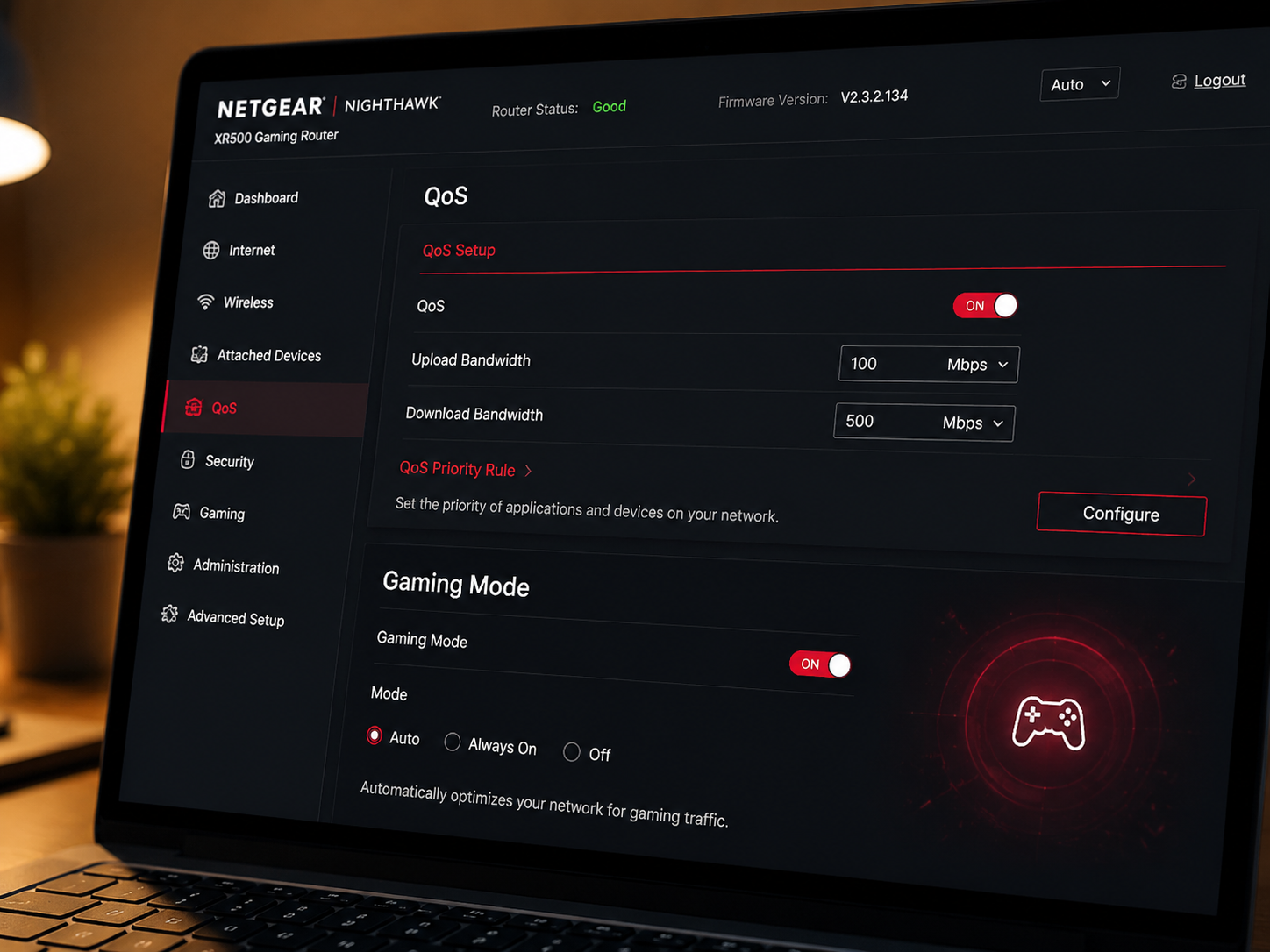
O efeito mais perceptível é a redução de jitter — aquela variação instável no ping que causa o famoso “lag em borrachão”. Um roteador sem QoS trata todos os dados de forma igualitária: o frame do seu Counter-Strike compete pela banda com o backup do Google Fotos rodando no celular da casa. Com o modo gaming ativo, os pacotes do jogo passam na frente. Estudos internos da TP-Link com o roteador Archer AX73 mostram redução média de 30% no jitter em redes domésticas com múltiplos dispositivos conectados. Isso não elimina um problema de internet ruim, mas faz diferença real quando a rede está sobrecarregada.
Outro benefício menos comentado é a estabilidade no tempo de resposta. Mesmo que o ping médio não caia de forma dramática, o intervalo entre o menor e o maior valor de latência registrado durante uma partida tende a diminuir bastante. Em jogos competitivos como Valorant ou CS2, onde cada milissegundo conta, essa consistência é tão importante quanto um ping baixo absoluto. Um ping de 45 ms estável é muito melhor do que um ping que oscila entre 20 ms e 110 ms ao longo da partida.
Como acessar o painel do roteador e encontrar a função
O caminho para ativar o modo gaming começa no painel administrativo do roteador. O acesso é feito pelo navegador: digite 192.168.0.1 ou 192.168.1.1 na barra de endereço (o número exato fica na etiqueta na parte de baixo do aparelho). O login padrão costuma ser “admin/admin” ou “admin/senha” — se nunca foi alterado, está na mesma etiqueta.
- TP-Link (Archer/AX): vá em “Avançado” → “Ferramentas de Jogo” → ative “Game Accelerator”.
- ASUS (RT/ROG): acesse o menu “Geral” → “Modo de Operação” ou busque “Game Boost” nas configurações avançadas de QoS.
- D-Link (DIR): clique em “Configurações” → “QoS” → selecione o perfil “Gaming”.
- Intelbras e Multilaser (marcas comuns no Brasil): procure em “Ferramentas” → “Prioridade de Banda” e configure manualmente o IP do PC como prioridade máxima.
Se o seu roteador não tem nenhuma dessas opções, não necessariamente significa que ele é incapaz — pode estar com firmware desatualizado. Verifique se há atualização disponível no site do fabricante antes de concluir que a função não existe no aparelho.
Outra dica útil: alguns roteadores escondem o modo gaming dentro de seções chamadas “Configurações Avançadas” ou “Ferramentas de Rede”, em vez de exibi-lo no menu principal. Se a busca visual não encontrar nada, use a função de pesquisa do próprio painel — quando disponível — digitando “game”, “QoS” ou “prioridade”. Modelos mais recentes da Xiaomi (linha AX) e da Mercusys, por exemplo, costumam ter a opção enterrada em submenus que não ficam visíveis na navegação padrão.
Configurar QoS manualmente quando o modo gaming não existe
Muitos roteadores intermediários, especialmente os modelos de entrada distribuídos pelas operadoras de internet, não têm um botão de “Game Mode”. Nesses casos, a configuração manual de QoS resolve o problema de forma igualmente eficaz — às vezes até melhor, porque você decide exatamente qual dispositivo e qual tipo de tráfego tem prioridade.
O primeiro passo é atribuir um IP fixo (estático) para o seu PC dentro da rede local. Isso garante que as regras de prioridade que você criar sempre se apliquem à mesma máquina. No Windows, abra as configurações de rede, clique com o botão direito na conexão ativa e selecione “Propriedades” → “Protocolo IPv4” → insira o IP, máscara (255.255.255.0) e gateway (o endereço do roteador).
Com o IP fixo definido, volte ao painel do roteador:
- Localize a seção “QoS” ou “Prioridade de Dispositivos”.
- Adicione o IP do seu PC como prioridade “Alta” ou “Máxima”.
- Se o painel permitir classificação por porta, adicione as portas UDP 27015–27030 (Steam/Valve), 3478 (Riot Games) e 3074 (battle.net) como tráfego de alta prioridade.
- Coloque downloads de streaming (HTTP/HTTPS em portas 80 e 443) como prioridade “Baixa” ou “Normal”.
Essa configuração manual resolve o mesmo problema que o modo gaming automatiza, mas exige manutenção: se você adicionar um novo jogo com portas diferentes, precisará atualizar as regras. Para conferir se a latência realmente melhorou após o ajuste, vale usar uma ferramenta de diagnóstico — saiba como testar a qualidade da conexão para jogos online de forma completa.
Uma alternativa para quem não quer gerenciar portas individualmente é priorizar por protocolo: configurar o tráfego UDP genérico como alta prioridade e o TCP como normal. A lógica por trás disso é que a maioria dos jogos online usa UDP para transmitir estado de jogo em tempo real, enquanto downloads, páginas web e streaming de vídeo dependem de TCP. Essa abordagem é menos precisa, mas funciona bem como ponto de partida sem exigir conhecimento sobre as portas de cada jogo.
Outras configurações do roteador que impactam o lag
O modo gaming resolve a disputa por banda dentro da sua rede, mas outros parâmetros do roteador também afetam o desempenho em jogos. Ignorar esses ajustes é deixar desempenho na mesa.
Banda de frequência: 5 GHz vs. 2,4 GHz
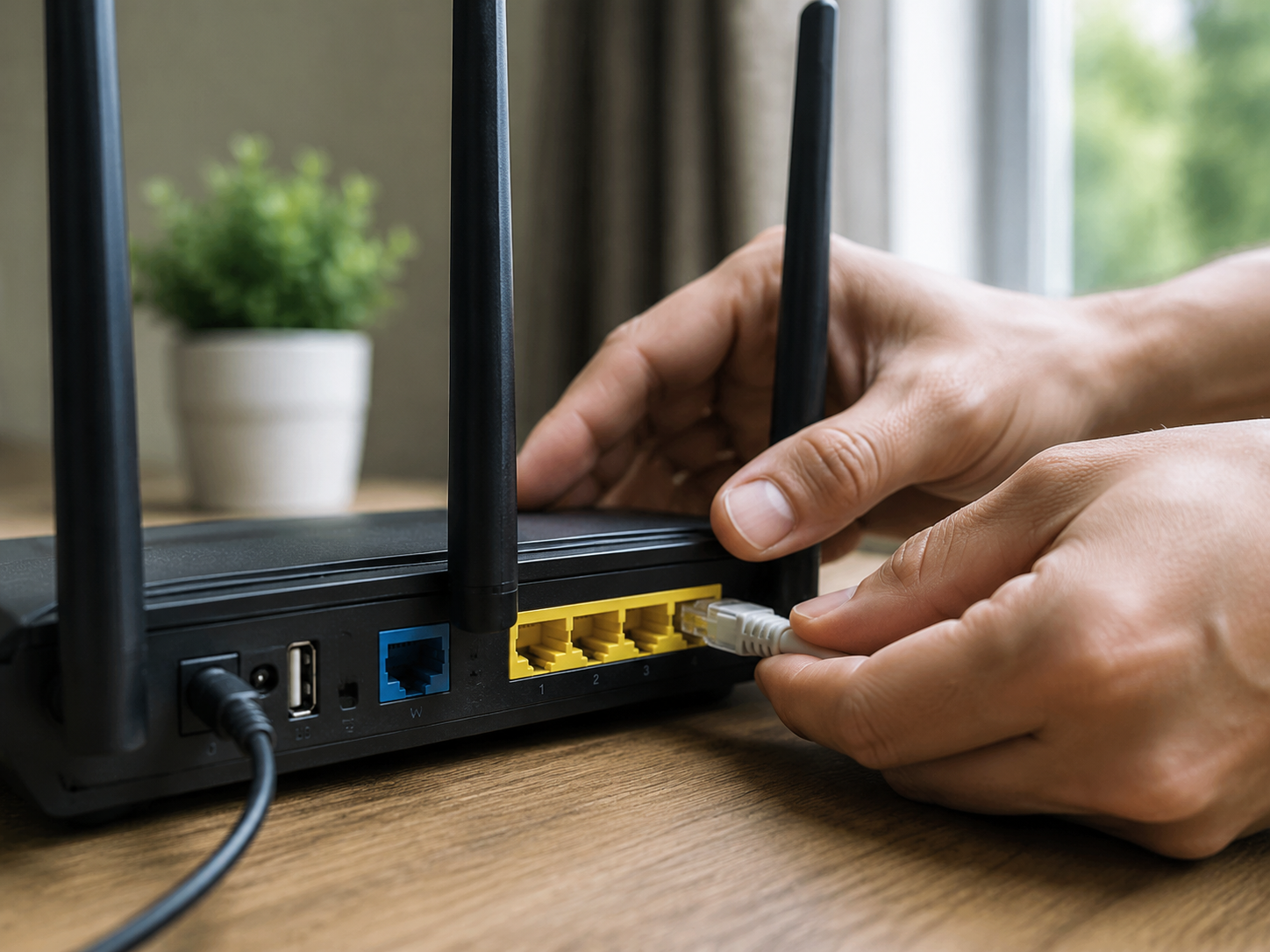
Se você joga no Wi-Fi (o ideal é sempre cabo, mas nem sempre é viável), use obrigatoriamente a rede de 5 GHz. A frequência de 2,4 GHz tem alcance maior, mas sofre muito mais interferência de outros roteadores e dispositivos Bluetooth — o que eleva o jitter consideravelmente. A maioria dos roteadores dual-band modernos permite criar redes separadas com nomes diferentes; conecte o PC de jogo na rede de 5 GHz.
Modo de canal no Wi-Fi
No painel do roteador, em configurações de Wi-Fi, procure o “Canal” ou “Channel”. Em vez de deixar no automático, selecione manualmente o canal menos congestionado. No Windows, abra o CMD e digite netsh wlan show all — a saída lista todas as redes vizinhas e seus canais, ajudando a escolher o mais livre.
DHCP Lease Time
Um detalhe que pouca gente ajusta: o tempo de renovação do IP (DHCP Lease Time). Se estiver muito baixo (abaixo de 4 horas), o roteador renova o IP durante partidas, causando uma microdesconexão perceptível como lag. Configure para 24 horas ou mais para máquinas fixas.
UPnP e NAT
Deixe o UPnP ativado para jogos online. Ele permite que os servidores de jogo abram portas automaticamente, reduzindo problemas de NAT Type que causam instabilidade de conexão em multiplayer. Roteadores ASUS e TP-Link têm essa opção em “Avançado” → “WAN” → “UPnP”.
Limites do modo gaming: quando ele não resolve
Com tudo configurado, um ponto precisa ser dito com clareza: o modo gaming do roteador não cria banda de internet do nada. Ele organiza o que você já tem. Se o seu plano de internet tem 30 Mbps de upload e vários dispositivos estão usando 28 Mbps simultaneamente, a priorização vai ajudar — mas não vai milagrosamente criar os 20 Mbps extras que você precisaria.
Da mesma forma, o modo gaming não resolve problemas de alta latência causados pela própria operadora. Se o ping para os servidores do jogo é alto mesmo com a rede doméstica completamente descarregada, o problema está além do roteador. Nesse caso, vale checar se há configurações no Windows que estejam competindo com o jogo ou investigar gargalos de software. Problemas que parecem de rede às vezes têm origem diferente — travamentos em tela de carregamento, por exemplo, raramente são causados por latência.
Outro cenário onde o modo gaming tem impacto zero: lag causado por servidor do jogo. Servidores de jogos populares durante horários de pico sofrem sobrecarga própria, independente de como sua rede está configurada. Distinguir entre lag de rede local, lag de ISP e lag de servidor é o primeiro passo para qualquer diagnóstico eficiente — algo que o guia sobre como testar a qualidade da conexão para jogos cobre em detalhe.
Conclusão
Ativar o modo gaming do roteador é uma das otimizações mais acessíveis para quem joga online — não exige nenhum gasto, está a dois cliques no painel administrativo e resolve um dos problemas mais comuns em redes domésticas: a disputa por banda entre o jogo e outros dispositivos. Se o seu roteador não tem a função nativa, a configuração manual de QoS com IP fixo e prioridade de portas chega ao mesmo resultado. Faça os ajustes, rode um teste de ping antes e depois com vários dispositivos na rede, e você vai ver a diferença nos números — especialmente no jitter. Rede organizada é tão importante quanto hardware bom para uma experiência de jogo consistente.
FAQ
O modo gaming do roteador funciona em qualquer jogo?
Sim, porque ele prioriza o tipo de tráfego (pacotes UDP de baixo volume) e não um jogo específico. Qualquer jogo online que use esse protocolo se beneficia — o que inclui a grande maioria dos games multiplayer modernos.
Preciso reiniciar o roteador após ativar o modo gaming?
Na maioria dos modelos, a função entra em vigor imediatamente após salvar as configurações. Alguns firmwares mais antigos pedem reinicialização. Se não houver melhora perceptível após alguns minutos, reiniciar o roteador garante que as novas regras foram aplicadas corretamente.
O modo gaming afeta a velocidade de download de outros dispositivos?
Sim, intencionalmente. Quando o roteador prioriza o tráfego do jogo, outros dispositivos recebem menor prioridade durante momentos de congestionamento. Na prática, isso significa que um download no celular pode ficar um pouco mais lento enquanto você joga, o que é exatamente o comportamento esperado.
Qual é a diferença entre modo gaming e QoS manual?
O modo gaming é um perfil de QoS pré-configurado pelo fabricante, com regras genéricas baseadas em tipos de tráfego comuns em jogos. O QoS manual permite definir exatamente quais IPs, dispositivos e portas têm prioridade, sendo mais preciso, mas exigindo mais conhecimento técnico para configurar.
Vale a pena trocar o roteador só pelo modo gaming?
Depende do problema específico. Se o lag acontece apenas quando outros dispositivos usam a rede simultaneamente, o modo gaming no roteador atual (ou QoS manual) provavelmente resolve sem troca. Se o problema persiste em uma rede descarregada, o gargalo está em outro lugar — na operadora, no servidor do jogo ou no próprio PC.
O modo gaming funciona em conexões de fibra óptica?
Funciona, e os resultados costumam ser igualmente perceptíveis. Conexões de fibra têm latências base menores, mas ainda estão sujeitas a jitter quando a rede doméstica é compartilhada entre muitos dispositivos. O benefício do modo gaming está na organização do tráfego interno, não no tipo de tecnologia usada pela operadora. Em uma casa com fibra de 200 Mbps e dez dispositivos conectados simultaneamente, a priorização faz tanta diferença quanto em uma conexão de cabo mais lenta.
É possível ativar o modo gaming apenas em determinados horários?
Depende do firmware do roteador. Modelos mais avançados da ASUS com o sistema ASUSWRT permitem criar agendamentos para regras de QoS, o que significa que você pode configurar a priorização para ativar automaticamente no horário em que costuma jogar. Nos demais modelos, a ativação e desativação precisa ser feita manualmente pelo painel. Se você joga em horários fixos e divide a rede com outras pessoas que fazem downloads pesados, o agendamento é um recurso que vale explorar.

Camila Rocha é especialista em tecnologia e desempenho de sistemas, com foco na resolução de bugs, otimização de computadores e melhorias de performance para usuários comuns e gamers. Na Derruba Bug, produz conteúdos práticos e acessíveis sobre hardware, drivers, internet e solução de problemas digitais.