
Se você já tentou entrar numa partida de Valorant ou CS2 por volta das 19h e viu o ping saltar de 30 ms para 120 ms sem motivo aparente, saiba que não está sozinho — e que o problema raramente está na sua máquina. O que acontece é uma combinação de fatores que se repetem toda semana com uma consistência quase irritante.
Entender a causa real do pico de latência vespertino faz diferença entre passar horas reiniciando o roteador à toa e adotar medidas que de fato funcionam. Este guia explica o mecanismo por trás do problema e apresenta ações concretas que você pode tomar ainda hoje.
O que causa o congestionamento de rede no final do dia
A internet residencial funciona num modelo de largura de banda compartilhada. O cabo de fibra que sai do poste serve dezenas — às vezes centenas — de domicílios do mesmo bairro, todos disputando capacidade no mesmo nó de distribuição. Durante a madrugada esse nó opera folgado. A partir das 17h, quando escritórios encerram o expediente e estudantes chegam em casa, o volume de tráfego cresce de forma expressiva.
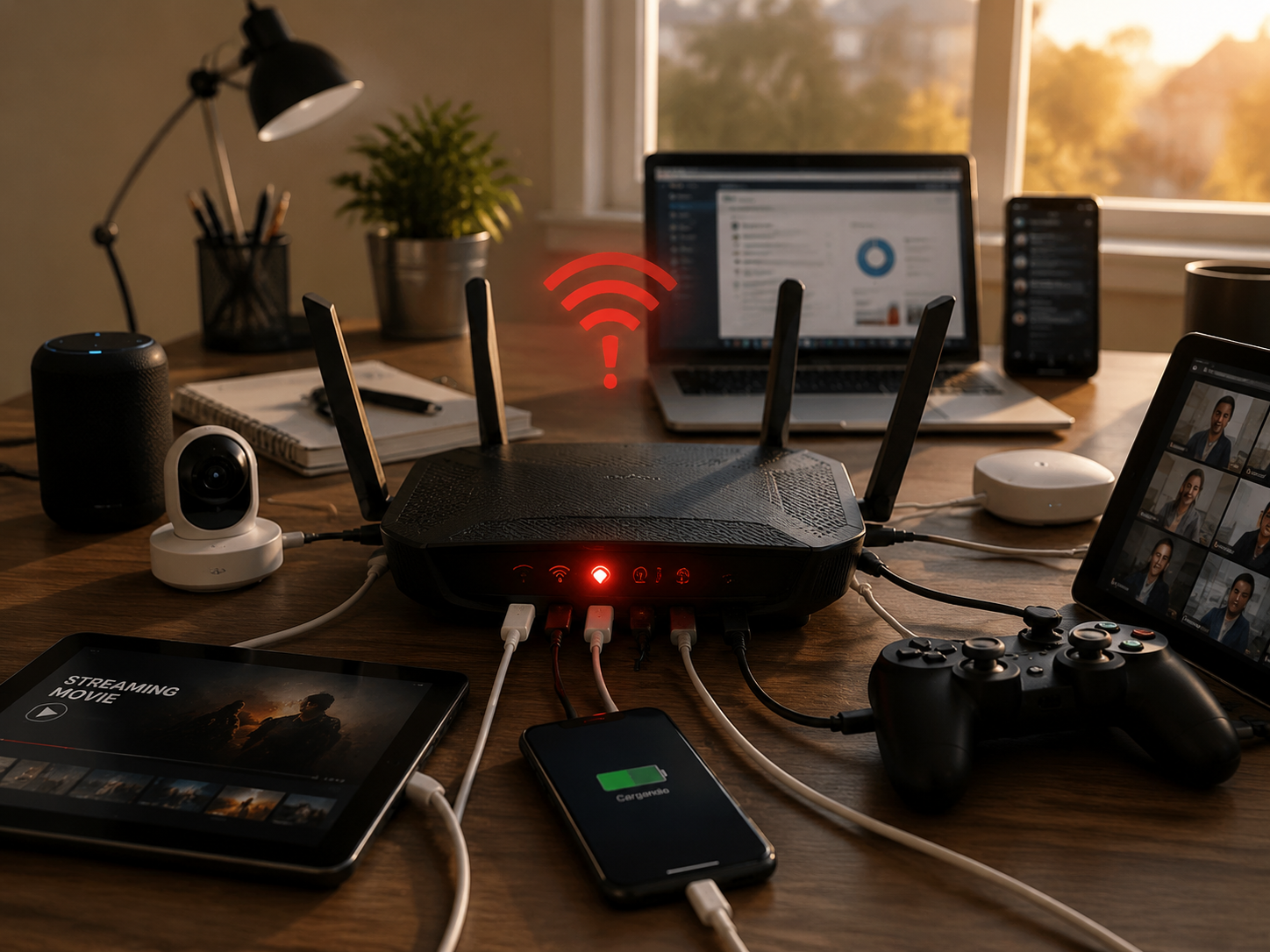
Dados da Anatel mostram que o horário de maior uso de internet no Brasil concentra-se entre 18h e 22h, com picos especialmente intensos às sextas e sábados. Nesse intervalo, streaming de vídeo, redes sociais e jogos online competem pelo mesmo canal. O resultado prático para quem joga é aumento de latência, jitter (variação de ping) e, nos casos mais graves, perda de pacotes. Um pacote que normalmente percorre o caminho entre o seu PC e o servidor do jogo em 28 ms passa a levar 90 ms ou mais — diferença suficiente para arruinar duelos de alta precisão.
O congestionamento pode ocorrer em três pontos distintos: na sua rede doméstica, no trecho entre sua casa e o DSLAM ou nó de fibra da operadora, ou nos backbones de roteamento entre regiões. Identificar qual desses pontos está saturado é o primeiro passo antes de tentar qualquer solução.
Vale lembrar que operadoras dimensionam a capacidade dos nós com base em médias históricas de uso, não no pico máximo simultâneo. Isso significa que a infraestrutura funciona bem na maior parte do tempo, mas nos momentos de demanda concentrada ela simplesmente não tem banda sobrando para absorver todo o tráfego sem degradação. Esse modelo é economicamente viável para as operadoras, mas penaliza diretamente quem precisa de latência estável em tempo real — exatamente o perfil de quem joga online de forma competitiva.
Como diagnosticar se o problema é na sua rede ou na operadora
Antes de mexer em qualquer configuração, vale confirmar onde a latência está sendo gerada. O método mais direto é comparar dois testes simultâneos: faça um ping contínuo para o gateway da sua rede local (geralmente 192.168.0.1 ou 192.168.1.1) e outro para um servidor externo estável, como o DNS 8.8.8.8 do Google.
Se o ping para o gateway interno estiver baixo e estável (abaixo de 2 ms), mas o ping externo subir bastante à tarde, o gargalo está fora da sua residência — provavelmente no nó da operadora ou no backbone de roteamento. Se o ping interno também subir, o problema pode estar no roteador sobrecarregado, no cabo de rede ou na interferência do Wi-Fi.
- Windows + R → cmd → ping 192.168.0.1 -t: monitora o gateway local em tempo real.
- ping 8.8.8.8 -t: monitora a latência até o DNS do Google.
- Ferramentas como o WinMTR traçam o caminho completo e mostram em qual salto (hop) a latência cresce — útil para apresentar à operadora ao abrir chamado.
Se quiser um diagnóstico mais detalhado do seu sinal, o artigo sobre como testar a qualidade da conexão para jogos online explica o processo completo com ferramentas gratuitas.
Troque o Wi-Fi pelo cabo Ethernet sempre que possível
Parece conselho óbvio, mas ainda é o ajuste com maior impacto imediato. O Wi-Fi opera em faixas de frequência compartilhadas com roteadores dos vizinhos, micro-ondas, câmeras de segurança e dispositivos Bluetooth. Num prédio residencial durante o horário de pico, a faixa de 2,4 GHz pode estar tão saturada que o sinal do seu roteador literalmente compete com sinal alheio para chegar ao seu adaptador sem fio.
Um cabo Cat5e ou Cat6 custa entre R$ 1,50 e R$ 3,00 o metro e elimina completamente interferência de radiofrequência, variação de sinal causada por paredes e o overhead de protocolo do Wi-Fi. Em testes práticos, a simples troca do Wi-Fi pelo cabo pode reduzir o jitter de 15–30 ms para menos de 1 ms numa mesma conexão. Se o seu PC fica longe do roteador, um adaptador Powerline ou MoCA pode ser alternativa viável antes de passar cabeamento físico.
Se você realmente não tem como cabeou o ambiente, ao menos force o roteador a operar na faixa de 5 GHz ou 6 GHz (Wi-Fi 6E), que tem alcance menor mas sofre muito menos interferência de vizinhos. A maioria dos roteadores modernos permite criar SSIDs separados por faixa.
Configure QoS no roteador para priorizar o tráfego de jogos
Mesmo quando a banda total da sua conexão é suficiente, outros dispositivos da casa podem consumir capacidade no momento errado. Alguém assistindo a um stream em 4K ou fazendo backup na nuvem enquanto você joga gera tráfego constante que disputa espaço com os pacotes do jogo — e como o sistema operacional e o roteador não diferenciam prioridades por padrão, os pacotes chegam misturados na fila de saída.
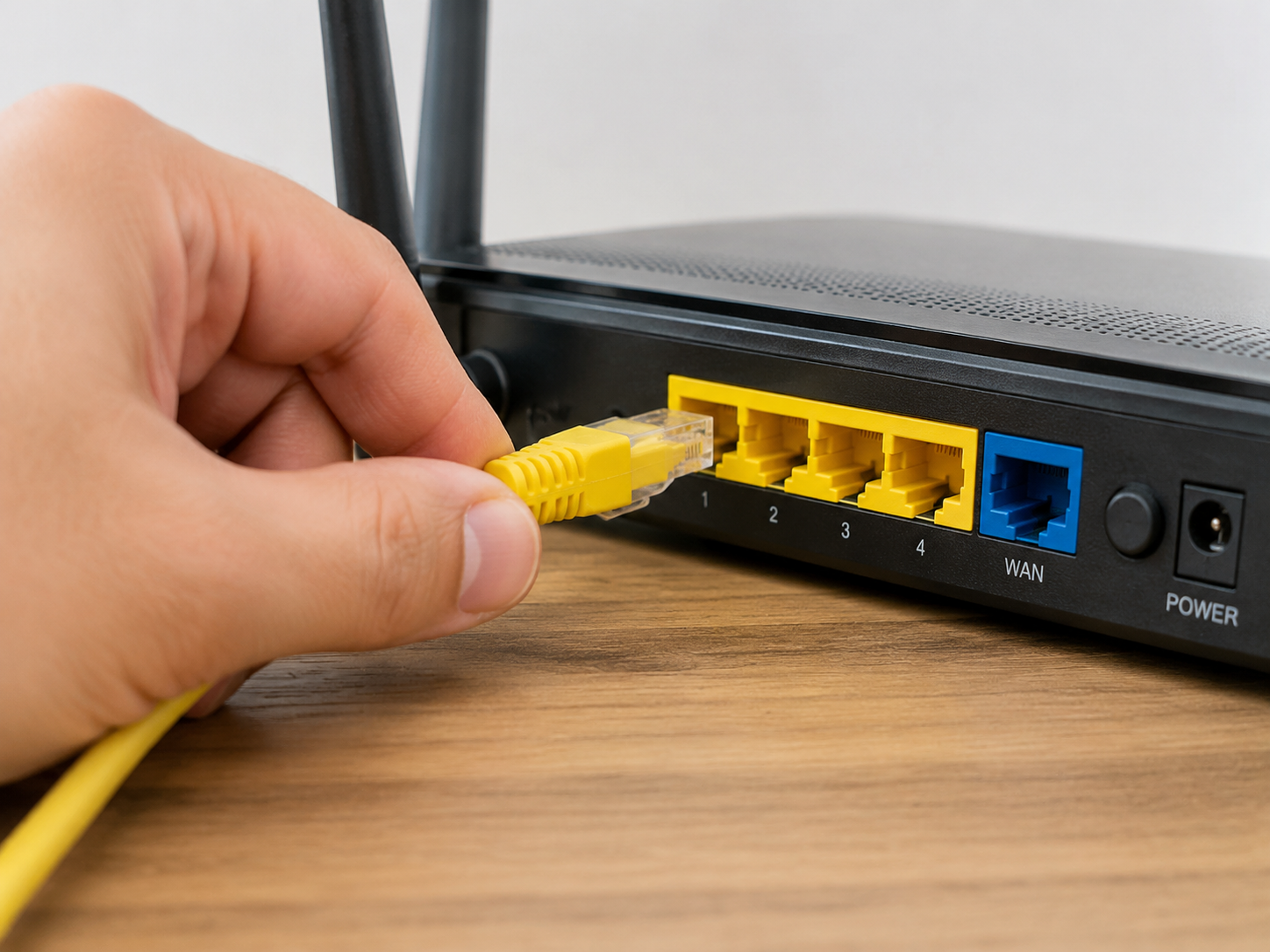
O recurso de QoS (Quality of Service) resolve isso ao permitir que você defina regras de prioridade. Nos roteadores mais simples, existe uma opção chamada “Gaming Mode” ou “Prioridade de Dispositivo” que eleva o tráfego de um IP ou MAC específico acima dos demais. Em roteadores com firmware avançado como OpenWrt ou Tomato, o controle é granular: é possível priorizar por protocolo UDP (usado pela maioria dos jogos online) ou mesmo por porta de destino.
- Acesse o painel do roteador (geralmente 192.168.0.1) e procure a seção QoS ou Gerenciamento de Banda.
- Atribua prioridade máxima ao IP do seu PC de gaming.
- Limite a banda de dispositivos secundários (smart TVs, celulares de outros moradores) durante o horário que você joga.
- Se o roteador não tiver QoS nativo, ferramentas como o software de roteador da ASUS (ASUSWRT) ou firmware DD-WRT oferecem esse recurso mesmo em hardware mais antigo.
Uma configuração de QoS bem feita não exige que você reduza a velocidade dos outros dispositivos da casa de forma drástica — basta garantir que os pacotes UDP do jogo saiam na frente quando houver disputa. Em conexões de 100 Mbps ou mais, isso é transparente para quem está assistindo vídeo, pois buffers de streaming absorvem pequenas variações de banda sem comprometer a experiência do espectador.
Escolha servidores mais próximos e ajuste o DNS
Muitos jogos permitem selecionar manualmente a região do servidor ou o datacenter preferido. Jogar no servidor de São Paulo quando você está em Recife adiciona latência de roteamento geográfico que, somada ao congestionamento noturno, piora bastante a experiência. Vale abrir as configurações de rede do jogo e confirmar que você está conectado ao servidor mais próximo da sua cidade.
O DNS também interfere no tempo de resposta inicial da conexão com o servidor do jogo. O DNS padrão da operadora costuma ter latência maior que servidores públicos otimizados. Trocar para o DNS 1.1.1.1 da Cloudflare ou para o 8.8.8.8 do Google não reduz o ping durante a partida em si (o DNS só resolve nomes na conexão inicial), mas pode diminuir o tempo de matchmaking e de entrada na partida.
Para alterar o DNS no Windows 11: Configurações → Rede e Internet → Ethernet (ou Wi-Fi) → Editar DNS → Manual → inserir 1.1.1.1 como primário e 1.0.0.1 como secundário. O processo leva menos de dois minutos e não exige reinicialização.
Reduza o tráfego de fundo no seu próprio PC
Às vezes o gargalo não está fora da sua casa, mas dentro do próprio computador. Atualizações automáticas do Windows, sincronização do OneDrive, Steam baixando atualizações em segundo plano e clientes de torrent abertos consomem banda real e aumentam a latência percebida pelo jogo, mesmo que a conexão total seja generosa.
Tenho visto jogadores com planos de 500 Mbps reclamando de lag porque o Steam estava atualizando três jogos simultaneamente enquanto a partida corria. A solução é simples: antes de jogar, pause downloads ativos no Steam, OneDrive e qualquer cliente de nuvem. No Windows 11, acesse Configurações → Windows Update → Opções Avançadas e defina “Horas Ativas” para o período em que você joga — isso impede que o sistema inicie downloads e reinicializações automáticas durante as partidas.
Outra prática útil é desativar temporariamente aplicativos que fazem chamadas de rede em loop, como Discord enviando telemetria, antivírus fazendo verificação de reputação de arquivos ou até o navegador com abas abertas carregando conteúdo dinâmico. O Gerenciador de Tarefas (aba Desempenho → Ethernet) mostra em tempo real quanto da sua banda está sendo consumido por processos do sistema.
Se você quer ir além e eliminar outros gargalos que afetam a experiência de jogo, vale ler sobre como desativar o Xbox Game Bar e melhorar o FPS no Windows 11 — muitas das mesmas configurações que atrapalham o desempenho gráfico também sobrecarregam a pilha de rede.
Conclusão
O ping que sobe toda tarde segue um padrão previsível: congestionamento no nó da operadora, interferência de Wi-Fi amplificada pelo horário de pico e tráfego de fundo no próprio PC competindo com o jogo. Diagnosticar qual desses fatores domina no seu caso — usando ping para o gateway local como ponto de partida — define qual ação tomar primeiro. Cabo Ethernet é a troca de maior retorno imediato; QoS no roteador resolve o problema de convivência com outros dispositivos da casa; e reduzir o tráfego de fundo no Windows elimina uma variável que muita gente ignora. Se depois de tudo isso o ping continuar alto apenas no horário de pico, o problema está na infraestrutura da operadora — documente com capturas do WinMTR e abra um chamado formal com evidências concretas.
FAQ
Por que o ping só sobe à tarde e de manhã fica normal?
Porque a infraestrutura de internet residencial é compartilhada entre vizinhos. De manhã, poucos usuários estão online e a capacidade do nó sobra. À tarde e à noite, dezenas de domicílios acessam ao mesmo tempo, congestionando o trecho entre sua casa e o servidor da operadora.
Trocar de plano de internet resolve o ping alto?
Nem sempre. Se o gargalo está no nó de distribuição da operadora e não na velocidade contratada, um plano mais caro na mesma infraestrutura terá o mesmo problema no horário de pico. Antes de migrar de plano, diagnostique onde a latência aumenta usando WinMTR ou traceroute.
VPN pode ajudar a reduzir o ping durante o horário de pico?
Em casos muito específicos, uma VPN pode contornar um roteamento ruim da operadora e encontrar um caminho melhor até o servidor do jogo. Porém, na maioria dos cenários, ela adiciona um salto extra e aumenta a latência. Teste com cautela e compare os números antes e depois.
Qual o limite de ping aceitável para jogos competitivos?
Para shooters e jogos de reação rápida, abaixo de 50 ms é confortável e abaixo de 30 ms é ideal. Entre 50 ms e 80 ms já se percebe diferença em trocas de tiro de alta precisão. Acima de 100 ms o jogo se torna frustrante na maioria dos títulos competitivos.
O roteador pode ser a causa do ping alto mesmo com a internet boa?
Sim. Roteadores mais antigos ou sobrecarregados com muitos dispositivos conectados aumentam o que chamamos de latência interna — o tempo que o pacote leva para sair do seu PC, passar pelo roteador e chegar ao modem. Fazer ping ao gateway (192.168.0.1) com latências acima de 5 ms indica que o roteador está saturado ou com firmware desatualizado.
Quantos dispositivos conectados ao roteador já prejudicam o ping?
Não existe um número fixo, pois depende da capacidade de processamento do roteador e do quanto cada dispositivo transmite ativamente. Um roteador de entrada com 15 dispositivos conectados e três deles consumindo banda simultaneamente pode ter dificuldade para processar as filas de pacotes a tempo. Monitorar o painel do roteador durante o horário de pico e verificar o total de banda em uso por dispositivo ajuda a identificar se algum aparelho específico está monopolizando o canal.

Camila Rocha é especialista em tecnologia e desempenho de sistemas, com foco na resolução de bugs, otimização de computadores e melhorias de performance para usuários comuns e gamers. Na Derruba Bug, produz conteúdos práticos e acessíveis sobre hardware, drivers, internet e solução de problemas digitais.