
Você está no meio de uma partida tensa, a situação está perfeita, e de repente — tela do Windows, sem mensagem, sem aviso, como se o jogo nunca tivesse existido. O jogo fechou sozinho mais uma vez. Quem joga no PC conhece essa frustração de cor, e ela tem uma característica traiçoeira: o problema raramente é óbvio.
A boa notícia é que crashes silenciosos quase sempre têm causa identificável. Depois de anos testando configurações e depurando máquinas com esse sintoma, percebi que a maioria dos casos se encaixa em meia dúzia de categorias. Este guia cobre cada uma delas, com diagnóstico e solução prática — sem enrolação.
Por que o jogo fecha sem mensagem de erro?
Quando o Windows exibe uma tela azul (BSOD) ou uma caixa de erro, ele está te dando uma pista. O crash silencioso, aquele onde o jogo simplesmente some, é diferente: o processo foi encerrado de forma abrupta antes que qualquer handler de erro pudesse agir. Isso acontece por algumas razões específicas.
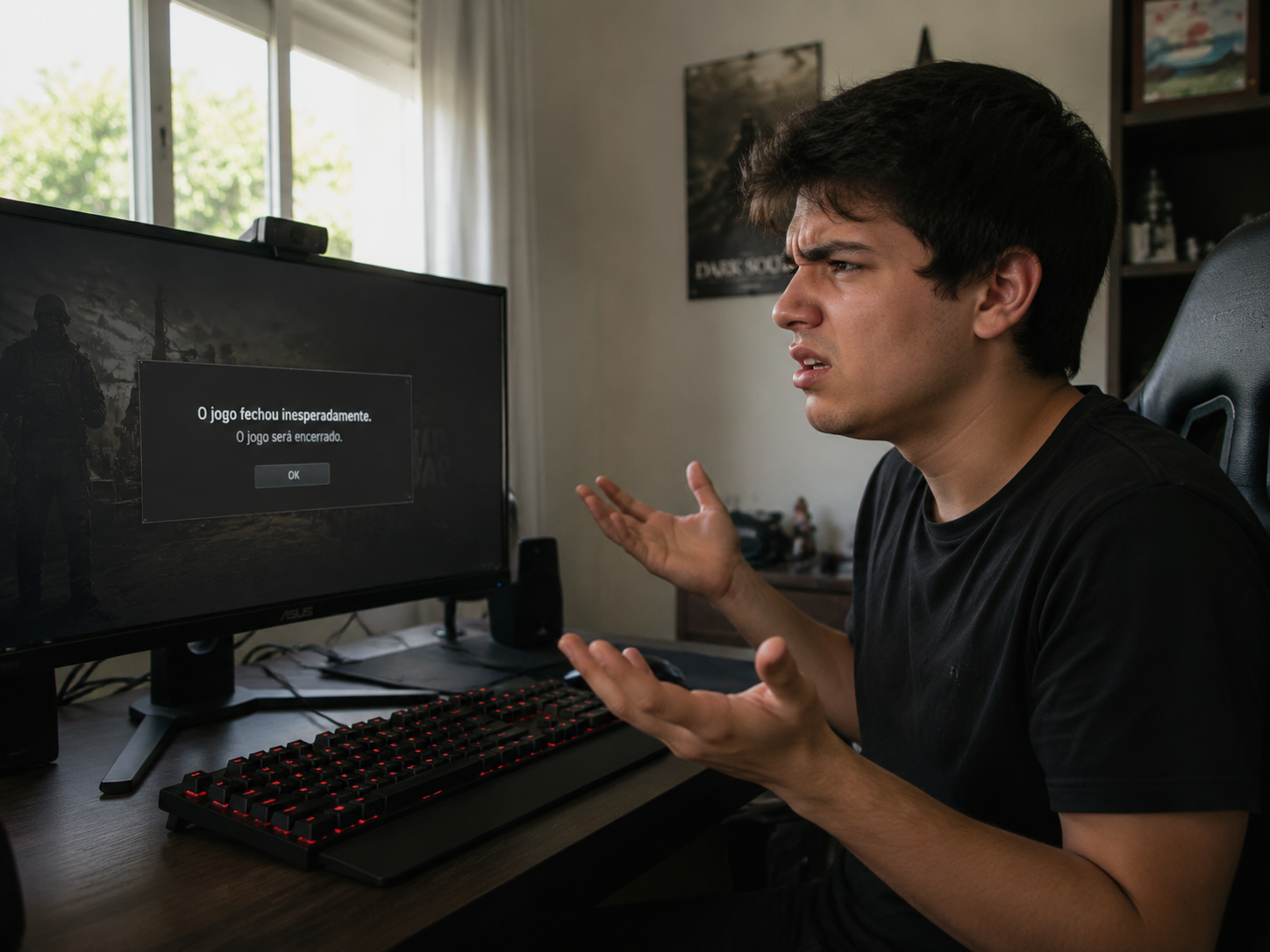
A primeira é que o próprio sistema operacional matou o processo — geralmente por consumo excessivo de memória ou por instrução inválida detectada pelo kernel. A segunda é que um driver travou e o jogo perdeu o acesso ao hardware sem conseguir registrar o evento. A terceira, menos óbvia, é que o próprio executável do jogo saiu com código zero, que o Windows interpreta como encerramento normal, mesmo que a saída tenha sido forçada por alguma proteção anti-cheat ou validação interna.
O Visualizador de Eventos do Windows (Win + R → eventvwr.msc) é o primeiro lugar para olhar. Filtre por “Erros de Aplicativo” e “Erros do Sistema” no horário exato do crash. O identificador do processo e o nome do módulo que falhou aparecem ali — essa informação já te coloca na direção certa antes de qualquer outra tentativa.
Preste também atenção ao padrão de reprodução do crash: ele ocorre sempre no mesmo momento do jogo, após um tempo fixo de uso ou de forma completamente aleatória? Essa variável reduz bastante o universo de suspeitos. Crashes que aparecem sempre após 20 a 30 minutos de sessão são quase sempre térmicos; crashes que surgem em pontos específicos do jogo apontam mais para drivers ou arquivos corrompidos.
Superaquecimento: o vilão mais comum e mais ignorado
Temperatura é responsável por uma parcela enorme dos crashes silenciosos. Quando a GPU ou a CPU atingem o limite térmico definido pelo fabricante, o sistema reduz o clock automaticamente (thermal throttling) e, se a temperatura continuar subindo, o hardware simplesmente desliga o componente para evitar dano físico — o jogo fecha na hora.
GPUs Nvidia e AMD geralmente começam o throttling entre 83 °C e 90 °C. Acima disso, o risco de desligamento de proteção aumenta muito. Para monitorar em tempo real durante uma sessão de jogo, o MSI Afterburner com o overlay do RivaTuner exibe temperatura de GPU e CPU no canto da tela sem impacto mensurável no desempenho.
O que fazer quando o superaquecimento é a causa
- Limpe as saídas de ar do gabinete — poeira acumulada em coolers e radiadores é a causa número um de temperatura elevada em máquinas com mais de dois anos de uso.
- Verifique se as ventoinhas estão girando corretamente; uma ventoinha parada pode aumentar a temperatura da GPU em 15 °C a 20 °C instantaneamente.
- Troque a pasta térmica do processador se a máquina tiver mais de três anos — a pasta original perde eficiência com o tempo e o ressecamento pode elevar a temperatura em até 10 °C.
- Considere melhorar o fluxo de ar do gabinete: entradas de ar na frente e saídas atrás/acima é o padrão mais eficiente.
Drivers desatualizados ou corrompidos
Drivers de vídeo corrompidos causam crashes que imitam perfeitamente o superaquecimento: o jogo fecha sem aviso, às vezes com a tela piscando brevemente antes. A diferença é que a temperatura permanece normal e o crash acontece em momentos específicos — troca de fase, carregamento de área nova, mudança de resolução.
O procedimento correto não é apenas atualizar o driver. Atualizar sobre um driver corrompido frequentemente mantém os arquivos problemáticos no sistema. O passo certo é usar o DDU (Display Driver Uninstaller) em modo de segurança para remover completamente os drivers existentes, reiniciar e instalar a versão mais recente do zero. Esse processo resolve boa parte dos crashes relacionados à GPU.
Além do driver de vídeo, preste atenção nos drivers de chipset e no DirectX. Jogos que usam DirectX 12 ou Vulkan são particularmente sensíveis a versões desatualizadas desses componentes. Instalar o pacote Visual C++ Redistributable e o DirectX End-User Runtime diretamente do site da Microsoft elimina uma classe inteira de erros que a maioria das pessoas nunca considera.
Para quem quer otimizar o sistema de forma mais ampla, o guia sobre como otimizar o Windows para jogos e aumentar FPS cobre ajustes no sistema que também reduzem a chance de crashes por conflito de recursos.
Memória RAM com defeito ou mal encaixada
RAM com problemas é uma das causas menos diagnosticadas de crash em jogos, justamente porque o sintoma varia muito: às vezes o jogo fecha, às vezes trava completamente, às vezes aparece BSOD com código diferente a cada vez. Essa imprevisibilidade é a assinatura do problema de memória.
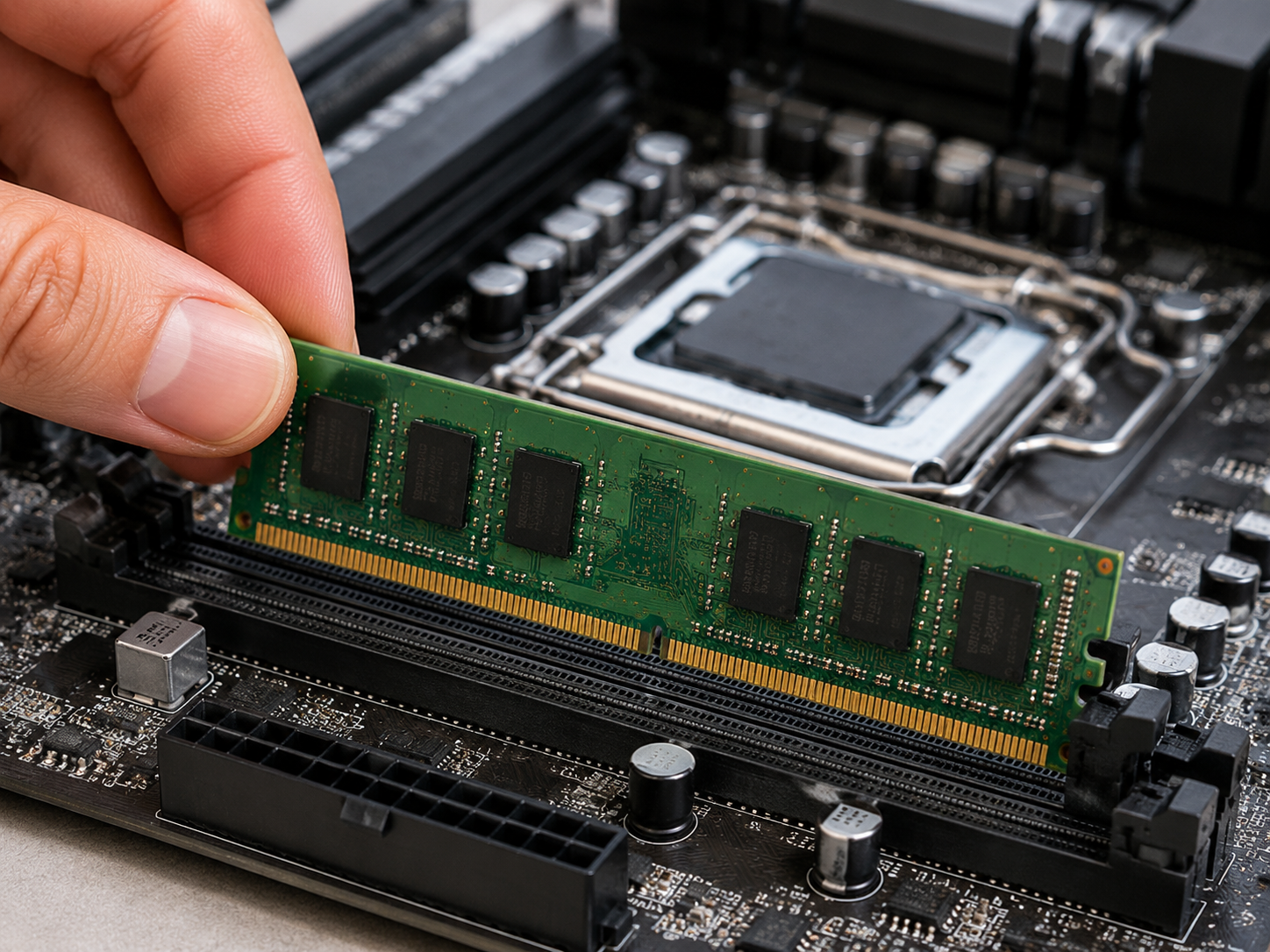
O teste mais confiável é o MemTest86, que roda antes do Windows iniciar e varre os módulos de RAM por horas em busca de erros de leitura e escrita. Um único erro já indica memória defeituosa. Se você tiver dois módulos, teste um de cada vez para identificar qual está com problema.
Antes de comprar RAM nova, tente o seguinte: desligue o PC, remova os módulos e reencaixe com firmeza, garantindo que a trava plástica fechou completamente. Módulos mal encaixados causam o mesmo sintoma de RAM defeituosa e a solução custa zero reais. Também vale testar rodar o PC com apenas um módulo por vez — se o crash desaparecer com um módulo específico fora, o diagnóstico está feito.
Outro ponto: verifique se o XMP ou EXPO está ativado na BIOS. Muitas placas-mãe inicializam a RAM em velocidade conservadora (geralmente 2133 MHz) mesmo que os módulos suportem 3200 MHz ou mais. Ativar o perfil correto melhora desempenho, mas em alguns casos instabiliza sistemas com placas antigas — se o crash começou depois de ativar XMP, desabilitar e testar é o próximo passo.
Problemas com arquivos do jogo e software de proteção
Arquivos corrompidos dentro da instalação do jogo são uma causa frequente e fácil de resolver. Na Steam, clicar com o botão direito no jogo, acessar Propriedades → Arquivos locais → Verificar integridade dos arquivos do jogo compara cada arquivo com o servidor e substitui os corrompidos. Esse processo dura de dois a quinze minutos dependendo do tamanho do jogo e já resolveu crashes de longa data em muitos casos que eu vi pessoalmente.
Antivírus é outro suspeito que merece atenção. Softwares de segurança como Windows Defender, Avast e similares às vezes identificam executáveis de jogos como ameaça — especialmente após uma atualização do jogo — e encerram o processo silenciosamente. Adicionar a pasta do jogo às exclusões do antivírus e testar é um diagnóstico rápido que não exige nenhuma mudança permanente.
Sistemas anti-cheat como EasyAntiCheat, BattlEye e Vanguard também fecham o jogo sem aviso quando detectam conflito com outro software em execução. Programas de overlay (Discord, GeForce Experience, MSI Afterburner em alguns casos), VPNs e até softwares de RGB podem ser identificados como interferência. Fechar todos os programas não essenciais antes de abrir o jogo e testar é a forma mais rápida de confirmar essa hipótese.
Se o problema aparece especificamente em partidas online, vale verificar se a conexão está estável — instabilidade de rede pode acionar o sistema anti-cheat ou causar timeout que encerra a sessão. O artigo sobre por que a internet cai em partidas online e o que fazer traz um diagnóstico específico para esse cenário.
Fonte de alimentação insuficiente e instabilidade de energia
Uma fonte fraca ou com capacidade abaixo do necessário para o sistema é responsável por crashes que enganam qualquer diagnóstico superficial: os logs apontam para a GPU, mas o real culpado é a alimentação inconsistente chegando a ela. Isso é especialmente comum em sistemas que receberam upgrade de GPU sem troca da fonte.
A regra prática é que a fonte deve ter capacidade de pelo menos 20% acima do consumo máximo do sistema. Uma RTX 4070, por exemplo, consome até 200W sozinha; somando processador, memória, armazenamento e periféricos, um sistema completo com essa GPU precisa de fonte com 650W ou mais para trabalhar com margem segura.
Fontes velhas também perdem eficiência com o tempo — uma fonte de 600W com cinco anos de uso intenso pode estar entregando 480W ou menos em cargas pesadas. Se o crash acontece exclusivamente em momentos de alta demanda gráfica (efeitos de partícula, explosões, cenas abertas), suspeite da fonte antes de qualquer outro componente.
Uma forma de testar sem trocar a fonte imediatamente é reduzir o consumo da GPU via software: no MSI Afterburner, diminua o Power Limit para 80% e teste. Se os crashes desaparecerem ou diminuírem de frequência, a fonte está com dificuldade de entregar corrente estável nos picos de demanda — e a troca passa a ser a solução definitiva.
Para situações onde o jogo trava com engasgos antes de fechar, o guia sobre como corrigir crashes e travamentos em jogos no PC oferece um fluxo de diagnóstico complementar que vale consultar em paralelo.
Conclusão
Jogo fechando sozinho raramente tem uma única causa — o diagnóstico correto exige eliminar hipóteses de forma sistemática, começando pelo mais provável: temperatura, drivers e arquivos corrompidos. Se esses três estiverem limpos, parta para memória RAM e fonte de alimentação. Abra o Visualizador de Eventos logo após o crash e copie o nome do módulo que falhou — essa informação sozinha pode economizar horas de tentativa e erro. Com paciência e o processo certo, a maioria dos crashes silenciosos tem solução sem gastar um centavo em hardware novo.
FAQ
Por que o jogo fecha sem nenhuma mensagem de erro?
Quando o processo é encerrado de forma abrupta pelo sistema operacional ou por um driver, o Windows não tem tempo de exibir erro. Isso acontece principalmente por instabilidade de driver de vídeo, superaquecimento com desligamento de proteção ou ação de software anti-cheat. O Visualizador de Eventos do Windows registra o ocorrido mesmo sem mensagem visível na tela.
Como saber se é superaquecimento causando o crash?
Monitore a temperatura da GPU e CPU com MSI Afterburner durante uma sessão de jogo. Se a GPU ultrapassar 85 °C ou a CPU ultrapassar 95 °C de forma consistente, superaquecimento é o principal suspeito. Limpar o gabinete e verificar as ventoinhas é o primeiro passo antes de qualquer outra intervenção.
Reinstalar o jogo resolve o problema de crash?
Depende da causa. Se o crash é por arquivos corrompidos, reinstalar resolve — mas verificar a integridade dos arquivos pela plataforma (Steam, Epic, etc.) é mais rápido e tem o mesmo efeito. Se a causa for driver, hardware ou superaquecimento, reinstalar o jogo não muda nada.
O antivírus pode fechar meu jogo sozinho?
Sim. Após atualizações de jogos, o antivírus pode identificar o novo executável como suspeito e encerrar o processo silenciosamente. Adicione a pasta de instalação do jogo às exclusões do seu antivírus e teste — se o crash parar, a causa estava confirmada.
Qual a diferença entre crash e travamento em jogos?
No crash, o jogo fecha imediatamente e volta para a área de trabalho. No travamento, o jogo congela mas o processo continua aberto — o PC pode ou não responder. Ambos têm causas parecidas, mas travamentos são mais associados a memória RAM e CPU, enquanto crashes silenciosos apontam mais para drivers de GPU e superaquecimento.
É possível que uma atualização do Windows cause crashes em jogos?
Sim, e esse cenário é mais comum do que parece. Atualizações do Windows podem substituir arquivos de sistema, alterar comportamentos de agendamento de processos ou instalar versões de driver genéricas que substituem os drivers otimizados que você tinha. Se os crashes começaram logo após uma atualização do Windows, acesse as Configurações, verifique o histórico de atualizações e considere reverter a atualização mais recente para confirmar se ela é a origem do problema.

Camila Rocha é especialista em tecnologia e desempenho de sistemas, com foco na resolução de bugs, otimização de computadores e melhorias de performance para usuários comuns e gamers. Na Derruba Bug, produz conteúdos práticos e acessíveis sobre hardware, drivers, internet e solução de problemas digitais.