
Você clica em “Jogar”, a tela de carregamento aparece… e fica ali. A barra de progresso para no meio, o HD acessa por alguns segundos e então tudo para. Já passei por isso mais vezes do que gostaria de admitir — inclusive num domingo à tarde antes de uma sessão que eu esperava há semanas. O problema de jogo travando na tela de carregamento é um dos mais frustrantes justamente porque não dá nenhuma mensagem de erro clara. O jogo simplesmente não avança.
A boa notícia é que, na maioria dos casos, a causa é identificável e o conserto não exige troca de hardware. Este guia percorre os culpados mais comuns em ordem de frequência e mostra como agir em cada um deles.
Por que o jogo trava exatamente na tela de carregamento
A tela de carregamento é o momento em que o jogo lê arquivos do disco, descomprime assets, inicializa shaders e aloca memória RAM e VRAM. Qualquer falha nessa cadeia — um arquivo corrompido, RAM insuficiente, driver instável — pode fazer o processo congelar sem que o Windows exiba um crash formal. Diferente de um crash que fecha a janela, o loading travado mantém o processo ativo em segundo plano, consumindo CPU e memória enquanto nada acontece na tela.
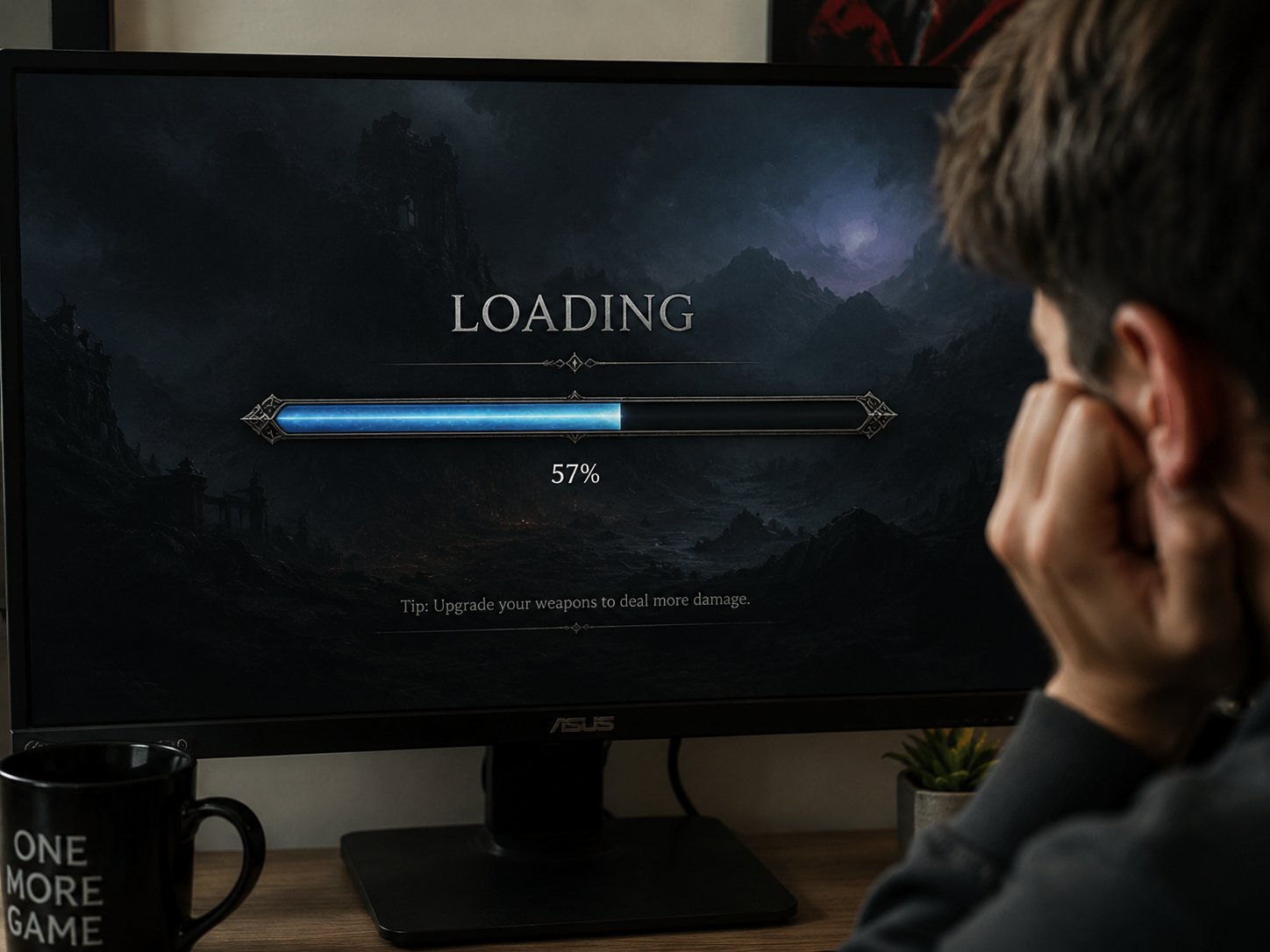
Vale entender que jogos modernos carregam centenas ou até milhares de arquivos em sequência durante essa fase: texturas, modelos 3D, scripts de inteligência artificial, tabelas de física e arquivos de áudio comprimido. Cada um desses recursos precisa ser lido do disco, descomprimido em memória e, em muitos casos, compilado em tempo real para a GPU. Se qualquer etapa dessa fila emperra — seja por latência excessiva do disco, por falta de VRAM disponível ou por uma instrução de shader que o driver não consegue compilar —, o engine do jogo pode simplesmente parar de avançar sem disparar nenhuma exceção visível ao usuário.
Segundo dados de suporte da Steam, boa parte dos tickets de “jogo não inicia corretamente” envolve arquivos de instalação danificados ou drivers de GPU desatualizados — dois fatores que afetam diretamente a fase de carregamento. Identificar qual dos dois é o culpado no seu caso já resolve metade do problema.
Arquivos corrompidos: o culpado mais frequente
Interrupções de energia durante uma atualização, falhas de setor no HD ou até um antivírus que quarentenou um arquivo do jogo são suficientes para corromper a instalação. Quando o carregamento tenta ler esse arquivo, ele trava.
A solução mais rápida é verificar a integridade dos arquivos pela plataforma que você usa:
- Steam: clique com o botão direito no jogo → Propriedades → Arquivos locais → Verificar integridade dos arquivos do jogo.
- Epic Games Launcher: clique nos três pontos ao lado do jogo → Verificar.
- Xbox App / Game Pass: clique nos três pontos → Gerenciar → Arquivos → Verificar e reparar.
Se a verificação encontrar arquivos corrompidos, o próprio launcher faz o download dos trechos necessários. Na maioria dos casos, esse processo resolve o travamento sem reinstalar o jogo inteiro. Vale também checar se o antivírus está em modo de exclusão para a pasta do jogo — o Windows Defender costuma ser o vilão silencioso em vários setups que atendo.
Um detalhe que muita gente ignora: alguns jogos armazenam caches de shader separados dos arquivos principais da instalação, geralmente numa pasta dentro de AppData ou Documents. Esses caches também podem ficar corrompidos e impedir o carregamento mesmo depois de uma verificação de integridade bem-sucedida. Localizar e apagar essa pasta de cache — o nome varia por jogo, mas buscas rápidas no fórum específico do título costumam indicar o caminho — força o jogo a reconstruí-la do zero na próxima inicialização e frequentemente resolve travamentos que a verificação de arquivos não conseguiu sanar.
Driver de GPU desatualizado ou corrompido
Drivers de placa de vídeo gerenciam a compilação de shaders, que acontece justamente durante o carregamento. Um driver com bug ou incompatível com a versão atual do jogo pode travar o processo nesse ponto sem gerar nenhuma mensagem visível.
O procedimento ideal tem três passos: desinstalar o driver atual com o DDU (Display Driver Uninstaller) em modo seguro, baixar a versão mais recente direto no site da NVIDIA ou AMD, e instalar limpo. A desinstalação com DDU é o detalhe que a maioria pula — ela garante que resíduos de versões anteriores não continuem interferindo. Se quiser acompanhar o comportamento da GPU durante o carregamento, o artigo sobre MSI Afterburner: como monitorar e otimizar sua GPU mostra como usar sobreposição de métricas em tempo real para detectar onde a VRAM satura.
Em alguns casos, o problema é o oposto: o driver mais novo tem um bug específico para seu modelo de GPU. Nessa situação, reverter para a versão anterior resolve. O histórico de drivers fica disponível nas páginas de suporte da NVIDIA e AMD.
Outro cenário menos óbvio envolve placas integradas. Em notebooks ou desktops com GPU integrada Intel ou AMD, o Windows pode alternar entre a GPU discreta e a integrada dependendo da configuração de energia. Se o jogo iniciar na GPU integrada sem VRAM suficiente para processar os shaders, o loading trava. Confirme nas configurações de gráficos do Windows (Configurações → Sistema → Vídeo → Gráficos) que o jogo está associado à GPU de alto desempenho, e não ao adaptador padrão do sistema.
RAM insuficiente ou mal configurada
Jogos modernos de mundo aberto exigem facilmente 16 GB de RAM para carregar todos os assets sem comprimir. Com 8 GB, o Windows começa a usar o arquivo de paginação em disco durante o loading, o que pode fazer a barra de progresso parar completamente por vários minutos — ou travar de vez.
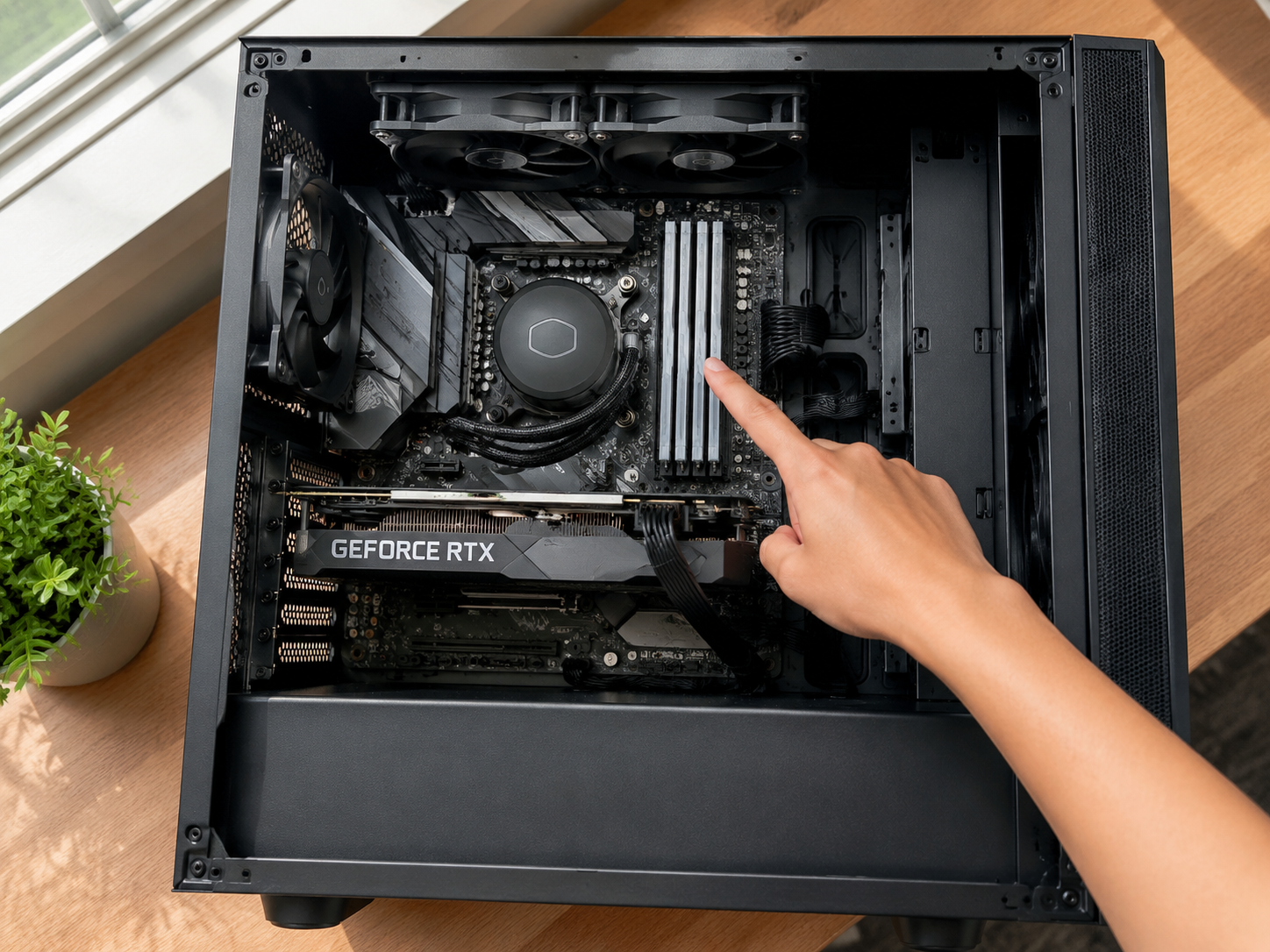
Além da quantidade, a configuração do dual channel faz diferença real. Dois pentes de 8 GB rodando em dual channel entregam desempenho visivelmente maior do que um único pente de 16 GB. Se você tem dois slots e dois pentes, confirme que eles estão nas ranhuras corretas (geralmente A2 e B2 na maioria das placas-mãe — consulte o manual). Para entender melhor quando a RAM começa a ser o gargalo, vale ler o guia sobre memória RAM insuficiente para jogos modernos.
Outro ponto: XMP/EXPO desativado. Muita gente compra RAM de 3200 MHz mas ela roda a 2133 MHz por padrão até que o perfil XMP seja ativado na BIOS. Entrar na BIOS, habilitar XMP e salvar é um ajuste de dois minutos que pode resolver tanto o travamento quanto a lentidão geral de carregamentos.
Existe ainda um problema mais sutil relacionado à RAM: pentes com timings inconsistentes ou incompatíveis entre si quando usados em dual channel. Isso ocorre com frequência quando o usuário compra dois pentes de marcas ou gerações diferentes esperando que funcionem em par. A motherboard pode aceitar a combinação, mas instabilidades de acesso à memória durante picos de alocação — exatamente o que acontece num loading pesado — resultam em congelamentos sem qualquer código de erro. O teste de memória do Windows (execute mdsched.exe) ou o MemTest86 bootável conseguem identificar esse tipo de falha intermitente.
Conflito de drivers e processos em segundo plano
Softwares de overlay — Discord, GeForce Experience, Steam Overlay, OBS — injetam código no processo do jogo. Quando dois deles tentam fazer isso simultaneamente durante o loading, o resultado pode ser um deadlock que trava a inicialização. Já vi esse problema em PCs bem configurados onde a causa era simplesmente o overlay do Discord colidindo com o do GeForce Experience no mesmo jogo.
Para isolar o problema, desative todos os overlays e tente carregar o jogo. Se funcionar, reative um de cada vez até identificar o culpado. O guia sobre conflito de drivers no Windows traz um processo de diagnóstico mais detalhado para situações onde o problema persiste mesmo sem overlays ativos.
Processos pesados rodando em paralelo também atrapalham: antivírus fazendo scan em tempo real, atualizações do Windows baixando em background ou backup em nuvem sincronizando podem esgotar a banda do disco justamente quando o jogo precisa dela para carregar. O Gerenciador de Tarefas (Ctrl + Shift + Esc) mostra o uso de disco em tempo real — se estiver em 100% durante o loading, algum processo externo está competindo com o jogo.
Uma dica prática que costuma ajudar bastante nesses casos: antes de lançar o jogo, abra o Gerenciador de Tarefas, vá na aba Inicializar e desative tudo que não for essencial. Reinicie o Windows e então abra apenas o jogo, sem launchers adicionais nem aplicativos de comunicação. Esse ambiente mínimo elimina a maioria dos conflitos de injeção de código e dá ao engine do jogo acesso prioritário aos recursos do sistema durante o loading.
Problemas específicos de armazenamento
HD mecânico com setores defeituosos é uma causa clássica de loading travado. O Windows pode não reportar erro nenhum, mas quando a cabeça de leitura encontra um setor ruim, o processo de leitura entra em loop de tentativas e a tela de carregamento congela. Para verificar, abra o Prompt de Comando como administrador e execute chkdsk C: /f /r (substituindo C: pela letra do drive onde o jogo está instalado). O processo pode levar horas, mas mapeia e marca os setores danificados.
Para SSDs, o problema mais comum não é setor ruim, mas sim o drive chegando próximo da capacidade máxima — acima de 90% de uso, a performance de leitura e escrita cai significativamente. Manter pelo menos 15% do SSD livre é uma regra prática que faz diferença real em loadings. Se o jogo estiver num HD mecânico e você tiver um SSD disponível, mover a instalação para o SSD costuma reduzir o tempo de carregamento em 60% a 80% — e elimina boa parte dos travamentos por timeout de leitura.
Outra verificação útil: abra o Event Viewer (Visualizador de Eventos) do Windows, vá em Logs do Windows → Sistema e procure erros com fonte “disk” ou “nvme” com timestamp próximo ao horário em que o travamento ocorreu. Erros de I/O ali confirmam que o problema é físico no disco.
Cabos e conexões físicas também entram na equação, especialmente em HDs mecânicos conectados via SATA. Um cabo SATA levemente frouxo ou com dobra no conector pode causar erros de leitura intermitentes que se manifestam somente sob carga elevada — exatamente o que acontece num loading. Recolocar o cabo ou trocá-lo por um novo (cabos SATA custam menos de R$ 20) é uma verificação simples que resolve casos que parecem muito mais complexos na superfície.
Conclusão
Quando um jogo trava na tela de carregamento, o caminho mais eficiente é testar em ordem: verificar integridade dos arquivos, atualizar o driver de GPU com DDU, checar RAM (quantidade, dual channel e XMP), desativar overlays e, por último, auditar o estado do disco. Siga essa sequência e você isola o culpado sem perder tempo reinstalando o jogo inteiro logo de cara. Se após todos esses passos o problema persistir, o artigo sobre como corrigir crashes e travamentos em jogos no PC cobre casos mais avançados, incluindo conflitos de software de sistema e problemas de compatibilidade com versões do DirectX.
FAQ
Quanto tempo devo esperar antes de considerar que o jogo travou no loading?
Jogos em HD mecânico podem levar de 3 a 5 minutos em carregamentos pesados. Em SSD, mais de 2 minutos sem progresso já indica problema. Se a barra parar completamente e o uso de disco no Gerenciador de Tarefas cair para zero, o jogo travou de fato.
Reinstalar o jogo resolve o travamento na tela de carregamento?
Depende da causa. Se for arquivo corrompido, a reinstalação resolve — mas a verificação de integridade do launcher faz o mesmo sem precisar baixar tudo de novo. Se a causa for driver, RAM ou disco, reinstalar não vai adiantar.
O travamento pode ser causado por superaquecimento?
Sim, mas é menos comum nessa fase específica. O superaquecimento tende a causar fechamento abrupto ou tela preta. Se suspeitar de temperatura, instale um monitor de hardware e observe os valores de CPU e GPU durante o loading — acima de 95°C na GPU é sinal de alerta. Para diagnóstico de tela preta, veja o guia de tela preta ao iniciar jogo.
XMP desativado pode realmente travar o loading de um jogo?
Pode. Com XMP desativado, a RAM roda abaixo da frequência para a qual foi projetada, reduzindo a largura de banda disponível para o jogo alocar assets. Em jogos que carregam grandes volumes de dados simultaneamente, isso pode causar timeouts internos que se manifestam como travamento na tela de carregamento.
O problema pode estar no próprio jogo e não no meu PC?
Sim. Lançamentos recentes às vezes têm bugs específicos de loading em determinadas configurações de hardware. Verifique fóruns como Reddit e Steam Community com o nome do jogo para ver se outros jogadores relatam o mesmo problema — frequentemente há workarounds publicados pela comunidade antes mesmo do patch oficial.
Vale a pena formatar o Windows para resolver travamentos na tela de carregamento?
Formatação é o último recurso, não o primeiro. Antes de chegar nesse ponto, teste todas as etapas deste guia: na esmagadora maioria dos casos, o problema é pontual e resolvível sem reinstalar o sistema operacional. A formatação só faz sentido se você suspeitar de corrupção profunda do sistema, como após uma infecção por malware ou falhas repetidas em arquivos de sistema mesmo depois de executar o sfc /scannow e o DISM /Online /Cleanup-Image /RestoreHealth no Prompt de Comando com privilégios de administrador.

Camila Rocha é especialista em tecnologia e desempenho de sistemas, com foco na resolução de bugs, otimização de computadores e melhorias de performance para usuários comuns e gamers. Na Derruba Bug, produz conteúdos práticos e acessíveis sobre hardware, drivers, internet e solução de problemas digitais.