
Você investiu pesado no hardware, a especificação no papel é invejável, e mesmo assim o jogo engasga em momentos aleatórios — aquele solavanco de fração de segundo que arruína uma partida competitiva ou quebra a imersão de um RPG. Esse fenômeno tem nome: stuttering. E ele raramente tem uma causa única, o que torna o diagnóstico frustrante.
A boa notícia é que, na maioria dos casos, o problema não está na potência bruta do seu hardware. Está em como os componentes conversam entre si, em configurações de software ou em limitações arquiteturais que nenhum upgrade de GPU resolve sozinho. Veja a seguir por que isso acontece e o que fazer de forma prática.
FPS alto não significa experiência fluida
Existe uma confusão muito comum entre jogadores: associar fluência exclusivamente ao contador de FPS. Um jogo rodando a 120 FPS pode parecer extremamente travado se o frame time — o intervalo entre cada quadro renderizado — for irregular. É exatamente isso que o olho humano percebe como engasgada: não a média de quadros por segundo, mas a variação entre eles.
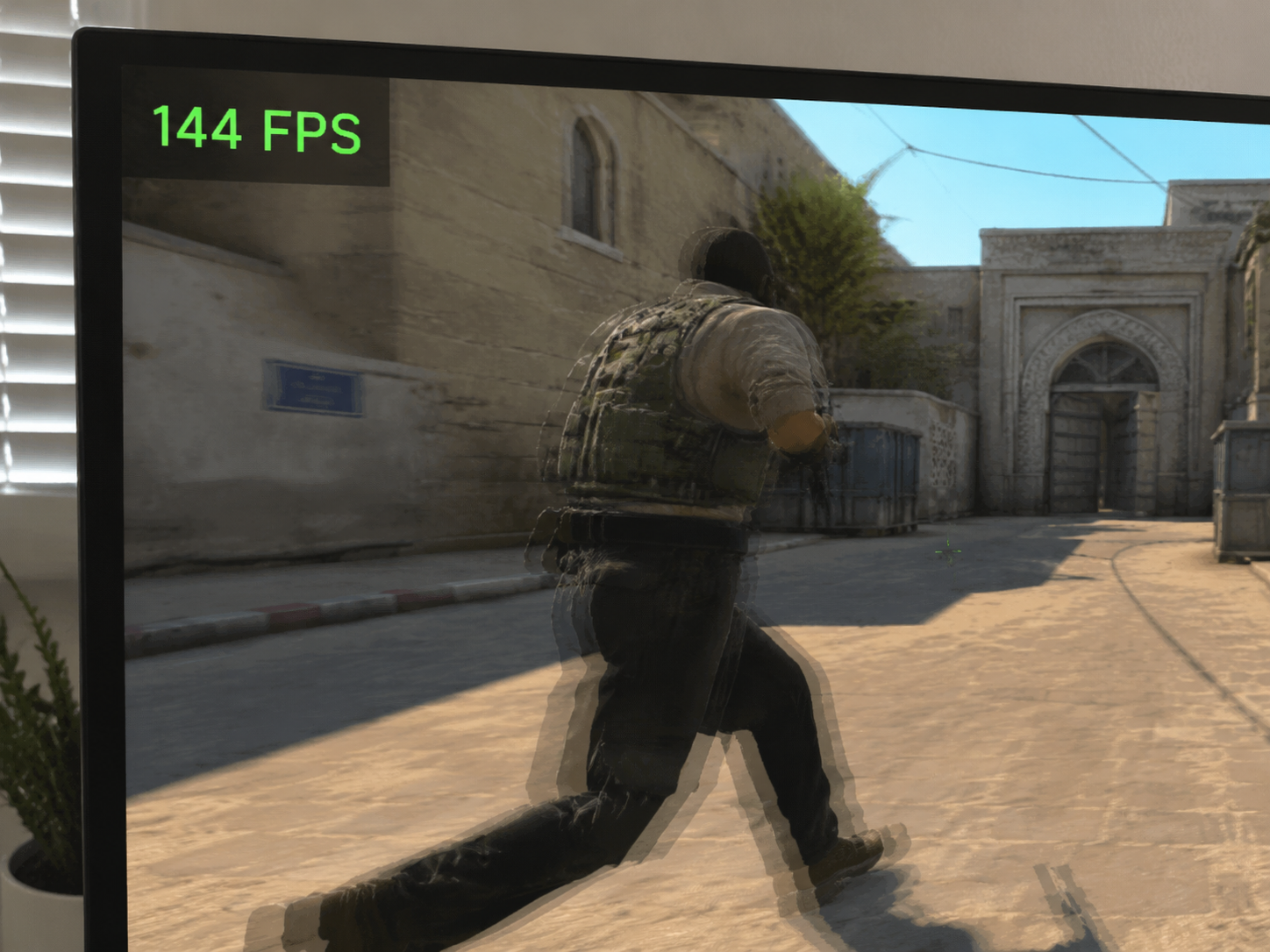
Pense da seguinte forma: se três frames consecutivos chegam em 8 ms, 8 ms e 40 ms, o contador vai mostrar algo próximo de 100 FPS na média, mas aquele frame de 40 ms vai aparecer como um solavanco visível. Ferramentas como o CapFrameX e o MSI Afterburner com a aba de frame time exposta mostram esse comportamento com clareza. Sempre que o jogo engasgar, abra o gráfico de frame time antes de culpar qualquer componente.
- Média de FPS alta com picos de frame time > 33 ms = stuttering perceptível
- FPS estável ao redor de 60 com frame time uniforme = experiência mais fluida que 120 FPS instável
- Limite artificial de FPS (via RTSS ou configuração do jogo) frequentemente reduz picos de frame time
Tecnologias de sincronização adaptativa como G-Sync e FreeSync ajudam a mascarar parte dessa variação ao sincronizar a taxa de atualização do monitor com o frame time real da GPU. Mas elas não eliminam o problema na origem — apenas tornam picos moderados menos perceptíveis. Se o frame time variar em mais de 20 ms com frequência, mesmo o G-Sync não consegue esconder o engasgo por completo. Por isso monitorar o frame time bruto continua sendo o primeiro passo indispensável antes de qualquer intervenção.
Shader compilation: o vilão silencioso
Desde 2020, a compilação de shaders em tempo real tornou-se uma das causas mais comuns de stuttering em jogos modernos, especialmente em títulos que usam o pipeline DirectX 12 ou Vulkan. Ao contrário do DirectX 11, esses APIs transferem parte do trabalho de compilação para o momento em que o shader é necessário — e isso provoca microparadas enquanto a CPU processa esse código na hora.
O resultado são engasgadas previsíveis na primeira vez que você visita uma área, dispara uma arma específica ou encontra um tipo de inimigo novo. Na segunda visita, costuma sumir. Jogos como Hogwarts Legacy e The Last of Us Part I ficaram notórios por isso no lançamento. A solução parcial é deixar o jogo rodar por alguns minutos em cada área nova antes de jogar de verdade — o cache de shaders vai se preenchendo.
Alguns jogos oferecem a opção de pré-compilar shaders no primeiro lançamento. Se aparecer essa tela de progresso, não pule. O tempo de espera de cinco minutos elimina horas de frustração.
Outro ponto importante: apagar o cache de shaders manualmente — algo que alguns guias de “otimização” recomendam sem critério — pode reintroduzir todos esses engasgos que já haviam sido eliminados. A pasta de cache fica geralmente em %localappdata% ou dentro do diretório do jogo, e ela deve ser preservada entre sessões. Só faz sentido limpá-la quando há uma atualização significativa do driver ou do próprio jogo, situações em que o cache antigo pode estar desatualizado e causando instabilidade.
Gargalo de CPU: quando a GPU fica esperando
Uma GPU topo de linha trabalha em sincronia com a CPU. Se o processador não consegue preparar e enviar comandos de renderização rápido o suficiente, a GPU fica ociosa entre um frame e outro — e o resultado é stuttering mesmo com a placa gráfica quase descansando.
Esse gargalo é especialmente comum em jogos com muitos objetos dinâmicos, IA complexa ou física simulada, onde a CPU precisa calcular posições, colisões e lógica de jogo antes de montar a lista de comandos para a GPU. Títulos como Cities: Skylines 2 e simuladores de voo são exemplos clássicos de jogos CPU-bound.
Como identificar: abra o monitoramento enquanto joga e compare o uso de CPU e GPU. Se a GPU estiver abaixo de 85% de uso enquanto o jogo engasga, a CPU provavelmente é o limitante. Verifique também se o jogo está usando todos os núcleos disponíveis — alguns títulos mais antigos usam apenas dois ou quatro núcleos independentemente de quantos o processador tenha.
- GPU < 85% de uso durante stuttering = suspeita de gargalo de CPU
- Desativar o hyper-threading pode ajudar em jogos específicos sensíveis à latência de núcleo
- Modo de desempenho no Windows (via configurações de energia) reduz estados de dormência da CPU
Uma causa frequentemente ignorada de gargalo de CPU é o background software consumindo ciclos em momentos críticos. Antivírus fazendo varredura em tempo real, clientes de nuvem sincronizando arquivos e navegadores com dezenas de abas abertas podem roubar tempo de processador exatamente quando o jogo mais precisa dele. Fechar aplicativos não essenciais antes de jogar e configurar exclusões no antivírus para as pastas dos jogos são medidas simples que, em processadores de desempenho médio, fazem diferença mensurável no frame time.
VRAM insuficiente e swapping para a RAM principal
Aqui está um cenário que muita gente subestima: seu jogo engasga porque a memória de vídeo da GPU está cheia, e os dados de textura começam a ser copiados de volta para a RAM do sistema — um processo que pode ser 10 vezes mais lento dependendo do barramento.
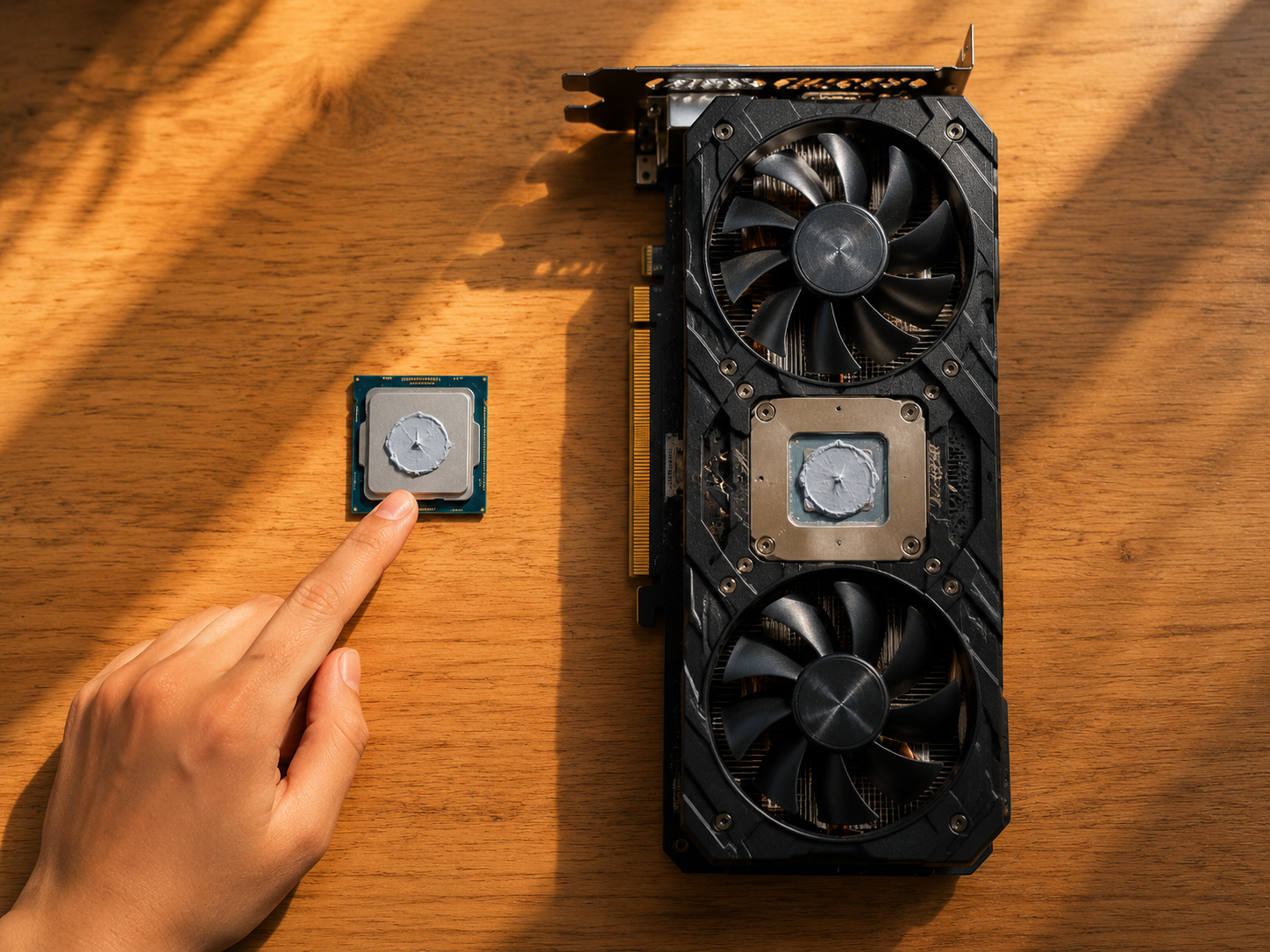
Com texturas em resolução 4K e mods gráficos, jogos modernos conseguem consumir facilmente 10 GB ou mais de VRAM. Uma GPU com 8 GB vai entrar em swapping constantemente nessa configuração, e cada swap corresponde a uma engasgada. O monitoramento de VRAM no MSI Afterburner mostra esse consumo em tempo real.
A solução mais imediata não é comprar uma nova GPU: reduza a qualidade das texturas para o nível imediatamente abaixo, desative a reconstrução de resolução em qualidade ultra e verifique se mods instalados não têm pacotes de texturas maiores do que a VRAM suporta. Em muitos casos, reduzir apenas a resolução de texturas de “ultra” para “alta” libera gigabytes de VRAM sem impacto visual perceptível a distâncias normais de jogo.
É importante diferenciar o consumo real de VRAM do consumo reportado por algumas ferramentas. Certos monitores exibem a alocação de memória — quanto o jogo reservou — e não o uso efetivo. O MSI Afterburner, configurado corretamente, mostra o uso dedicado real. Se esse número estiver consistentemente acima de 90% da capacidade total da sua GPU durante o stuttering, o swapping de VRAM é um candidato sólido a culpado e a redução de texturas deve ser testada antes de qualquer outra intervenção.
Problemas de armazenamento e velocidade de carregamento de assets
Jogos de mundo aberto modernos fazem streaming contínuo de assets enquanto você se move pelo mapa. Se o seu armazenamento não consegue entregar esses dados rápido o suficiente, o jogo engasga enquanto espera. Esse tipo de stuttering tende a ocorrer especialmente durante movimentação rápida — galerias de tiro, direção de carros ou voos rasantes.
A diferença entre um HDD e um SSD NVMe nesse contexto é dramática. Um HD mecânico entrega cerca de 100–150 MB/s em leitura sequencial; um SSD NVMe de entrada entrega 2.000–3.500 MB/s. Jogos como Microsoft Flight Simulator e Cyberpunk 2077 foram desenvolvidos com SSDs como requisito mínimo justamente por conta do streaming de dados.
Se você ainda usa HD para armazenar jogos, migrar mesmo que seja para um SSD SATA de 500 GB pode eliminar completamente um tipo específico de stuttering. Além disso, verifique a saúde do armazenamento com o CrystalDiskInfo — um SSD com muitas horas de uso e células degradadas pode apresentar leituras irregulares mesmo mantendo velocidade média aceitável.
Outro fator relacionado ao armazenamento que passa despercebido é a fragmentação e o espaço livre disponível. SSDs com menos de 10–15% de espaço livre operam com desempenho degradado porque o controlador tem menos espaço para realizar operações de wear leveling e escrita rápida. Manter o drive com margem de espaço não é apenas boa prática de organização — é uma medida direta de manutenção de performance. Em HDDs, a fragmentação ainda é relevante para jogos com muitos arquivos pequenos de assets, e rodar a desfragmentação periódica continua fazendo sentido nesse cenário específico.
Conclusão
O stuttering em PCs potentes quase nunca aponta para falta de poder bruto — aponta para um descompasso entre componentes, configurações inadequadas ou limitações de software que uma simples atualização de driver às vezes resolve. Comece sempre pelo monitoramento real: frame time, uso de CPU, uso de GPU e consumo de VRAM ao mesmo tempo. Com esses quatro números na tela enquanto o jogo engasga, a causa real aparece em minutos. Só depois de identificar o gargalo específico vale considerar qualquer upgrade de hardware.
FAQ
Por que o jogo engasga só na primeira vez que entro numa área?
Provavelmente é compilação de shaders em tempo real, comum em jogos com DirectX 12 ou Vulkan. O jogo está processando código gráfico na hora em que precisa, e isso pausa o rendering por frações de segundo. Na segunda visita, o cache já está pronto e o problema desaparece.
Atualizar o driver da GPU resolve o stuttering?
Às vezes sim, especialmente se o driver atual tem bugs conhecidos com o jogo específico. Mas drivers novos também podem introduzir novos problemas. Vale testar, mas não é garantia — verifique fóruns do jogo para saber se outros jogadores relatam melhora com versões específicas de driver.
Limitar o FPS pode realmente reduzir o stuttering?
Sim, e é uma das dicas menos intuitivas. Limitar o FPS a 10–15 quadros abaixo do máximo que o sistema consegue produzir reduz a pressão sobre a CPU e a GPU, estabilizando o frame time. Ferramentas como RTSS ou o limitador nativo do jogo funcionam bem para isso.
Qual a diferença entre lag e stuttering?
Lag é latência de rede — demora entre sua ação e a resposta do servidor, comum em jogos online. Stuttering é uma irregularidade local na geração de frames, acontece mesmo offline. Os sintomas parecem similares, mas as causas e soluções são completamente distintas.
Meu PC tem 32 GB de RAM. Isso ainda pode causar stuttering?
A quantidade de RAM raramente é o problema acima de 16 GB na maioria dos jogos. O que importa mais é a velocidade e os timings do kit. RAM DDR4 rodando em 2133 MHz com timings frouxos pode ser um gargalo em jogos sensíveis a latência de memória; ativar o perfil XMP ou EXPO na BIOS frequentemente resolve isso sem qualquer compra adicional.
Reinstalar o Windows resolve stuttering persistente?
Em casos onde o problema é causado por acúmulo de software conflitante, serviços desnecessários em segundo plano ou corrupção de arquivos do sistema, uma reinstalação limpa pode sim eliminar stuttering que resistiu a todas as outras tentativas. É uma medida drástica, mas eficaz quando o monitoramento mostra picos de uso de CPU vindos de processos do sistema operacional e não do jogo. Antes de chegar a esse ponto, vale tentar criar um novo perfil de usuário no Windows e testar o jogo a partir dele — se o stuttering sumir, o problema está em configurações ou arquivos corrompidos do perfil original, e a reinstalação completa pode ser evitada.
O modo de jogo do Windows 10/11 realmente ajuda?
O Modo Jogo do Windows tenta priorizar recursos de CPU e GPU para o processo do jogo ativo e reduzir interferências de atualizações automáticas durante sessões. Na prática, os resultados variam: em alguns sistemas ele estabiliza o frame time de forma mensurável; em outros, especialmente quando combinado com certos drivers de GPU ou antivírus, pode introduzir novos picos de latência. A orientação prática é testar com e sem o recurso ativado usando o CapFrameX para comparar os dados reais de frame time — e manter a configuração que produzir os resultados mais consistentes no seu hardware específico.

Camila Rocha é especialista em tecnologia e desempenho de sistemas, com foco na resolução de bugs, otimização de computadores e melhorias de performance para usuários comuns e gamers. Na Derruba Bug, produz conteúdos práticos e acessíveis sobre hardware, drivers, internet e solução de problemas digitais.