
Num tarde de sexta, com dois amigos esperando na fila da partida, o contador de FPS no canto da tela martelando abaixo de 40 é o tipo de coisa que faz qualquer jogador cogitar vender o rim. Mas antes de chegar nesse ponto, existe uma lista considerável de ajustes que custam zero reais e podem transformar uma experiência travada em algo jogável — às vezes de forma surpreendente. Já vi máquinas modestas ganharem 30% a mais de quadros por segundo só com mudanças de software.
A boa notícia é que o Windows, por padrão, não é configurado para jogos — ele prioriza economia de energia, compatibilidade e processos em segundo plano que nenhum gamer pediu. Cada ajuste abaixo ataca um desses gargalos invisíveis. Nenhum deles exige abrir o gabinete.
Atualize os drivers de vídeo do jeito certo
Driver desatualizado ou corrompido é a causa silenciosa de quedas de FPS que a maioria ignora. A NVIDIA e a AMD lançam atualizações regulares com otimizações específicas para jogos recém-lançados — em alguns casos, um único update entrega 10% a 15% a mais de desempenho num título específico. O problema é que atualizar errado (sobrepondo arquivos velhos sem limpar resíduos) pode gerar conflitos que pioram tudo.
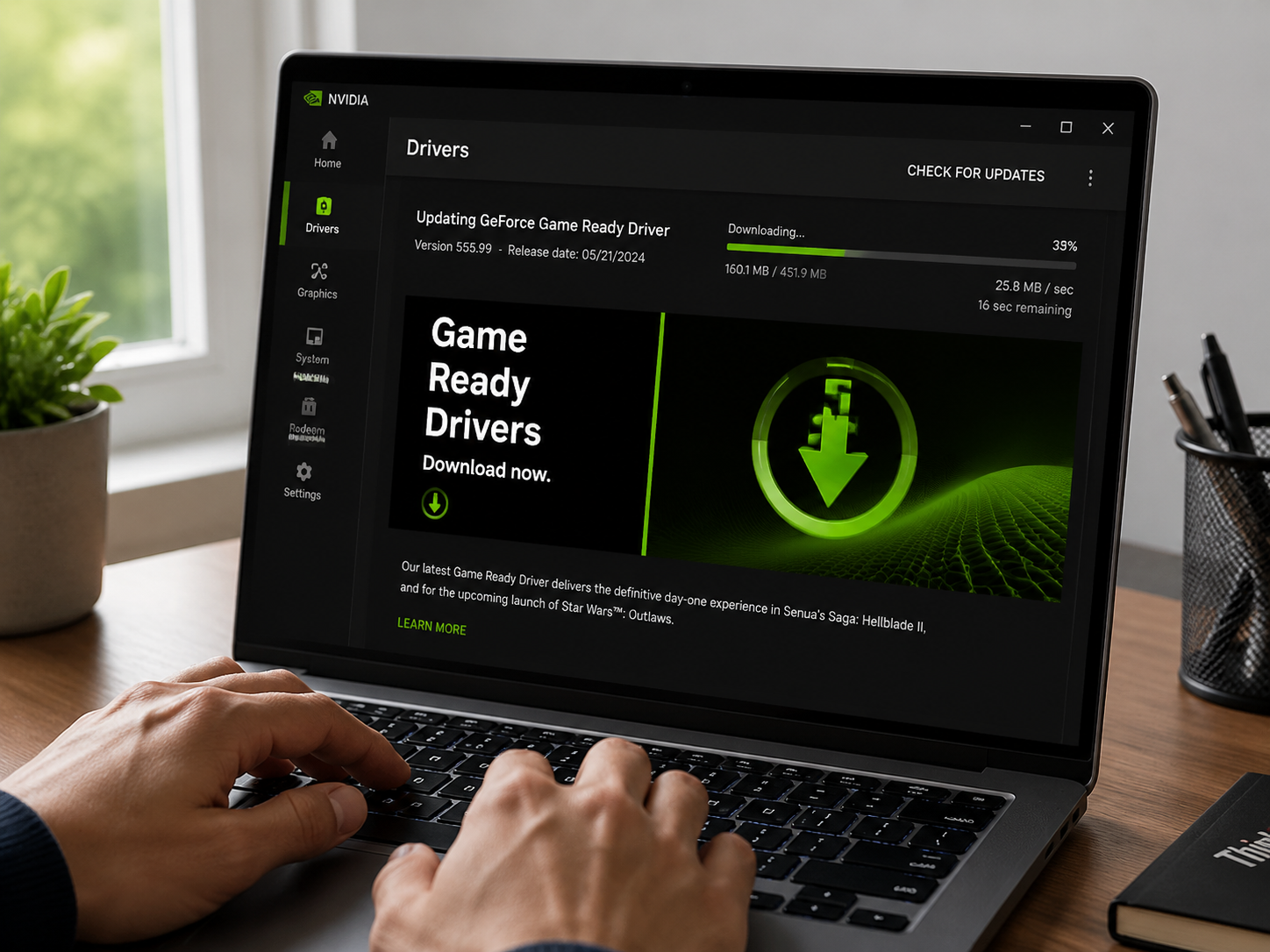
O processo correto envolve usar o DDU (Display Driver Uninstaller) em modo de segurança para remover completamente o driver anterior, e só então instalar a versão nova baixada direto do site oficial da fabricante. Parece trabalhoso, mas leva menos de 15 minutos e elimina resíduos que causam stuttering e crashes. Se quiser entender mais sobre conflitos de driver no Windows, o guia sobre conflito de drivers no Windows detalha o diagnóstico passo a passo.
Além do driver gráfico, atualize também o chipset da placa-mãe e os drivers de áudio. O Realtek HD Audio, por exemplo, já causou quedas de FPS documentadas em títulos competitivos por consumir CPU de forma inesperada.
Uma dica adicional: prefira sempre a versão “Game Ready” (NVIDIA) ou “Recommended” (AMD) em vez de versões beta, a menos que você esteja atrás de um fix específico para um lançamento recente. Versões beta podem trazer instabilidade em jogos que já funcionavam bem. Depois de instalar, reinicie o sistema antes de abrir qualquer jogo para garantir que todos os módulos do driver foram carregados corretamente pelo Windows.
Ajuste o plano de energia e as configurações do Windows
O Windows 10 e 11 vêm com o plano de energia “Balanceado” ativado por padrão. Esse modo reduz ativamente a frequência do processador quando detecta baixa demanda — e durante os primeiros frames de uma cena intensa no jogo, o sistema pode demorar milissegundos para escalar a CPU de volta ao máximo. O resultado são micro-travamentos que aparecem como quedas bruscas de FPS.
Trocar para o plano “Alto Desempenho” ou, se disponível, “Desempenho Máximo” (acessível via Painel de Controle → Opções de Energia) mantém o processador sempre na frequência máxima. Num i5 de 9ª geração que testei pessoalmente, a troca eliminou stutters em mapas abertos de RPG que antes apareciam a cada 30 segundos.
Outros ajustes relevantes no Windows:
- Modo de Jogo (Game Mode): ative em Configurações → Jogos → Modo de Jogo. Prioriza o jogo na alocação de CPU e GPU.
- Barra de Jogo Xbox (Game Bar): desative. Ela consome recursos e raramente é usada por quem já tem overlays próprios.
- Aceleração de Hardware na GPU (HAGS): no Windows 11, pode melhorar o agendamento de frames — vale testar ativado e medir com o jogo específico.
- Notificações e apps em segundo plano: desative em Configurações → Privacidade → Aplicativos em segundo plano.
Para um guia mais completo de ajustes no sistema, vale conferir como otimizar o Windows para jogos e aumentar FPS.
Configure as opções gráficas do jogo com inteligência
A maioria dos jogadores ajusta as configurações gráficas no máximo e vai embora. Mas nem toda opção gráfica tem o mesmo custo para o hardware. Saber quais configurações pesam mais permite reduzir o que não impacta visualmente e manter o que realmente faz diferença.
As configurações que mais consomem GPU sem necessariamente melhorar a experiência visual do dia a dia:
- Sombras dinâmicas: baixar de Ultra para Médio pode recuperar 15-25 FPS em títulos modernos.
- Anti-aliasing: trocar MSAA 8x por TAA ou FXAA reduz custo sem sacrifício visual perceptível na maioria dos monitores 1080p.
- Distância de renderização de folhagem/vegetação: impacto enorme em mapas abertos, impacto visual quase imperceptível no combate.
- Ray tracing e iluminação global: se a GPU não é das mais recentes, desative sem culpa — o ganho de FPS é substancial.
- Resolução de renderização (Render Scale): rodar a 90% do nativo e usar upscaling (DLSS, FSR ou XeSS) frequentemente entrega FPS maior com qualidade visual próxima ao nativo.
Uma estratégia prática: use o FPS counter do jogo ou ferramentas de overlay para medir o impacto de cada ajuste individualmente. Mudar tudo de uma vez não revela onde estava o gargalo real.
Outro detalhe que passa despercebido é a configuração de limite de FPS (Frame Cap) dentro do próprio jogo. Definir um teto ligeiramente abaixo da taxa de atualização do monitor — por exemplo, 141 FPS num monitor de 144 Hz — reduz o trabalho desnecessário da GPU e pode diminuir a temperatura operacional em até 5°C, contribuindo para uma experiência mais estável durante sessões longas sem perda perceptível de fluidez.
Limpe processos em segundo plano antes de jogar
Um PC com 8 GB de RAM rodando Chrome com 15 abas, Discord, Spotify e antivírus em tempo real tem, na prática, menos memória e CPU disponíveis para o jogo do que o spec sheet sugere. Segundo dados da própria Microsoft, uma instalação padrão do Windows 11 pode ter entre 60 e 100 processos ativos ao mesmo tempo — a maioria dispensável durante uma sessão de jogo.
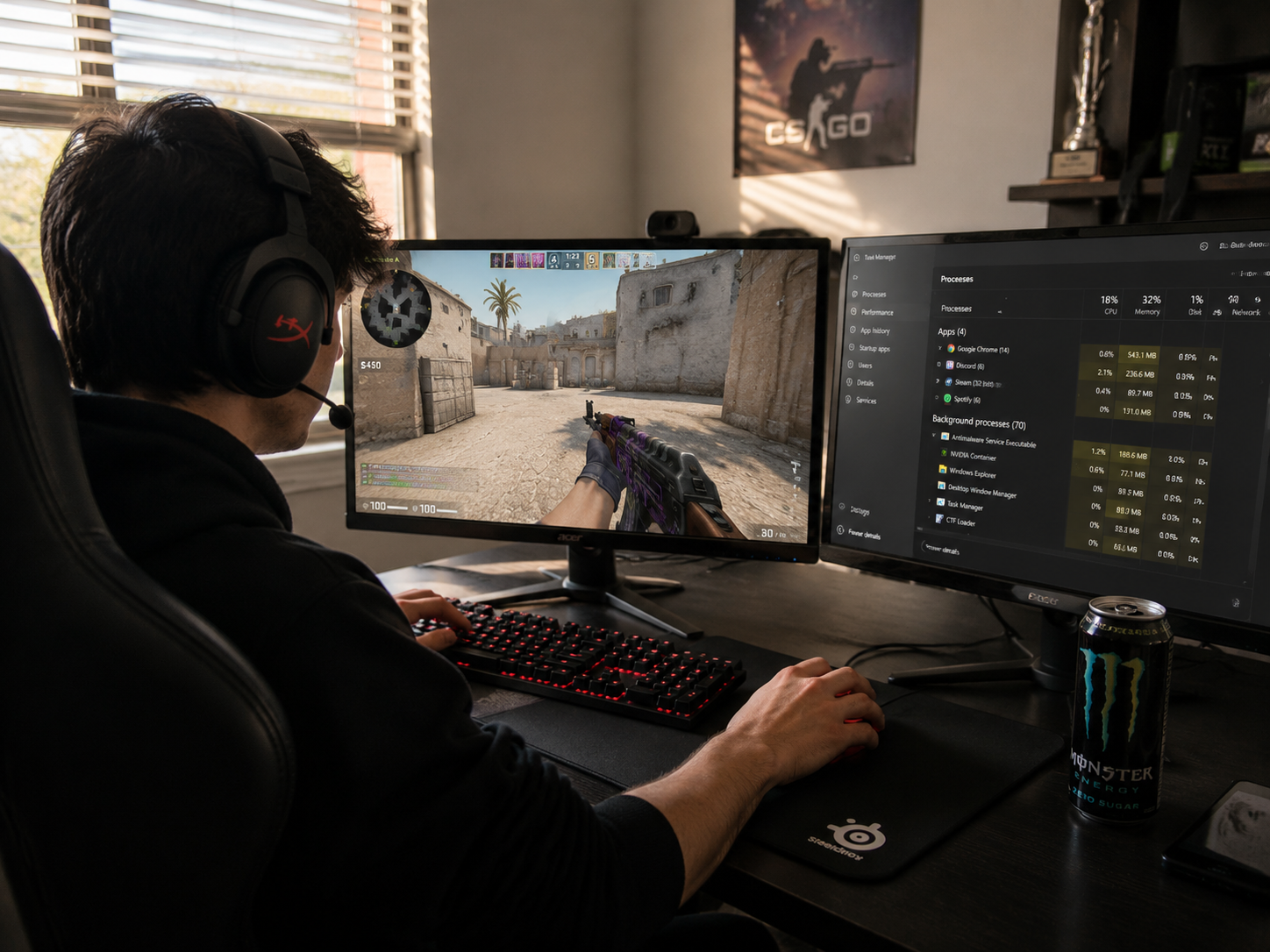
O Gerenciador de Tarefas (Ctrl + Shift + Esc) é seu aliado aqui. Antes de jogar, encerre manualmente processos pesados que não são necessários: navegador, cliente de e-mail, apps de nuvem sincronizando arquivos. Para uma abordagem mais definitiva, use o MSConfig (msconfig no executar) para desativar programas da inicialização que você não precisa o tempo todo.
Se você tem 8 GB de RAM e percebe que o sistema está usando mais de 5 GB antes de abrir qualquer jogo, pode valer investigar o que está consumindo. O artigo sobre memória RAM insuficiente para jogos modernos traz um diagnóstico útil para essa situação.
Uma alternativa mais prática para o dia a dia é criar um arquivo .bat simples com comandos para encerrar automaticamente os processos que você sempre fecha antes de jogar. Com um duplo clique, você limpa o ambiente em segundos, sem precisar repetir todo o processo pelo Gerenciador de Tarefas toda vez. Há scripts prontos disponíveis em fóruns como o Reddit’s r/pcgaming que você pode adaptar para os programas do seu sistema.
Otimize as configurações do painel de controle da GPU
Tanto o Painel de Controle da NVIDIA quanto o Radeon Software da AMD oferecem configurações que podem sobrescrever as do jogo e impactar diretamente o FPS — para melhor ou pior, dependendo do que está ativo.
No painel da NVIDIA, alguns ajustes que fazem diferença mensurável:
- Modo de gerenciamento de energia: trocar de “Desempenho máximo adaptável” para “Prefira desempenho máximo” — evita que a GPU reduza clock em momentos críticos.
- Taxa de atualização preferencial: definir como “A mais alta disponível”.
- Sincronização vertical (VSync): desative no painel e gerencie via in-game ou use G-Sync/FreeSync se o monitor suportar.
- Filtro anisotrópico: deixar em “Controlado pelo aplicativo” para não forçar qualidade maior que o necessário.
- NVIDIA Reflex (Low Latency Mode): ativar em jogos competitivos reduz input lag sem custo de FPS.
Para usuários AMD, o Radeon Anti-Lag e o Radeon Boost (que reduz resolução dinamicamente em movimentos rápidos) são equivalentes diretos e funcionam bem em títulos suportados. Monitorar o comportamento da GPU em tempo real ajuda a identificar se ela está atingindo o clock máximo consistentemente — para isso, o guia do MSI Afterburner para monitorar e otimizar a GPU é referência obrigatória.
Verifique temperatura, armazenamento e integridade dos arquivos
FPS que cai progressivamente durante uma sessão longa — começa bem e vai piorando — é sinal clássico de thermal throttling: a CPU ou GPU reduzindo o clock para não superaquecer. Uma GPU que deveria operar a 1800 MHz pode cair para 1200 MHz quando atinge 90°C, e o FPS acompanha essa queda proporcionalmente.
Limpar o pó das saídas de ar e dos coolers custa zero e pode recuperar 10-15°C de temperatura — suficiente para eliminar o throttling em muitos casos. Trocar a pasta térmica do processador, se o PC tem mais de 3 anos, também costuma ter impacto significativo.
Outro ponto negligenciado: o armazenamento. Jogos instalados em HDDs lentos geram stutters durante o carregamento de assets em tempo real (texturas, áudio). Migrar apenas o jogo que você mais joga para um SSD já muda a experiência — e isso não é trocar hardware de processamento, é reorganizar o que você tem.
Por fim, arquivos de jogo corrompidos causam quedas de FPS e crashes que parecem problemas de hardware mas não são. No Steam: botão direito no jogo → Propriedades → Arquivos locais → “Verificar integridade dos arquivos do jogo”. Se o problema for crashes além de FPS, o guia sobre como corrigir crashes e travamentos em jogos no PC aprofunda o diagnóstico.
Conclusão
A maioria dos PCs de gamer brasileiro está rodando bem abaixo do potencial real — não por falta de hardware, mas por configuração. Comece pelos drivers e pelo plano de energia, meça o FPS antes e depois de cada mudança, e só então avance para os ajustes mais específicos de GPU e processos. A ordem importa porque você precisa saber o que está funcionando. Com tudo bem ajustado, é realista esperar entre 20% e 40% de ganho em FPS em máquinas que nunca foram otimizadas — sem gastar um centavo.
FAQ
Qual ajuste dá mais FPS de forma imediata?
Trocar o plano de energia para “Alto Desempenho” e desativar o VSync costumam ser os que têm impacto mais imediato e perceptível, especialmente em CPUs mais antigas que dependem muito de escalonamento de frequência.
DLSS e FSR realmente funcionam para aumentar FPS?
Sim, e de forma significativa. O DLSS 3 da NVIDIA e o FSR 3 da AMD podem dobrar o FPS em resoluções altas com perda visual mínima em jogos que os suportam. Vale verificar se o título que você joga está na lista de compatíveis.
Limpar o PC fisicamente ajuda no FPS?
Ajuda indiretamente mas de forma real: pó acumulado causa superaquecimento, que gera throttling de CPU e GPU. Máquinas com 2+ anos sem limpeza podem perder 10-20% de desempenho por esse motivo.
Preciso fazer todos os ajustes de uma vez?
Não — e na verdade é melhor não fazer. Aplique um ajuste, meça o FPS, e só então passe para o próximo. Assim você identifica o que realmente impactou e pode reverter o que não funcionou no seu sistema específico.
Atualizar o Windows pode melhorar o FPS?
Em alguns casos sim. Atualizações recentes do Windows 11 trouxeram melhorias no agendador de CPU para processadores híbridos (como os Intel 12ª geração em diante). Mas atualizações também podem introduzir regressões — vale monitorar o FPS depois de qualquer update grande.
Vale a pena usar programas de otimização automática de PC para jogos?
Com ressalvas. Ferramentas como o Razer Cortex ou o Wise Game Booster encerram processos em segundo plano automaticamente e podem ser úteis para quem não quer fazer isso manualmente toda vez. O problema é que alguns desses programas são agressivos demais e encerram serviços que o Windows precisa — o que pode gerar instabilidade. Se optar por um, prefira os que mostram claramente o que vão encerrar antes de agir, e evite os que prometem “otimização mágica” com um clique.

Camila Rocha é especialista em tecnologia e desempenho de sistemas, com foco na resolução de bugs, otimização de computadores e melhorias de performance para usuários comuns e gamers. Na Derruba Bug, produz conteúdos práticos e acessíveis sobre hardware, drivers, internet e solução de problemas digitais.