
Travamentos repentinos no meio de uma partida são frustrantes — e a causa mais subestimada por jogadores é justamente a fonte de alimentação. Enquanto todo mundo aponta o dedo para driver, RAM ou GPU, a fonte fica quieta no canto da gabinete fazendo seu estrago silencioso. Se o seu PC reinicia sozinho sob carga, exibe tela azul sem aviso ou simplesmente trava com a imagem congelada, vale investigar esse componente antes de sair comprando peças novas.
Ao longo de anos acompanhando relatos de jogadores com builds instáveis, percebi que uma fonte de qualidade duvidosa ou subdimensionada é responsável por uma parcela enorme de casos que nunca chegam a uma solução definitiva. O diagnóstico não exige equipamento caro — a maioria dos testes pode ser feita com o que você já tem em casa.
Por que a fonte pode causar travamentos durante jogos
Durante o jogo, o consumo de energia do PC dispara. Uma GPU moderna de entrada já puxa entre 120 W e 200 W sozinha; placas topo de linha como a RTX 4080 podem demandar mais de 320 W em picos de carga. Somando processador, memórias, armazenamento e coolers, um sistema mid-range realista consome facilmente 400 W a 500 W em plena batalha. Se a fonte não entrega tensão estável nessa faixa, o sistema começa a falhar.
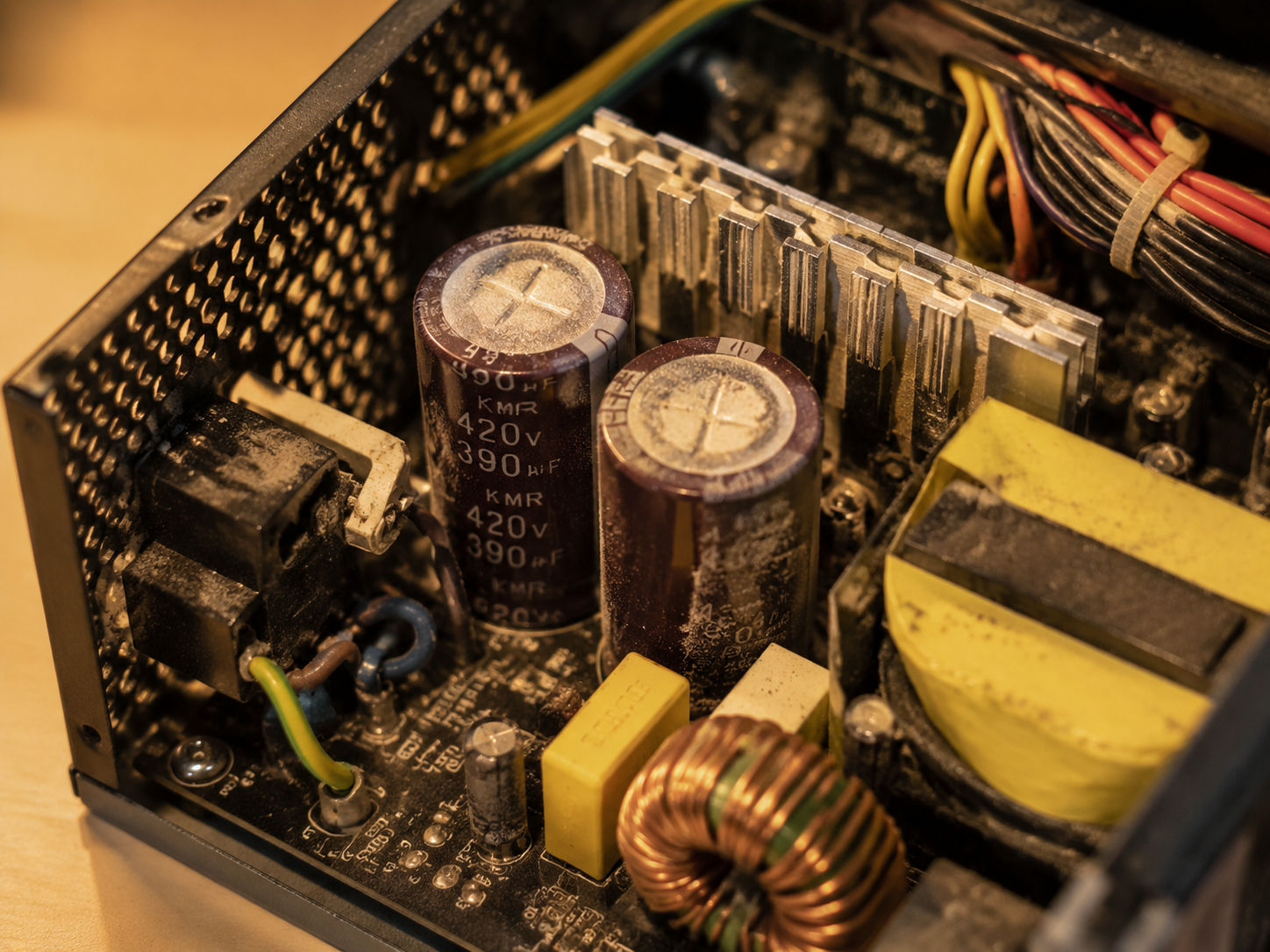
Fontes problemáticas costumam apresentar dois tipos de falha: queda de tensão nos rails (os canais de 12 V, 5 V e 3,3 V que alimentam cada componente) e ruído elétrico excessivo. Ambos causam comportamentos diferentes, mas igualmente irritantes: reinicializações súbitas, travamento com a tela congelada, BSOD com códigos como WHEA_UNCORRECTABLE_ERROR ou simplesmente o PC desligando como se alguém tivesse puxado o cabo da tomada. Essas falhas se intensificam em momentos de alto consumo — exatamente quando uma cena explode na tela ou você está no pico de um confronto.
Outro fator que agrava o problema é o envelhecimento dos capacitores internos da fonte. Com o passar dos anos, especialmente em modelos de baixo custo, os capacitores perdem capacidade de filtrar ruído e sustentar tensão estável sob demanda súbita. Isso significa que uma fonte que funcionava bem no ano da compra pode começar a trair você exatamente quando o hardware passa por uma atualização e o consumo aumenta. Em muitos casos, a fonte envelhece de forma invisível: sem cheiro de queimado, sem barulho estranho — apenas instabilidade crescente que parece um problema de software.
Sinais clássicos de que a fonte é a culpada
Não existe um único sintoma exclusivo de fonte ruim, mas a combinação de certos padrões levanta a suspeita de forma bem consistente. Preste atenção nos seguintes cenários:
- Travamentos que só ocorrem sob carga pesada: o PC funciona normalmente na área de trabalho, mas trava dentro de 10 a 30 minutos de jogo intenso.
- Reinicializações sem tela azul: o sistema simplesmente apaga e volta como se tivesse sofrido um corte de energia.
- Artefatos visuais seguidos de crash: pixels coloridos na tela antes de travar podem indicar que a GPU não está recebendo tensão estável.
- Travamentos piores no verão ou em ambientes quentes: fontes degradadas ficam menos eficientes com o calor.
- PC liga, mas não exibe imagem: uma fonte fraca pode não sustentar a inicialização completa.
Se você reconhece dois ou mais desses padrões, a fonte já é suspeita número um. Isso não descarta outros problemas — crashes e travamentos em jogos têm múltiplas origens possíveis — mas direciona bem o diagnóstico.
Um detalhe importante que muitos ignoram: fontes com proteção de sobrecorrente (OCP) mal calibrada podem simplesmente cortar a alimentação quando a GPU faz um pico de consumo momentâneo, mesmo que o consumo médio esteja dentro da capacidade nominal. Isso explica por que o PC parece “desligar sozinho” sem nenhum aviso — o circuito de proteção agiu, mas o limiar estava baixo demais. Esse comportamento é mais comum em fontes genéricas sem certificação ou com certificação apenas 80 Plus Branca, onde os componentes internos são de especificação mais básica.
Como monitorar tensões em tempo real
O primeiro passo prático é monitorar as tensões enquanto joga, sem abrir a gabinete. O HWiNFO64 é a ferramenta mais completa para isso: gratuito, atualizado regularmente e capaz de exibir os valores dos rails diretamente da placa-mãe via sensor SuperIO. Baixe, abra em modo “Sensors Only” e procure as leituras de +12V, +5V e +3.3V.
Os valores aceitáveis seguem o padrão ATX: o rail de 12 V deve se manter entre 11,4 V e 12,6 V; o de 5 V entre 4,75 V e 5,25 V; e o de 3,3 V entre 3,135 V e 3,465 V. Qualquer leitura fora dessa faixa durante o jogo — especialmente quedas abruptas — confirma instabilidade elétrica. Uma dica prática: rode um benchmark pesado como FurMark ou 3DMark em loop enquanto observa o HWiNFO64 em segundo monitor ou celular com Oculus Remote Desktop. Se o 12 V cair abaixo de 11,6 V de forma consistente, a fonte está no limite ou além dele. Vale também consultar a leitura de temperatura da fonte, se disponível — acima de 60 °C sob carga já é sinal de alerta.
Para facilitar a análise posterior, ative o recurso de log automático do HWiNFO64 antes de iniciar o teste. O programa salva um arquivo CSV com todos os valores ao longo do tempo, permitindo que você identifique exatamente em qual momento as tensões despencaram — e cruze esse instante com o travamento registrado. Se o log mostrar uma queda brusca no 12 V seguida de interrupção dos dados, você tem evidência sólida de que a fonte cedeu naquele ponto. Esse arquivo também é útil para apresentar em fóruns de suporte técnico ou ao vendedor, caso a fonte ainda esteja dentro do período de garantia.
Teste de estresse para expor a falha
Monitorar passivamente nem sempre provoca a falha — às vezes é preciso forçar o sistema ao máximo para reproduzir o travamento de forma controlada. A sequência mais eficaz é rodar GPU e CPU sob carga simultânea, que é exatamente o que acontece em jogos pesados.
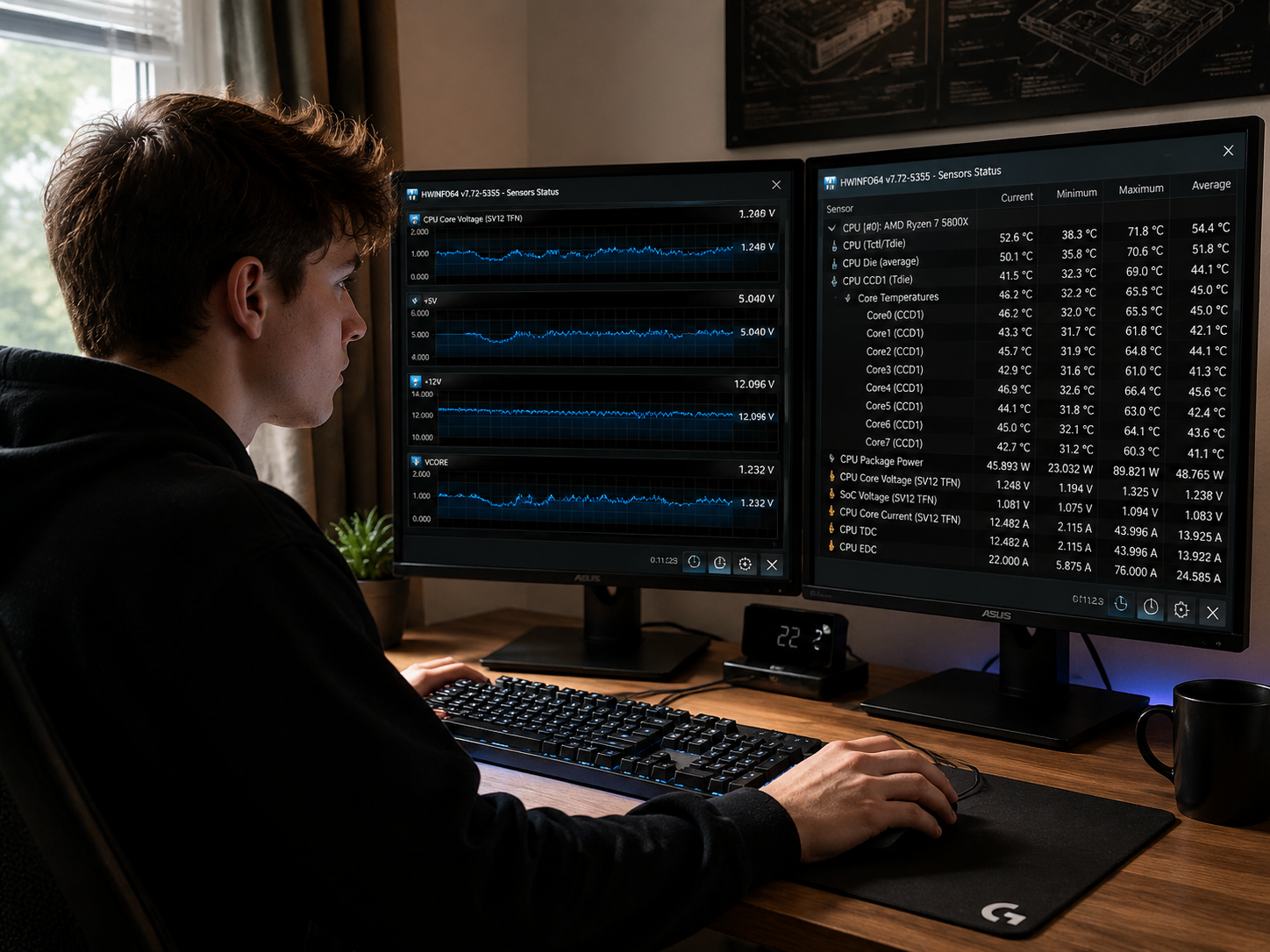
Use o FurMark para estressar a GPU e o Prime95 (modo “Blend”) para a CPU ao mesmo tempo. Deixe rodar por pelo menos 20 minutos enquanto o HWiNFO64 registra as tensões. Se o PC travar ou reiniciar durante esse teste, mas ficar estável rodando apenas um deles, a forte evidência aponta para falta de potência total — a fonte não sustenta a carga combinada. Outra abordagem é usar o OCCT, que tem um módulo de estresse de PSU específico que alterna carga entre CPU e GPU de forma rápida, criando picos que expõem fontes degradadas. Lembre-se: se o PC travar durante qualquer um desses testes, anote o momento exato e veja o log do HWiNFO64 para cruzar com as leituras de tensão.
Calculando se a potência da sua fonte é suficiente
Mesmo uma fonte boa pode causar travamentos se estiver subdimensionada para o hardware atual. Fontes têm uma potência nominal, mas o que importa é a potência real no rail de 12 V — onde CPU e GPU se alimentam. Uma fonte de 600 W genérica pode entregar apenas 480 W reais nesse rail.
Para calcular o consumo do seu sistema, use a calculadora online da Seasonic ou da be quiet!, que são referências do setor. Insira sua CPU, GPU, quantidade de RAM e dispositivos de armazenamento. Como regra geral, adicione uma margem de 20% ao valor calculado para evitar que a fonte opere no limite. Um sistema com Ryzen 5 7600 e RTX 3070, por exemplo, consome cerca de 370 W sob carga máxima — logo, uma fonte de 500 W de boa procedência é o mínimo razoável, e 650 W é o ideal. Fontes sem certificação 80 Plus ou com certificação apenas Bronze e fabricante desconhecido tendem a degradar mais rápido, perdendo eficiência após 2 a 3 anos de uso intenso. Se sua fonte tem mais de quatro anos e nunca foi substituída, considere isso no diagnóstico. Para comparar outros aspectos de desempenho do sistema, monitorar a GPU com o MSI Afterburner também ajuda a isolar se o problema está na placa ou na alimentação.
Se você atualizou sua GPU recentemente mas manteve a fonte antiga, essa combinação é especialmente arriscada. Placas de última geração têm picos de consumo transientes muito mais agressivos do que modelos anteriores — em fração de segundo, a RTX 4090, por exemplo, pode demandar o dobro do consumo médio. Fontes que não foram projetadas para responder a esses picos rápidos simplesmente deixam a tensão cair, acionam proteções ou travam o sistema. Isso explica uma boa parte dos relatos de instabilidade que aparecem logo após uma atualização de placa de vídeo, mesmo com a fonte aparentemente “dentro da potência”.
Como confirmar o diagnóstico trocando a fonte
O teste mais definitivo de todos — e o mais simples — é substituir a fonte por outra conhecidamente funcional e ver se os travamentos param. Se você tem um amigo com um PC ou acesso a uma assistência técnica, pedir emprestado uma fonte de mesma potência para um teste de 30 minutos pode poupar semanas de diagnóstico errado.
Caso não tenha como testar com outra fonte, um multímetro digital barato (menos de R$ 50 em lojas de eletrônica) permite medir os rails diretamente nos conectores Molex ou SATA com o sistema ligado — mas isso exige cuidado ao manusear componentes sob tensão. Meça com o PC em idle e repita com FurMark rodando; a diferença entre os valores mostrará o quanto a tensão cai sob carga real. Uma queda superior a 5% no 12 V já é crítica. Se depois de trocar a fonte o PC continuar travando, o problema está em outro componente — vale investigar conflitos de drivers no Windows ou até mesmo verificar se o jogo está fechando por outras causas.
Conclusão
Se os travamentos só aparecem sob carga intensa, desaparecem no desktop e não têm uma mensagem de erro clara, a fonte de alimentação precisa estar no topo da lista de suspeitos — não no final. Comece pelo HWiNFO64 monitorando tensões durante o jogo, aplique um teste de estresse combinado com FurMark e Prime95, e confira se a potência da sua fonte tem margem suficiente para o seu hardware. Esses três passos, feitos em sequência, já eliminam ou confirmam o problema na maioria dos casos. Se os números apontarem para instabilidade elétrica, não adie a troca: fontes com defeito não pioram sozinhas — elas degradam progressivamente e, em casos extremos, podem danificar outros componentes.
FAQ
Fonte fraca pode danificar outros componentes?
Sim. Fontes que entregam tensão instável ou acima do tolerado podem causar degradação acelerada da GPU, da placa-mãe e até dos SSDs. Fontes de baixa qualidade sem proteções adequadas (OVP, OCP, SCP) são particularmente arriscadas em situações de falha.
Como saber a potência mínima necessária para meu PC?
Use as calculadoras online da Seasonic ou be quiet! com os dados exatos do seu hardware. Sempre adicione 20% de margem sobre o valor calculado e priorize fontes com certificação 80 Plus Gold ou superior de marcas reconhecidas.
O HWiNFO64 mostra tensões precisas?
As leituras vêm dos sensores da placa-mãe, que têm uma margem de erro de cerca de ±3%. Para diagnóstico de campo são suficientes, mas a medição mais precisa exige multímetro diretamente nos conectores da fonte. Use o HWiNFO64 para identificar tendências e variações bruscas, não apenas valores absolutos.
Fonte boa pode falhar em pouco tempo de uso?
Pode, especialmente em ambientes com variação de tensão na rede elétrica, calor excessivo ou pó acumulado. Limpar os filtros e o interior da gabinete periodicamente e usar um estabilizador ou nobreak prolonga a vida útil de qualquer fonte.
Se a fonte passar nos testes, o que mais pode causar travamentos sob carga?
Superaquecimento de CPU ou GPU, drivers desatualizados ou corrompidos, memória RAM com defeito e problemas no armazenamento são as causas mais comuns após descartar a fonte. Testar cada componente isoladamente é o caminho mais eficiente.
É possível diagnosticar a fonte sem abrir o gabinete?
Sim, em grande parte. O HWiNFO64 lê as tensões pelos sensores da placa-mãe sem necessidade de abrir nada. Você consegue identificar quedas de tensão, variações anormais e comportamentos suspeitos diretamente pelo software durante o jogo ou o teste de estresse. Abrir o gabinete só se torna necessário se você quiser medir com multímetro diretamente nos conectores — o que oferece leituras mais precisas, mas exige atenção ao manusear componentes energizados.

Camila Rocha é especialista em tecnologia e desempenho de sistemas, com foco na resolução de bugs, otimização de computadores e melhorias de performance para usuários comuns e gamers. Na Derruba Bug, produz conteúdos práticos e acessíveis sobre hardware, drivers, internet e solução de problemas digitais.