
Você abre o jogo, aparece aquela mensagem de “acesso negado” ou “você não tem permissão para acessar este arquivo” — e nada acontece. Já passei por isso num sábado à tarde antes de uma sessão de CS2, e o que parecia um bug simples levou quase uma hora para resolver porque eu não sabia por onde começar. O erro de permissão de arquivo ao abrir jogo é um dos problemas mais frustrantes do Windows justamente porque a mensagem diz o que está errado, mas não diz por quê.
O sistema de permissões do Windows controla quem pode ler, gravar e executar cada arquivo do sistema. Quando um jogo tenta acessar um executável ou pasta sem as permissões adequadas, o processo simplesmente é interrompido. As causas vão desde uma instalação que deu errado até o antivírus agindo rápido demais. Este guia cobre as soluções em ordem de complexidade crescente — comece pelo início e pare quando o problema sumir.
Por que o Windows bloqueia arquivos de jogos
O Windows usa uma estrutura de controle de acesso chamada ACL (Access Control List) para definir quais usuários e processos podem interagir com cada arquivo ou pasta. Quando um jogo é instalado em um diretório protegido — como C:Program Files — o sistema exige que o executável tenha privilégios elevados ou que o usuário logado seja o proprietário daquele recurso.
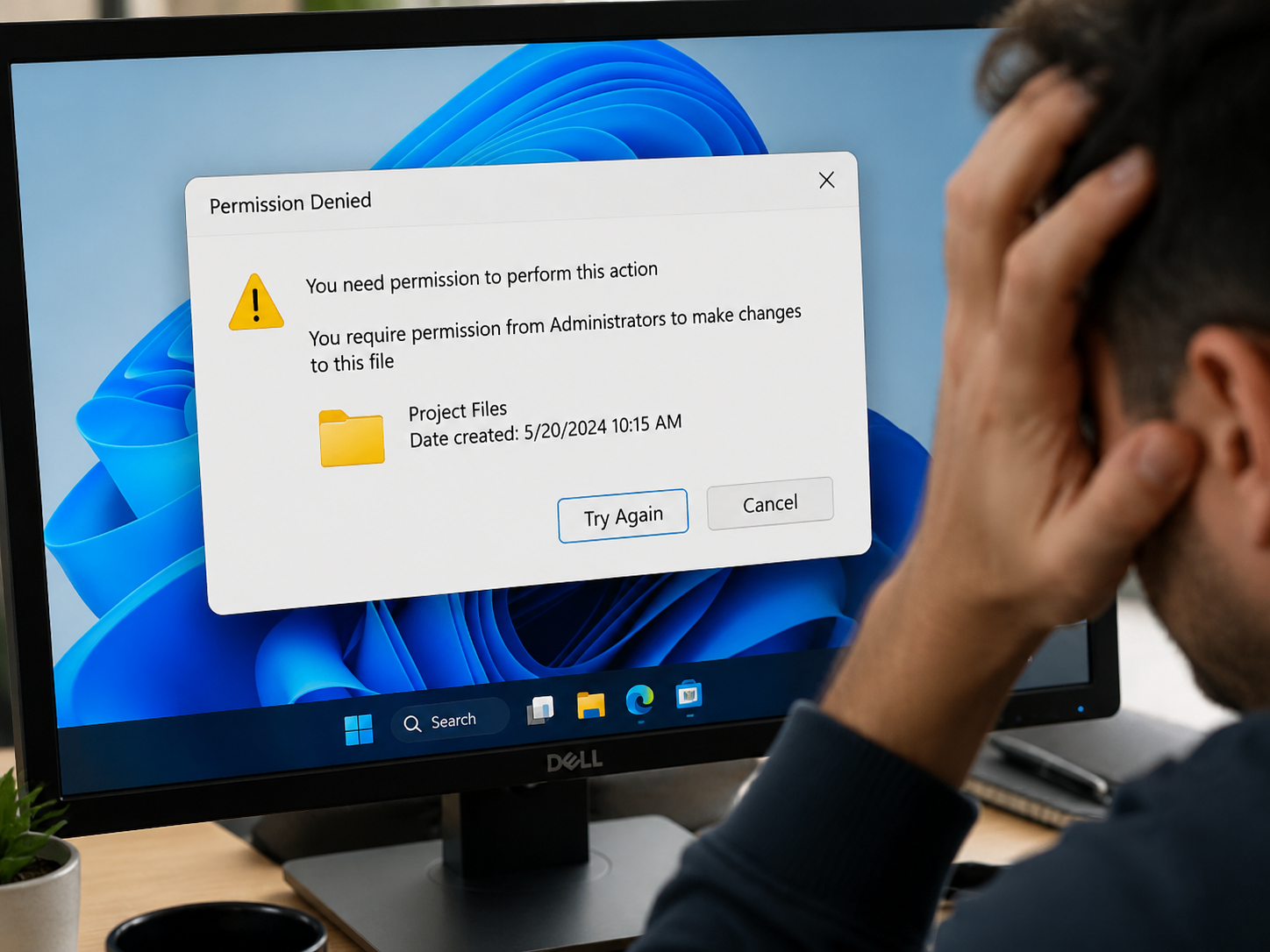
Três situações disparam esse erro com mais frequência. A primeira é uma instalação interrompida ou corrompida, onde alguns arquivos ficam com permissões inconsistentes. A segunda envolve o Controle de Conta de Usuário (UAC), recurso nativo do Windows que, desde o Vista, impede que programas modifiquem o sistema sem consentimento explícito. A terceira — e mais traiçoeira — é o antivírus colocando o executável do jogo em quarentena ou bloqueando sua execução silenciosamente, sem exibir nenhum alerta visível. Segundo dados da Microsoft, mais de 40% dos relatórios de falha de inicialização de aplicativos no Windows 10 e 11 têm origem em conflitos de permissão ou bloqueio por software de segurança. Entender qual das três está em jogo define qual solução aplicar primeiro.
Vale lembrar que o problema pode também surgir quando dois usuários diferentes utilizam o mesmo PC e o jogo foi instalado sob a conta de um deles. Nesse cenário, a ACL associa a propriedade dos arquivos ao perfil original, e o segundo usuário simplesmente não consta na lista de acesso. Trocar de conta sem ajustar as permissões manualmente resulta exatamente no erro de acesso negado — mesmo que ambos os perfis sejam administradores locais.
Executar como administrador e ajustar o UAC
A solução mais rápida é forçar o jogo a rodar com privilégios de administrador. Clique com o botão direito no executável ou no atalho do jogo e escolha Executar como administrador. Se o jogo abrir normalmente, o problema é de privilégio — e a correção definitiva é configurar esse comportamento de forma permanente.
Para não precisar repetir esse passo toda vez, clique com o botão direito no atalho do jogo, vá em Propriedades → Compatibilidade e marque a opção Executar este programa como administrador. Confirme com OK. Para jogos na Steam, o processo é idêntico: vá até a pasta de instalação do jogo, localize o .exe principal e aplique a mesma configuração.
Se mesmo rodando como administrador o erro persistir, o UAC pode estar bloqueando a operação por conta de uma política mais restritiva. Abra o Painel de Controle → Contas de Usuário → Alterar configurações do Controle de Conta de Usuário e reduza o nível um degrau. Isso não desativa o UAC completamente — apenas torna a política menos agressiva com programas reconhecidos. Evite desativar o UAC por completo, pois isso expõe o sistema a riscos reais de segurança.
Corrigir permissões diretamente na pasta do jogo
Quando o “executar como administrador” não resolve, o problema está nas permissões da pasta em si. Isso acontece bastante após reinstalações ou quando o jogo foi movido de um HD para um SSD manualmente, sem passar pelo instalador oficial.
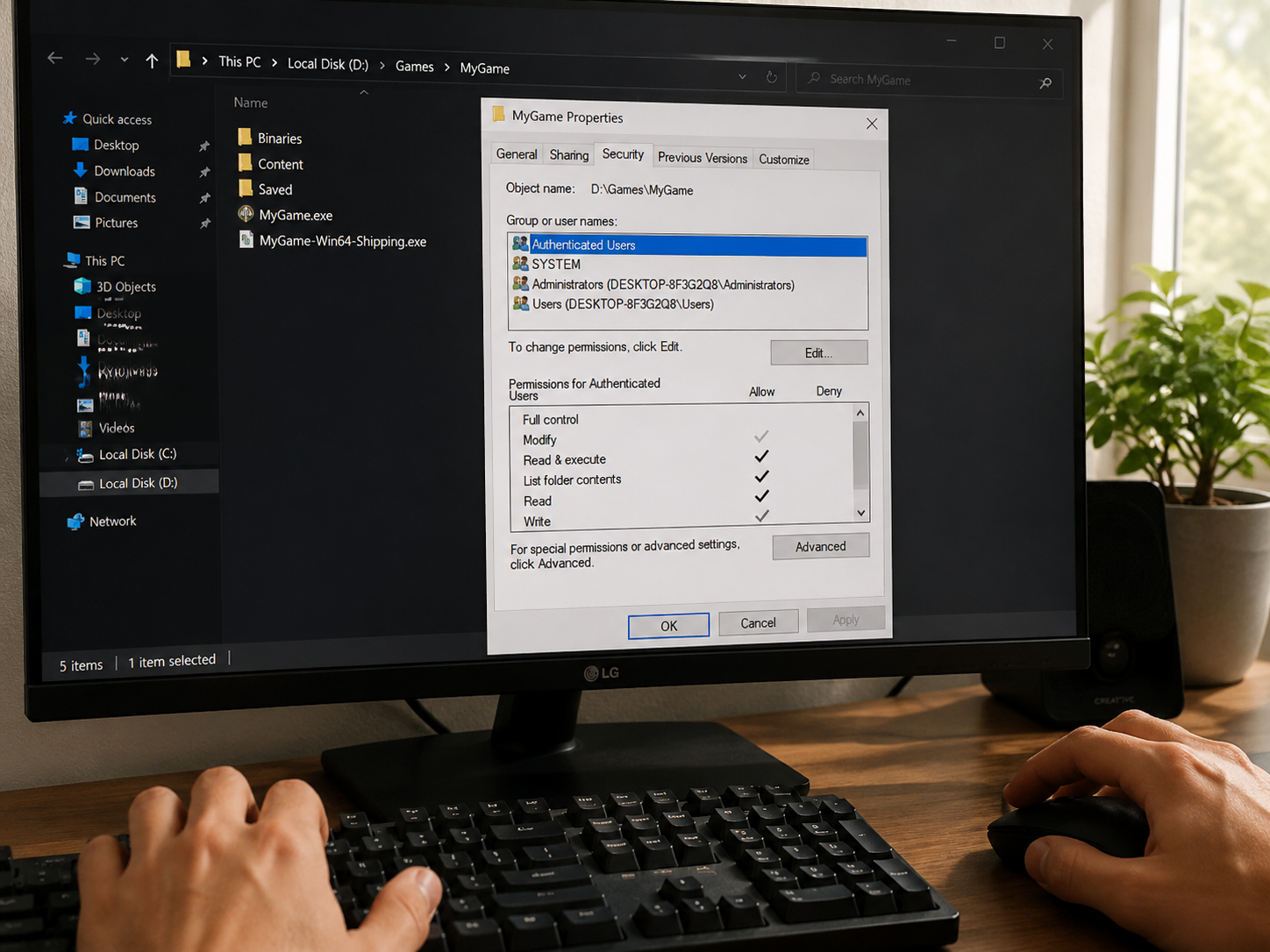
Navegue até a pasta de instalação do jogo (geralmente em C:Program Files (x86) ou no diretório da Steam/Epic). Clique com o botão direito na pasta raiz do jogo e vá em Propriedades → Segurança → Editar. Verifique se o seu usuário atual aparece na lista e se as permissões de Leitura, Gravação e Execução estão marcadas. Se o usuário não estiver listado, clique em Adicionar, digite o nome do seu usuário e aplique Controle Total.
Outra forma mais direta é pelo terminal. Abra o Prompt de Comando como administrador e execute:
icacls "C:caminhodojogo" /grant %username%:F /T
O parâmetro /T aplica as permissões recursivamente em todos os subdiretórios e arquivos. O :F concede controle total. Substitua o caminho entre aspas pelo diretório real do jogo. Esse comando resolve a maioria dos casos onde arquivos específicos dentro da pasta ficaram com propriedade bloqueada após uma atualização do Windows.
Um detalhe que passa despercebido: se a pasta do jogo tiver o atributo Somente leitura marcado, as permissões recém-aplicadas podem não surtir efeito imediato. Antes de rodar o icacls, vá em Propriedades → Geral da pasta e desmarque essa opção. Aplique a alteração a todos os subdiretórios quando o Windows perguntar, e só então execute o comando no terminal.
Verificar e corrigir arquivos corrompidos do jogo
Às vezes o erro de permissão é sintoma de um arquivo corrompido, não de uma política de acesso mal configurada. O Windows pode marcar arquivos corrompidos como inacessíveis como medida protetora. Nesse caso, a solução passa pela plataforma de distribuição do jogo.
Na Steam, clique com o botão direito no jogo da biblioteca, vá em Propriedades → Arquivos Locais → Verificar integridade dos arquivos do jogo. A Steam compara cada arquivo com o servidor e baixa automaticamente o que estiver faltando ou corrompido. Na Epic Games Store, o caminho é semelhante: clique nos três pontinhos ao lado do jogo e escolha Gerenciar → Verificar. Esse processo pode levar de 2 a 20 minutos dependendo do tamanho do jogo e da velocidade da conexão. Se você tiver outros problemas que aparecem junto com esse erro — como o jogo fechando sozinho sem aviso — a corrupção de arquivo é uma candidata forte à causa raiz.
Além da verificação pela plataforma, rode o SFC (System File Checker) do Windows. Abra o Prompt de Comando como administrador e execute sfc /scannow. A ferramenta varre os arquivos protegidos do sistema e repara automaticamente os corrompidos. Se o SFC encontrar erros que não consegue corrigir, complemente com DISM /Online /Cleanup-Image /RestoreHealth antes de rodar o SFC novamente.
Antivírus e Windows Defender bloqueando o executável
O antivírus é responsável por uma parcela significativa dos erros de permissão em jogos, especialmente após uma atualização do programa de segurança ou do próprio jogo. O software de proteção pode identificar padrões no executável — como técnicas de anti-cheat que injetam código no processo — e bloquear o arquivo preventivamente sem mover para a quarentena, simplesmente negando a execução.
No Windows Defender, acesse Segurança do Windows → Proteção contra vírus e ameaças → Configurações de proteção contra vírus e ameaças → Exclusões → Adicionar ou remover exclusões. Adicione a pasta completa do jogo como exclusão. Faça o mesmo no seu antivírus de terceiros, se tiver um instalado — McAfee, Avast, Kaspersky e similares têm opções equivalentes nas configurações de proteção em tempo real.
Antes de adicionar exclusões, verifique o histórico de proteção do Defender. Acesse Segurança do Windows → Proteção contra vírus e ameaças → Histórico de proteção. Se o executável do jogo aparecer ali como “ameaça bloqueada” ou “item em quarentena”, restaure o arquivo e então adicione a exclusão. Feito isso, reinicie o computador e tente abrir o jogo novamente. Essa combinação resolve a maioria dos casos relacionados ao Defender em jogos com sistemas anti-cheat como o Vanguard (Valorant) ou o Easy Anti-Cheat.
Um ponto importante: ao adicionar exclusões, prefira sempre apontar para a pasta do jogo em vez de apenas o executável principal. Muitos jogos possuem processos auxiliares, launchers internos e DLLs que também podem ser interceptados pelo antivírus. Excluir somente o .exe principal muitas vezes não resolve o problema por completo, e o erro retorna na próxima vez que o launcher tenta carregar um desses componentes secundários.
Para otimizar ainda mais o desempenho depois de resolver os problemas de permissão, vale a pena conferir como otimizar o Windows para jogos e aumentar o FPS — especialmente as configurações de energia e prioridade de processo.
Reinstalar o jogo e ajustar o diretório de instalação
Se nenhuma das etapas anteriores funcionou, a reinstalação é o passo seguinte — mas com uma mudança importante no local de instalação. Instalar jogos diretamente em C:Program Files ou C:Program Files (x86) coloca o executável sob proteção reforçada do Windows, o que exige elevação de privilégio a cada execução. Mover para um diretório fora dessas pastas elimina esse conflito.
Crie uma pasta dedicada como D:Games ou C:Games (fora do Program Files). Na Steam, vá em Configurações → Downloads → Pastas da Biblioteca Steam e adicione esse novo diretório. Na Epic, acesse Configurações → Gerenciar jogos instalados e mude o caminho padrão. Reinstale o jogo nessa pasta nova. Essa mudança simples elimina de raiz o conflito com as políticas de proteção do sistema operacional que se aplicam automaticamente às pastas Program Files.
Se após a reinstalação o erro ainda aparecer — ou se o problema vier acompanhado de mensagens sobre drivers —, vale verificar se há um conflito de drivers no Windows que esteja interferindo no processo de leitura de arquivos pelo sistema.
Conclusão
Erros de permissão têm solução, mas exigem que você siga a ordem certa: começa pelo mais simples (administrador e UAC), parte para a correção manual das permissões via ACL ou terminal, verifica integridade dos arquivos e checa o antivírus antes de cogitar reinstalar. Se o jogo for instalado em uma pasta fora do Program Files desde o início, as chances de ver esse erro caem drasticamente. Da próxima vez que aparecer aquele “acesso negado”, você já sabe exatamente por onde começar.
FAQ
Por que o erro de permissão aparece só depois de uma atualização do Windows?
Atualizações do Windows podem redefinir permissões em pastas protegidas e atualizar as políticas do Windows Defender, o que às vezes resulta em bloqueio de executáveis que antes funcionavam normalmente. Basta reaplicar as permissões na pasta do jogo ou adicionar a exclusão no Defender.
Posso desativar o UAC completamente para evitar esses erros?
Tecnicamente sim, mas não é recomendado. O UAC é uma camada de segurança importante que impede que malwares modifiquem o sistema sem sua autorização. A melhor abordagem é configurar o executável do jogo para sempre rodar como administrador, mantendo o UAC ativo.
O erro de permissão pode ser causado por HD ou SSD com problemas?
Sim. Setores defeituosos em HD ou SSD podem corromper arquivos e metadados de permissão. Se o erro aparecer em múltiplos jogos ao mesmo tempo, rode o chkdsk /f /r no drive para verificar e corrigir falhas físicas.
A verificação de integridade da Steam apaga meu save?
Não. A verificação de integridade compara e repara apenas os arquivos do jogo, não os arquivos de save. Saves locais ficam em pastas separadas (geralmente em Documentos ou AppData) e não são afetados pelo processo. Para mais detalhes sobre proteção de saves, veja o guia sobre como recuperar um save corrompido.
O erro “acesso negado” é o mesmo que erro de permissão?
Sim, são termos diferentes para o mesmo problema. O Windows exibe “Acesso negado” quando um processo tenta ler, gravar ou executar um arquivo sem ter as permissões necessárias na ACL. Todas as soluções deste guia se aplicam a esse caso.
O erro pode ocorrer mesmo com o jogo instalado fora do Program Files?
Sim, embora seja menos comum. Drives formatados com NTFS mantêm ACLs independentemente do diretório. Se o drive foi usado em outro computador ou a pasta foi copiada de um perfil diferente, as permissões podem estar associadas a um SID (identificador de segurança) que não existe mais no sistema atual. Nesse caso, o comando icacls com a flag /reset restaura as permissões padrão herdadas da pasta pai, limpando entradas antigas que não correspondem a nenhum usuário ativo.
Existe alguma forma de prevenir esse erro antes que ele aconteça?
Algumas práticas ajudam bastante: sempre instale jogos fora das pastas Program Files, mantenha uma biblioteca de jogos em um drive ou partição dedicada e adicione preventivamente essa pasta às exclusões do antivírus logo após a instalação. Criar um ponto de restauração do sistema antes de grandes atualizações do Windows também permite reverter configurações de ACL caso uma atualização quebre as permissões de algum diretório.

Camila Rocha é especialista em tecnologia e desempenho de sistemas, com foco na resolução de bugs, otimização de computadores e melhorias de performance para usuários comuns e gamers. Na Derruba Bug, produz conteúdos práticos e acessíveis sobre hardware, drivers, internet e solução de problemas digitais.