
Se você já trocou a placa de vídeo, atualizou o driver da GPU e o jogo continuou travando — ou pior, apareceu uma tela azul — provavelmente o problema estava nos resquícios do driver anterior. O Windows raramente remove tudo o que precisa ser removido quando você desinstala um driver pela forma convencional. Arquivos de configuração, entradas de registro e DLLs antigas ficam para trás e criam conflito com a versão nova.
O Display Driver Uninstaller, conhecido como DDU, existe exatamente para resolver isso. É uma ferramenta gratuita e amplamente usada pela comunidade de PC gaming que faz uma limpeza profunda de qualquer rastro de driver de GPU ou áudio deixado no sistema. Este guia mostra passo a passo como usar o DDU de forma correta, segura e sem surpresas.
O que é o DDU e por que ele é diferente do desinstalador padrão
O desinstalador nativo do Windows — tanto o painel de controle quanto o Gerenciador de Dispositivos — remove apenas os componentes principais do driver. Entradas de registro específicas do fabricante, arquivos de cache, serviços em segundo plano e pastas remanescentes continuam no sistema. Quando você instala um driver novo em cima desse ambiente sujo, o instalador às vezes lê configurações antigas e aplica valores incompatíveis com a versão atual.
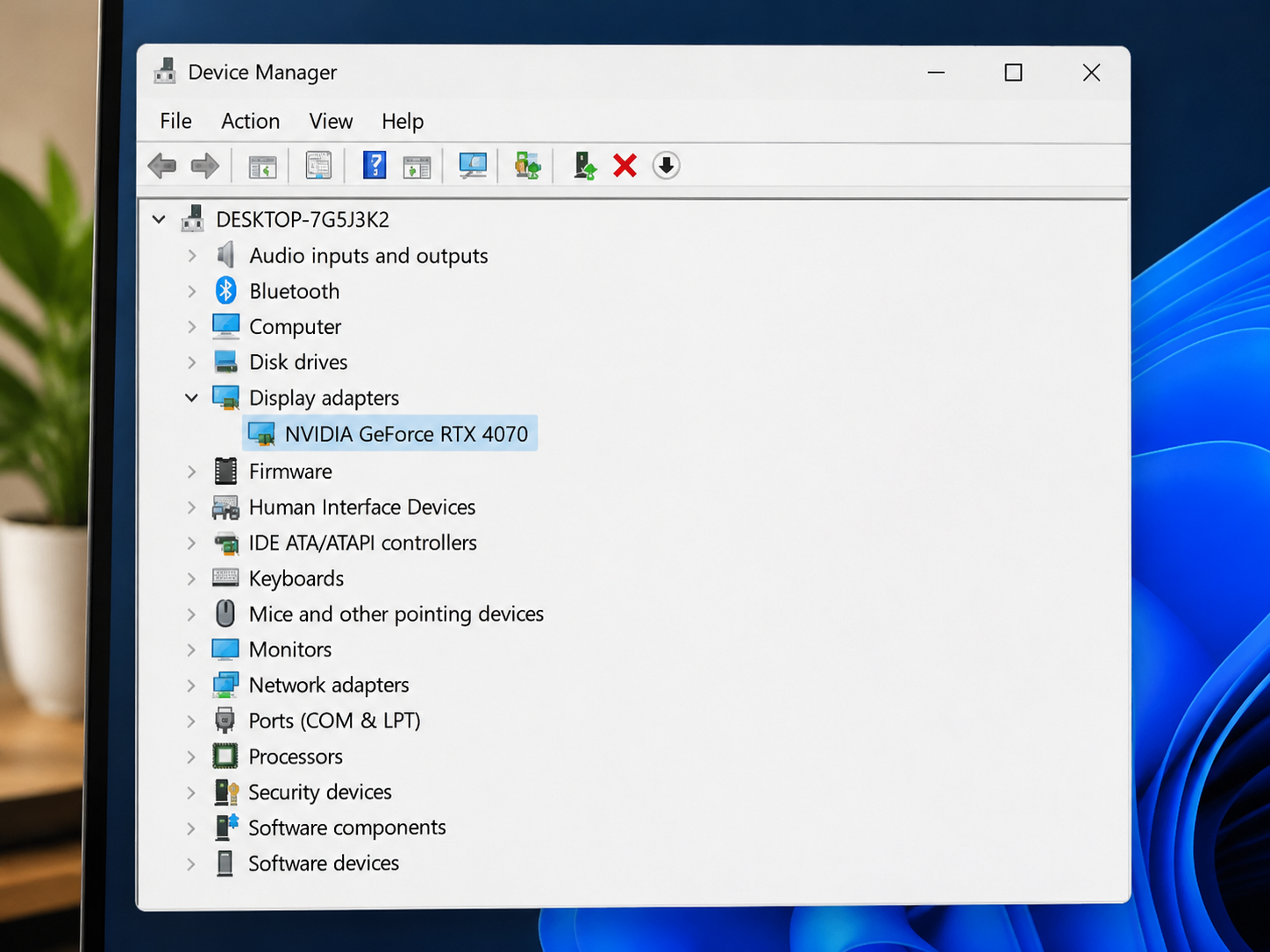
O DDU foi desenvolvido pelo Wagnard, programador independente que mantém o projeto desde 2012. A ferramenta atua em modo de segurança ou com o driver temporariamente desativado, o que impede que o Windows proteja os arquivos em uso durante a remoção. O resultado é um ambiente limpo, equivalente ao que você teria em uma instalação nova do sistema operacional — sem precisar formatar nada. Para quem sofre com conflito de drivers no Windows, essa limpeza costuma ser o passo que resolve de vez o problema.
Outro ponto que diferencia o DDU é a transparência do processo: a interface exibe exatamente quais arquivos e chaves de registro foram removidos em um log detalhado ao final da operação. Isso permite verificar se a limpeza foi completa e dá confiança para quem está resolvendo um problema técnico mais sério, onde saber o que foi alterado no sistema faz diferença.
Quando vale a pena usar o DDU
Nem toda atualização de driver precisa do DDU. Se você está indo de uma versão para a próxima dentro da mesma família de drivers — por exemplo, atualizando o driver NVIDIA 546.33 para o 551.86 sem trocar a placa — o instalador padrão geralmente dá conta. O DDU entra em cena em situações mais críticas.
- Troca de fabricante: saiu de uma GPU AMD para uma NVIDIA (ou o contrário). Deixar drivers de ambas as marcas coexistindo é receita certa para travamento e conflito de serviços.
- Driver corrompido: o sistema acusa erro no driver, a resolução fica travada ou o monitor pisca sem parar após uma atualização mal-sucedida.
- Jogo fecha sozinho sem motivo claro: depois de descartadas outras causas, um driver sujo é suspeito frequente. Veja também o guia sobre jogo que fecha sozinho no PC para um diagnóstico mais amplo.
- Artefatos visuais ou tela preta ao iniciar jogo: glitches gráficos após atualização indicam que a versão nova não limpou os arquivos antigos corretamente.
- Preparação para reinstalação limpa do driver: sempre que quiser garantir que o novo driver começa do zero, sem herdar configuração nenhuma.
Uma regra prática que funciona: se você já tentou desinstalar e reinstalar o driver pela forma convencional duas vezes e o problema persiste, aplique o DDU antes da terceira tentativa.
Vale considerar também o uso do DDU quando você adquire um PC de segunda mão. Máquinas usadas frequentemente carregam camadas de drivers de diferentes proprietários anteriores, e começar com um ambiente limpo evita problemas difíceis de rastrear que podem surgir semanas depois do uso.
Antes de começar: o que você precisa preparar
O processo é seguro, mas requer um pouco de preparação para evitar dor de cabeça. Siga esta checklist antes de abrir o programa.
- Baixe o driver correto com antecedência. Depois que o DDU remove tudo, o Windows volta para um driver genérico de resolução baixa. Você vai querer instalar o driver certo logo em seguida, então baixe o instalador antes — pelo site oficial da NVIDIA (nvidia.com.br) ou AMD (amd.com) — e salve na área de trabalho ou em outra pasta de fácil acesso.
- Baixe o DDU. O arquivo oficial fica em guru3d.com/files-details/display-driver-uninstaller-download.html. Nunca baixe de sites terceiros — a versão de lá é a única confiável.
- Crie um ponto de restauração do sistema. Embora o DDU raramente cause problemas, é boa prática ter um ponto de retorno. Abra o menu Iniciar, pesquise “Criar um ponto de restauração” e siga os passos.
- Desative a conexão com a internet. Isso impede que o Windows Update instale automaticamente um driver genérico enquanto você está no processo de limpeza. Basta desconectar o cabo ou desativar o Wi-Fi.
Passo a passo: usando o DDU em modo de segurança
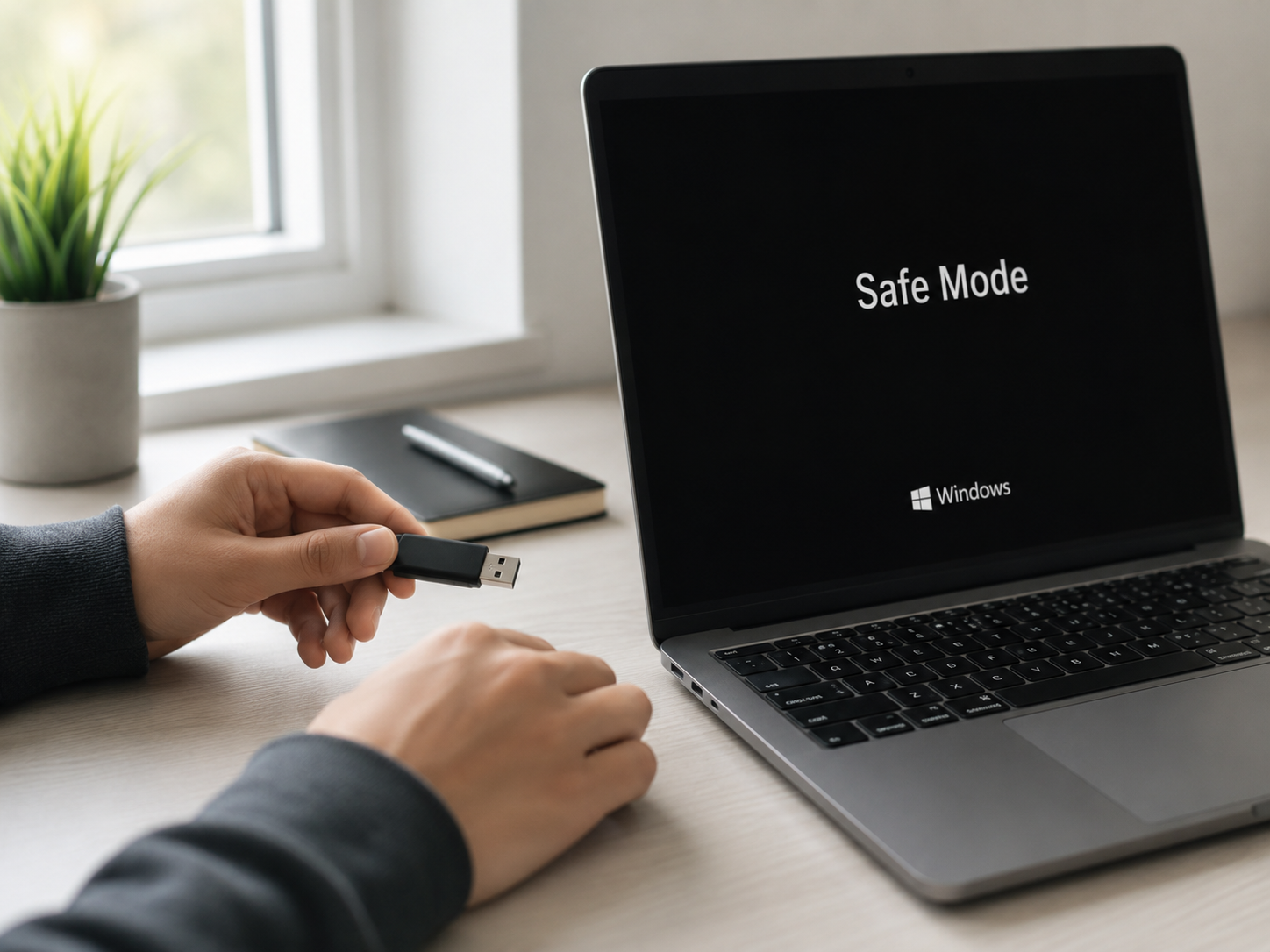
A forma mais eficaz de usar o DDU é pelo modo de segurança do Windows. Nesse ambiente, os drivers da GPU não estão carregados na memória, então o DDU pode apagar tudo sem bloqueio nenhum de arquivo.
Entrando no modo de segurança
Pressione Windows + I para abrir as Configurações. Vá em Sistema → Recuperação → Inicialização avançada e clique em “Reiniciar agora”. Na tela azul que aparece, escolha Solucionar problemas → Opções avançadas → Configurações de inicialização → Reiniciar. Quando o computador reiniciar, pressione 4 ou F4 para entrar no Modo de Segurança simples. Não é necessário o modo com rede neste caso.
Executando o DDU
No modo de segurança, navegue até a pasta onde extraiu o DDU e execute o arquivo Display Driver Uninstaller.exe. A interface é direta. No painel à direita, selecione o tipo de dispositivo — GPU — e depois a marca: NVIDIA, AMD ou Intel. O DDU detecta automaticamente o driver instalado e exibe a versão encontrada. Clique em “Clean and restart” (Limpar e reiniciar). O programa vai apagar todos os arquivos, entradas de registro e pastas relacionados ao driver selecionado e reiniciar o PC automaticamente. O processo leva menos de dois minutos na maioria dos computadores.
Após a limpeza
O sistema vai iniciar normalmente com resolução baixa e sem aceleração gráfica — isso é esperado. Antes de conectar a internet de volta, instale o driver que você baixou previamente. Abra o instalador da NVIDIA ou AMD, escolha a opção de instalação limpa (clean install) se disponível, e conclua o processo. Só depois reconecte a rede. Se quiser monitorar o desempenho da GPU após a reinstalação, o MSI Afterburner é uma ótima ferramenta para acompanhar temperatura e uso em tempo real.
Opções avançadas do DDU que valem atenção
O DDU tem um painel de opções que a maioria dos usuários ignora, mas que pode ser relevante dependendo do seu caso. Acesse clicando em “Options” no canto superior esquerdo da interface.
- Remove C++ redistributables instalados junto com o driver: útil quando suspeita que redistribuíveis corrompidos estão afetando outros programas. Use com cuidado — remover esses arquivos pode impactar softwares que dependem deles.
- Remove GeForce Experience / AMD Software: marque essa opção se quiser um ambiente completamente limpo, sem os aplicativos companheiros do driver. Você pode reinstalá-los depois junto com o driver principal.
- Limpar driver de áudio HDMI: drivers de GPU instalam componentes de áudio para transmissão via HDMI ou DisplayPort. Se você teve problemas de som após atualizar a placa, limpar esse componente também pode ajudar.
- Prevent downloads of drivers from Windows Update: essa opção modifica o registro para impedir que o Windows Update instale drivers de GPU automaticamente. Prático para quem quer controle total sobre qual versão instalar.
Para a maioria dos casos, as configurações padrão do DDU já são suficientes. Mexer nas opções avançadas só faz sentido se você estiver resolvendo um problema específico que as configurações padrões não cobrem.
Uma situação em que as opções avançadas se tornam realmente úteis é quando o computador é compartilhado ou usado em ambiente de trabalho, onde diferentes usuários podem ter instalado versões distintas do software da GPU ao longo do tempo. Nesses cenários, remover os aplicativos companheiros como o GeForce Experience garante que nenhuma configuração de perfil ou overlay residual interfira no comportamento do driver recém-instalado.
Erros comuns ao usar o DDU e como evitá-los
Com anos de fórum de suporte técnico pela frente, os erros que aparecem com mais frequência são previsíveis — e evitáveis.
- Usar o DDU fora do modo de segurança: o programa avisa que pode ser usado no Windows normal com a opção “Safe mode (recommended)” desmarcada, mas isso reduz a eficácia da limpeza. Sempre prefira o modo de segurança.
- Esquecer de baixar o driver antes: depois da limpeza, sem internet e sem driver, o sistema fica inutilizável para jogos. Tenha o instalador salvo localmente antes de começar.
- Conectar a internet antes de instalar o driver: o Windows Update age rápido e pode instalar um driver genérico ou desatualizado nos primeiros minutos após o boot. Instale seu driver primeiro, reconecte depois.
- Baixar o DDU de site desconhecido: versões modificadas circulam por aí. O único endereço confiável é o Guru3D — qualquer outro é risco desnecessário.
- Não reiniciar após instalar o novo driver: o instalador pede reinicialização por um motivo. Pular esse passo pode deixar serviços em estado inconsistente.
Seguir esses pontos elimina praticamente todos os problemas que as pessoas relatam após usar o DDU. O processo em si é simples — o que complica geralmente é a pressa.
Conclusão
O DDU é uma das ferramentas mais valiosas no arsenal de quem usa PC para jogar, especialmente quando o problema está no driver e as soluções convencionais já falharam. Usado corretamente — com preparação, no modo de segurança e com o novo driver em mãos — ele entrega um ambiente de driver verdadeiramente limpo em menos de dez minutos. Se você está enfrentando travamentos, artefatos gráficos ou travamentos inexplicáveis após uma atualização, aplique o DDU antes de cogitar reinstalar o Windows. Na maioria das vezes, é tudo o que você precisava.
FAQ
O DDU é seguro para usar no meu PC?
Sim. O DDU é uma ferramenta estabelecida e respeitada na comunidade de PC gaming, mantida desde 2012. Ele não altera nada além dos arquivos e registros relacionados aos drivers de GPU e áudio HDMI. Criar um ponto de restauração antes é uma precaução razoável, mas raramente necessária.
Preciso usar o DDU toda vez que atualizar o driver?
Não. Para atualizações de rotina dentro da mesma placa e fabricante, o instalador oficial geralmente basta. Reserve o DDU para situações de troca de GPU, driver corrompido ou problemas persistentes que a reinstalação convencional não resolveu.
O que acontece se eu usar o DDU sem entrar no modo de segurança?
O DDU ainda funciona, mas com eficácia reduzida. Alguns arquivos em uso pelo sistema podem não ser removidos, o que compromete o objetivo da limpeza profunda. A diferença pode ser pequena ou decisiva dependendo do problema que você está tentando resolver.
Posso usar o DDU para remover drivers de áudio ou outros dispositivos?
O DDU é especializado em drivers de GPU e drivers de áudio HDMI instalados junto com elas. Para outros dispositivos, como placas de som dedicadas ou drivers de rede, ele não é a ferramenta adequada — use o Gerenciador de Dispositivos ou o próprio desinstalador do fabricante.
Após usar o DDU, o Windows instalou um driver automaticamente. O que fazer?
Isso acontece quando a internet fica conectada durante o processo. Desinstale o driver instalado automaticamente pelo Gerenciador de Dispositivos, desconecte a rede e instale manualmente o driver baixado previamente. Para evitar que isso se repita, ative a opção de bloqueio de drivers automáticos nas configurações do DDU antes da próxima limpeza.
O DDU funciona com GPUs integradas, como as da Intel?
Sim. O DDU oferece suporte a GPUs integradas Intel além das placas dedicadas NVIDIA e AMD. Se você tem um processador com gráficos integrados e está enfrentando problemas de driver nesse componente, o processo é idêntico: selecione “GPU” como tipo de dispositivo e “Intel” como fabricante. Vale lembrar que remover o driver da GPU integrada em um sistema sem placa dedicada deixará a tela em resolução mínima até que o novo driver seja instalado, então tenha o arquivo do instalador Intel em mãos antes de iniciar.
É possível usar o DDU para limpar drivers de duas GPUs ao mesmo tempo?
Não de uma só vez. O DDU remove um fabricante por operação. Se você tem drivers de NVIDIA e AMD instalados simultaneamente — situação comum em quem trocou de placa recentemente — execute o DDU duas vezes: uma para cada fabricante, reiniciando entre as sessões. Comece pelo fabricante da GPU que está sendo removida do sistema e, em seguida, limpe eventuais resquícios da outra marca antes de instalar o driver definitivo.

Camila Rocha é especialista em tecnologia e desempenho de sistemas, com foco na resolução de bugs, otimização de computadores e melhorias de performance para usuários comuns e gamers. Na Derruba Bug, produz conteúdos práticos e acessíveis sobre hardware, drivers, internet e solução de problemas digitais.