
Se você já perdeu uma partida decisiva porque o seu irmão resolveu assistir Netflix no exato momento do round final, sabe exatamente do que esse artigo trata. O QoS no roteador — abreviação de Quality of Service — é o recurso que permite dizer ao seu hardware de rede: “olha, pacotes de jogo passam na frente de tudo”. Feito certo, ele muda de forma perceptível a estabilidade do ping, mesmo quando a conexão está sendo dividida com outros dispositivos.
Configurar QoS parece intimidador, mas a maioria dos roteadores modernos expõe essa função numa tela só. O segredo está em entender o que priorizar — e o que nunca vale a pena fazer, porque uma configuração errada pode piorar o cenário. Veja como fazer isso do jeito certo.
O que é QoS e por que ele importa para jogos
QoS é um conjunto de mecanismos que controla a ordem e a velocidade com que pacotes de dados trafegam pela sua rede local antes de chegarem ao modem. Sem ele, todos os dispositivos disputam banda em igualdade: o notebook fazendo backup na nuvem compete diretamente com os pacotes do seu Counter-Strike ou Valorant.
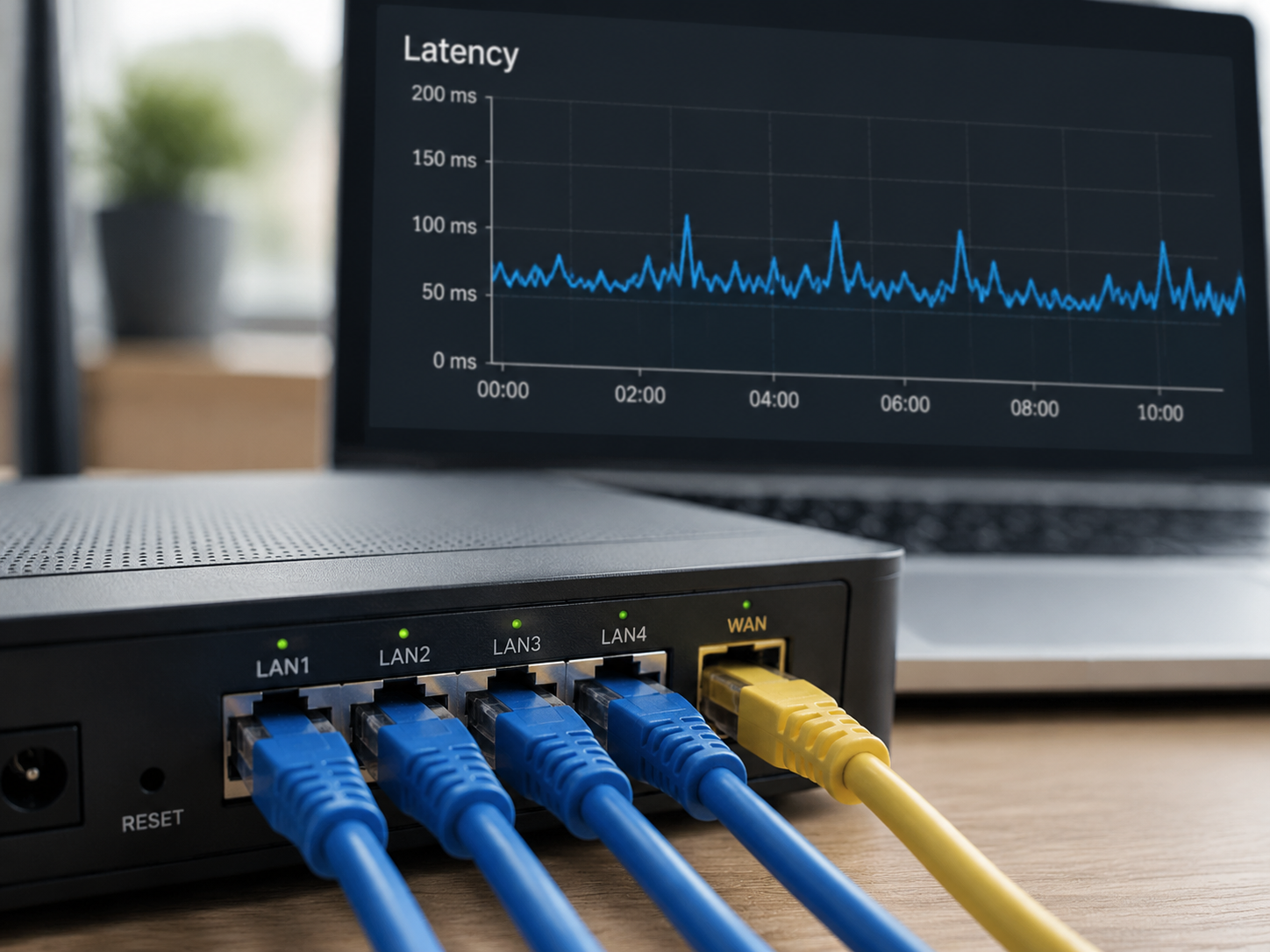
O problema é que jogos online são extremamente sensíveis à latência, mas consomem pouca banda — uma partida de FPS competitivo raramente usa mais de 80 Kbps de upload. Backups, streaming em 4K e downloads da Steam, por outro lado, consomem megabits por segundo. Quando esses serviços saturam o upload ou o download, os pacotes do jogo ficam enfileirados esperando vez. Esse atraso se traduz em picos de ping, rubber-banding e, nos casos mais graves, desconexões.
O QoS resolve isso inserindo uma fila de prioridade. Os pacotes classificados como “alta prioridade” saem na frente, independentemente de quem mais está usando a rede naquele momento. Para jogos competitivos, isso vale mais do que contratar um plano de internet mais caro.
Outro aspecto importante é que o QoS atua de maneira silenciosa em segundo plano — você não precisa ficar ajustando nada durante a sessão de jogo. Uma vez configurado corretamente, o sistema toma as decisões de prioridade automaticamente para cada novo pacote que entra ou sai da rede, sem intervenção manual. Isso torna a experiência muito mais consistente do que soluções alternativas como pausar manualmente downloads ou desligar dispositivos de outros moradores antes de jogar.
Tipos de QoS disponíveis nos roteadores modernos
Antes de entrar em configuração, vale entender que nem todo QoS funciona igual. Os roteadores costumam oferecer duas abordagens principais, e escolher a certa faz diferença:
QoS baseado em largura de banda
Você define percentuais ou valores absolutos de banda para cada dispositivo ou tipo de tráfego. Por exemplo: “reserve 40% do upload para o PC gamer” e “limite o celular a 20%”. Essa abordagem é previsível e funciona bem quando os dispositivos são fixos, mas exige que você atualize as regras sempre que um novo aparelho entrar na rede.
QoS baseado em aplicação ou porta
O roteador inspeciona os pacotes e identifica padrões de tráfego — ou você indica manualmente as portas UDP/TCP usadas pelo jogo. Essa é a forma mais eficaz para jogos, porque o roteador prioriza aquele tipo específico de dado sem bloquear nada mais. Roteadores da linha TP-Link Archer, ASUS com firmware Asuswrt e Netgear com Nighthawk QoS costumam oferecer essa opção já com perfis pré-configurados para gaming.
- TP-Link Archer: chamado de “QoS” no menu avançado, com classificação por MAC ou por tipo de serviço.
- ASUS Asuswrt: seção “Adaptive QoS” com slider de priorização e perfil “Gaming” direto.
- Netgear Nighthawk: painel “QoS” com opção de priorizar dispositivos ou serviços.
- Roteadores com firmware DD-WRT/OpenWrt: controle total via regras tc/HTB, mais complexo mas extremamente preciso.
Se você ainda não sabe qual firmware roda no seu roteador, acesse o painel administrativo e procure em Status do Sistema ou Informações do Dispositivo. Essa informação determina não só quais opções de QoS estão disponíveis, mas também se vale a pena considerar instalar um firmware alternativo como o DD-WRT para ganhar controle mais granular sobre as filas de tráfego.
Como configurar QoS no roteador passo a passo
O processo varia por fabricante, mas a lógica central é a mesma em todos. Veja o fluxo geral e, depois, as especificidades das plataformas mais comuns.
Passo 1: acesse o painel do roteador
Digite o IP de gateway da sua rede no navegador — normalmente 192.168.0.1 ou 192.168.1.1. Se não souber qual é, abra o Prompt de Comando no Windows, digite ipconfig e veja o campo “Gateway Padrão”. Entre com usuário e senha (verifique na etiqueta embaixo do aparelho se nunca alterou).
Passo 2: localize a seção de QoS
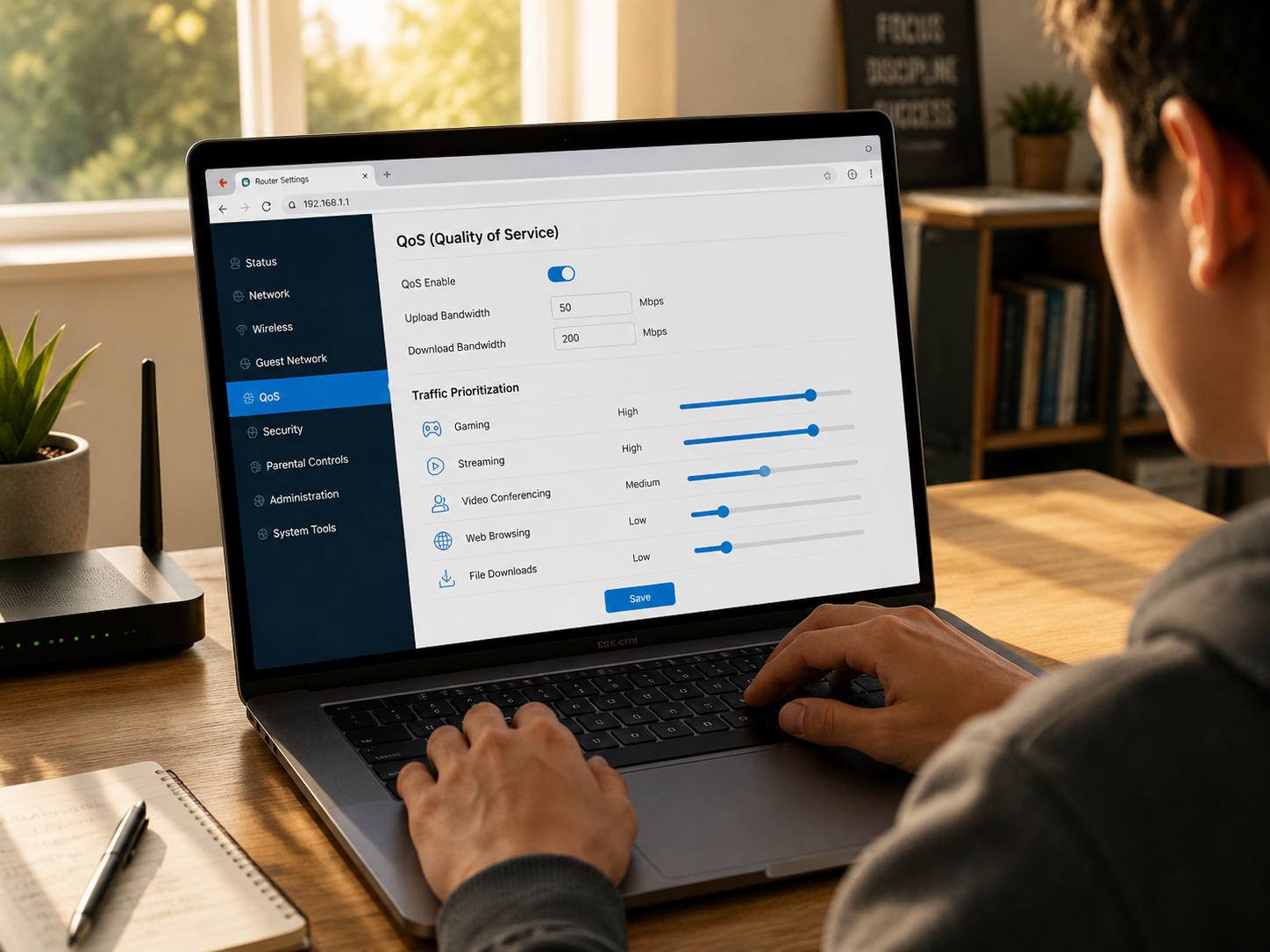
Em roteadores TP-Link Archer, o caminho é Avançado → QoS. Em ASUS, procure Adaptive QoS no menu lateral. Na Netgear, acesse Avançado → Configuração → QoS. Ative a função e informe a velocidade real da sua conexão — não o que está no contrato, mas o que o Speedtest mostra. Colocar um valor 10% abaixo do máximo medido ajuda o algoritmo a trabalhar com margem de manobra.
Passo 3: defina as prioridades
Se o roteador oferecer perfis por aplicação, selecione “Gaming” ou “Online Game” como prioridade mais alta. Se for por dispositivo, identifique o endereço MAC do seu PC (disponível em Configurações de Rede → Adaptador → Propriedades no Windows) e coloque-o no topo da fila. Salve e aplique. Reiniciar o roteador após a configuração não é obrigatório, mas garante que as regras entrem em vigor sem resíduo de estado anterior.
Quais portas priorizar nos jogos mais populares
Para QoS baseado em porta, você precisará adicionar regras manuais. A tabela abaixo reúne as portas UDP principais dos títulos mais jogados no Brasil, úteis para configurar tanto o QoS quanto o encaminhamento de portas:
| Jogo | Protocolo | Portas principais |
|---|---|---|
| Valorant | UDP | 7000–8000 |
| Counter-Strike 2 | UDP | 27015–27030 |
| League of Legends | TCP/UDP | 5000–5500, 8393–8400 |
| Free Fire | UDP | 10012, 10082 |
| Fortnite | UDP | 9000–9100 |
Adicione cada bloco de portas como uma regra de prioridade “Alta” ou “Máxima” no painel QoS. Tráfego nessas faixas será processado antes de qualquer download ou streaming que esteja acontecendo simultaneamente na rede.
Tenha em mente que as portas listadas representam os intervalos mais comuns, mas alguns títulos atualizam periodicamente as faixas utilizadas. Se notar que a priorização parou de surtir efeito após uma atualização do cliente do jogo, vale consultar a documentação oficial do desenvolvedor para confirmar se houve mudança nas portas de comunicação com os servidores.
Erros comuns ao configurar QoS e como evitá-los
Configurar QoS de forma imprecisa pode criar o efeito contrário ao desejado. Tenho visto casos em que a latência piorou depois de ativar a função — e os motivos são quase sempre os mesmos.
- Informar a velocidade contratada em vez da real: se você declarar 200 Mbps mas a linha entrega 160, o algoritmo vai calcular reservas erradas e criar gargalos artificiais. Meça antes com Speedtest e use o valor real.
- Priorizar o dispositivo inteiro em vez do tipo de tráfego: ao priorizar o MAC do PC sem distinção, você também dá prioridade para downloads da Steam, backup do OneDrive e atualizações do Windows rodando em segundo plano — exatamente o que não quer.
- Ativar QoS em roteadores sem capacidade de processamento: em aparelhos com CPU fraca (modelos de entrada de algumas operadoras), o QoS pode introduzir latência pelo custo de processar a inspeção de pacotes. Se o ping piorou após ativar, desative e avalie.
- Ignorar o upload: a maioria das pessoas pensa só no download, mas em jogos online o canal de upload é igualmente crítico. Certifique-se de que o QoS aplica regras em ambas as direções.
Um erro adicional que passa despercebido é criar regras conflitantes entre si. Por exemplo, classificar um dispositivo como alta prioridade por MAC e ao mesmo tempo criar uma regra de baixa prioridade para downloads da Steam, sem perceber que o segundo critério não tem precedência sobre o primeiro no firmware utilizado. Antes de empilhar regras, leia a documentação do seu roteador para entender a ordem de avaliação das políticas — isso evita comportamentos inesperados que são difíceis de diagnosticar depois.
Se mesmo após a configuração a instabilidade persistir, vale verificar se o problema está antes do roteador. Conexão Wi-Fi instável, por exemplo, tem limites que nenhuma regra de QoS consegue compensar — nesse caso, entender as diferenças entre Wi-Fi e cabo para jogos online pode ajudar a identificar onde está o gargalo real. Da mesma forma, se o problema aparecer só em determinados jogos, pode ser algo no sistema operacional — veja como otimizar o Windows para jogos e aumentar o FPS, que inclui ajustes de rede no nível do sistema.
QoS resolve tudo? Limitações que você precisa conhecer
QoS é uma ferramenta de gerenciamento de fila, não de geração de banda. Se sua conexão tem 10 Mbps e você precisa de 50, nenhuma configuração de QoS vai criar banda do nada. O recurso brilha quando a rede está sendo disputada — ele garante que o jogo leve prioridade nessa disputa, mas não expande o encanamento.
Outro ponto: o QoS atua apenas na rede local, entre seus dispositivos e o roteador. O trajeto entre o roteador e o servidor do jogo — que passa pela infraestrutura da operadora, por múltiplos roteadores de backbone e por data centers — está fora do seu controle. Pings altos causados por congestionamento na rede da operadora ou por servidores distantes não são resolvidos por QoS doméstico. Para esse tipo de problema, investigar se a internet cai em partidas online por outros motivos é o caminho mais útil.
Por fim, jogos que usam portas dinâmicas ou conexões criptografadas podem não ser identificados corretamente pelo sistema de inspeção do roteador. Nesse caso, priorizar por dispositivo (MAC) acaba sendo a alternativa mais confiável, mesmo com as ressalvas já mencionadas.
Conclusão
O QoS no roteador é uma das poucas melhorias de rede que custam zero reais e podem ser sentidas já na primeira partida depois da configuração. Configure a velocidade real da conexão, priorize por tipo de tráfego ou por porta de jogo sempre que possível, e resista à tentação de “priorizar tudo” — isso equivale a não priorizar nada. Se o roteador não responder bem à função, cheque o modelo: aparelhos de entrada de operadora raramente têm motor QoS eficiente, e um upgrade de hardware pode ser a próxima etapa. Para quem joga competitivamente e compartilha a rede com outras pessoas na mesma casa, essa configuração passa de opcional para praticamente obrigatória.
FAQ
QoS funciona em qualquer roteador?
A maioria dos roteadores intermediários e avançados tem suporte a QoS, mas modelos de entrada distribuídos por operadoras nem sempre incluem a função, ou a implementam de forma limitada. Verifique o manual do seu aparelho ou acesse o painel administrativo e procure por “QoS” ou “Gerenciamento de Banda”.
QoS ajuda se eu uso Wi-Fi para jogar?
Sim, mas com resultado mais limitado. O QoS gerencia a fila de pacotes na rede local, porém a instabilidade inerente ao Wi-Fi — interferência, distância, obstáculos — não é corrigida por ele. Para jogos competitivos, cabo ethernet continua sendo a base recomendada antes de qualquer ajuste de QoS.
Preciso reiniciar o roteador depois de configurar o QoS?
Não é obrigatório na maioria dos firmwares, mas é uma boa prática. O reinício garante que o estado de conexões antigas seja limpo e que as novas regras de prioridade sejam aplicadas desde o início das filas, sem herdar comportamentos anteriores.
O QoS pode aumentar o ping em vez de diminuir?
Sim, isso acontece quando o hardware do roteador não tem processamento suficiente para aplicar inspeção de pacotes em tempo real, ou quando a velocidade declarada no QoS está incorreta. Se o ping piorou após ativar, desative a função e meça novamente para confirmar o impacto.
Como sei se o QoS está funcionando?
Compare o ping e os picos de latência antes e depois, de preferência com alguém usando a internet ao mesmo tempo. Ferramentas como PingPlotter ou o próprio monitor de rede do Windows mostram variações de latência ao longo do tempo, tornando fácil perceber se os picos diminuíram depois da configuração.
Devo configurar QoS no roteador ou no modem da operadora?
Na grande maioria das residências, o modem fornecido pela operadora trabalha em modo bridge ou com acesso administrativo restrito, o que significa que as opções de QoS disponíveis nele são poucas ou inexistentes. O roteador que você instala depois do modem é onde o controle real acontece. Se o seu setup usa um único aparelho combo modem-roteador da operadora, verifique se há um menu de QoS acessível pelo painel — mas considere adquirir um roteador dedicado caso as opções sejam muito básicas, especialmente se a rede é compartilhada com muitos dispositivos simultâneos.

Camila Rocha é especialista em tecnologia e desempenho de sistemas, com foco na resolução de bugs, otimização de computadores e melhorias de performance para usuários comuns e gamers. Na Derruba Bug, produz conteúdos práticos e acessíveis sobre hardware, drivers, internet e solução de problemas digitais.