
Mudar o DNS é uma das primeiras coisas que faço quando um PC começa a apresentar ping instável em partidas online — e costuma ser também uma das mais ignoradas. A maioria dos jogadores culpa o provedor, reinicia o roteador e desiste. Mas o servidor DNS que o seu provedor atribui automaticamente pode ser geograficamente distante, sobrecarregado ou simplesmente lento para resolver os endereços dos servidores de jogo.
A boa notícia é que trocar o DNS no Windows leva menos de cinco minutos, não custa nada e pode reduzir a latência percebida de forma mensurável. Neste guia você vai entender o que o DNS faz, qual escolher e como configurar corretamente no seu PC.
O que o DNS tem a ver com latência em jogos
DNS (Domain Name System) é o sistema que traduz nomes de domínio — como os endereços dos servidores de jogos — em endereços IP que o seu computador consegue acessar. Toda vez que você entra numa partida ou conecta a um servidor, pode haver uma consulta DNS acontecendo em segundo plano.
O problema está no tempo de resposta dessa consulta, chamado de DNS lookup latency. Se o servidor DNS do seu provedor demora 80 ms para responder, esse tempo se soma ao caminho até o servidor de jogo. Em servidores DNS públicos otimizados, essa resposta pode cair para 5 a 15 ms — uma diferença pequena no papel, mas perceptível quando você está tentando estabilizar um ping de 30 ms num servidor regional. Além disso, um DNS ruim pode gerar falhas de conexão intermitentes que muitos jogadores confundem com quedas de internet durante partidas online.
Outro ponto que poucos consideram: o DNS não é consultado apenas uma vez por sessão. Launchers como o Battle.net, Steam ou o cliente do Valorant fazem múltiplas consultas DNS ao iniciar, checar atualizações e autenticar a conta. Um DNS lento pode inclusive aumentar o tempo de carregamento de telas de loading e de matchmaking, mesmo antes de a partida começar de fato. Isso torna a otimização do DNS relevante não só durante o jogo, mas em toda a experiência de uso da plataforma.
Os melhores servidores DNS para gaming
Existem algumas opções consolidadas no mercado, cada uma com características distintas. A tabela abaixo compara as principais:
| Provedor | DNS Primário | DNS Secundário | Latência média (BR) |
|---|---|---|---|
| Cloudflare | 1.1.1.1 | 1.0.0.1 | ~5–12 ms |
| 8.8.8.8 | 8.8.4.4 | ~10–20 ms | |
| OpenDNS | 208.67.222.222 | 208.67.220.220 | ~15–25 ms |
| DNS do provedor (padrão) | variável | variável | ~30–80 ms |
O Cloudflare (1.1.1.1) é consistentemente o mais rápido para a maioria das regiões do Brasil, segundo benchmarks do site DNSPerf, que mede performance global de servidores DNS em tempo real. O Google (8.8.8.8) tem infraestrutura robusta e é uma escolha sólida como secundário. O OpenDNS oferece filtros adicionais que podem ser úteis, mas em geral apresenta latência um pouco maior para o Brasil. Minha recomendação padrão para jogadores: primário 1.1.1.1, secundário 8.8.8.8.
Uma consideração importante é que os benchmarks globais nem sempre refletem a realidade da sua conexão específica. Provedores de internet de médio porte em algumas capitais do Norte e Nordeste, por exemplo, às vezes têm peering mais eficiente com servidores regionais do que com os datacenters do Cloudflare em São Paulo. Por isso, tratar a tabela acima como ponto de partida — e não como verdade absoluta — é o caminho mais inteligente. A etapa de teste com o DNS Benchmark, descrita mais adiante neste guia, é o que vai confirmar a melhor escolha para o seu caso.
Como configurar DNS no Windows 10 e 11
O processo é praticamente idêntico nas duas versões do Windows. Siga os passos abaixo para o adaptador de rede ativo — seja ele ethernet ou Wi-Fi. Para jogos competitivos, a recomendação é sempre usar cabo, mas o processo de configuração DNS é o mesmo independente do tipo de conexão.
Pelo Painel de Controle (método clássico)
- Pressione Win + R, digite
ncpa.cple pressione Enter. - Clique com o botão direito no adaptador ativo (Ethernet ou Wi-Fi) e selecione Propriedades.
- Selecione Protocolo TCP/IP versão 4 (TCP/IPv4) e clique em Propriedades.
- Marque “Usar os seguintes endereços de servidor DNS”.
- No campo “Servidor DNS preferencial” insira 1.1.1.1; no alternativo, 8.8.8.8.
- Clique em OK e feche as janelas.
Pelo aplicativo Configurações (Windows 11)
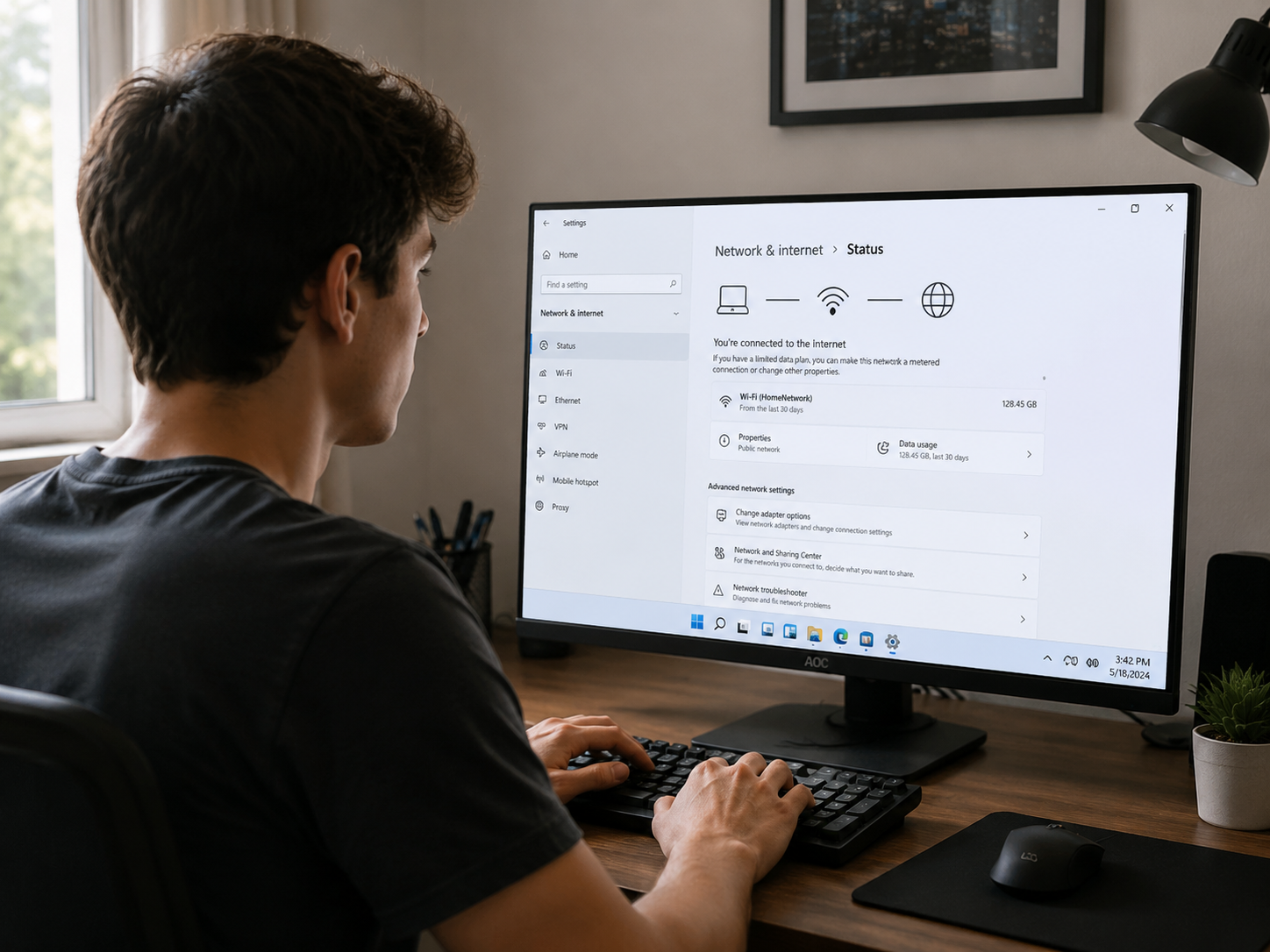
- Abra Configurações → Rede e Internet → Wi-Fi ou Ethernet.
- Clique no adaptador ativo e depois em Editar ao lado de “Atribuição de servidor DNS”.
- Selecione Manual, ative o IPv4 e preencha os campos com 1.1.1.1 (preferencial) e 8.8.8.8 (alternativo).
- Salve as alterações.
Após salvar, abra o Prompt de Comando e execute ipconfig /flushdns para limpar o cache DNS antigo. Isso garante que as novas entradas comecem a ser usadas imediatamente.
Como testar se o DNS novo está funcionando
Depois de configurar, não assuma que está funcionando — meça. O comando mais simples é o nslookup direto no Prompt de Comando. Digite nslookup google.com 1.1.1.1 e verifique se a resposta vem do servidor correto sem erros. Para medir latência direta do DNS, use o comando ping 1.1.1.1 e compare com o ping anterior ao seu DNS de provedor.
Uma ferramenta mais completa é o DNS Benchmark, da GRC (grc.com/dns/benchmark.htm). Ele testa dezenas de servidores DNS a partir da sua conexão real e gera um ranking visual de qual é mais rápido para você especificamente — porque a latência ideal pode variar conforme a cidade e o provedor. Tenho visto casos em que o Cloudflare não era o mais rápido para conexões de certos estados do Nordeste, onde servidores regionais de provedores locais surpreenderam.
Outro teste útil: compare o ping no próprio jogo antes e depois. No Valorant, por exemplo, acesse o menu de configurações de vídeo e ative a exibição de latência. No CS2, use o comando net_graph 1 no console. Uma queda de 10 a 30 ms na latência já é considerada significativa para jogos competitivos.
Se quiser uma abordagem mais sistemática, registre o ping médio em pelo menos três sessões de jogo antes da troca e outras três após. Variações pontuais de ping são normais e podem mascarar o resultado real se você comparar apenas uma partida isolada. Ferramenta como o PingPlotter (versão gratuita disponível) permite monitorar a rota completa até o servidor do jogo e identificar em qual salto da rede está ocorrendo a maior parte do atraso — o que ajuda a confirmar se o gargalo era mesmo no DNS ou se está em outro trecho da conexão.
DNS over HTTPS: vale configurar para gaming?
O DNS over HTTPS (DoH) é um protocolo que criptografa as consultas DNS, impedindo que provedores ou terceiros interceptem quais endereços você está acessando. Tanto o Windows 11 quanto navegadores modernos suportam DoH nativamente. Para ativá-lo no Windows 11, acesse Configurações → Rede e Internet → Ethernet → Editar DNS e selecione “Criptografado somente (DNS over HTTPS)”.
Para a maioria dos jogos, o DoH não impacta negativamente a latência — o overhead de criptografia é mínimo em conexões modernas. O benefício real é a privacidade e proteção contra manipulação de DNS, o que pode evitar redirecionamentos indesejados em redes públicas ou em roteadores comprometidos. Para gaming em casa, a diferença prática de latência entre DoH ativo e desativo costuma ser inferior a 2 ms — dentro da margem de variação normal. Se notar instabilidade após ativar, desative e use o DNS sem criptografia.
Vale lembrar que otimizar a rede vai além do DNS. Se você ainda não revisou outras configurações que podem travar o desempenho, o guia sobre como otimizar o Windows para jogos e aumentar FPS cobre ajustes complementares que funcionam bem em conjunto com a troca de DNS.
Erros comuns ao configurar DNS para jogos
Configurar DNS é simples, mas alguns deslizes anulam os ganhos. O mais frequente é alterar o DNS apenas no navegador (via extensão ou configuração do browser) e esquecer do adaptador de rede do sistema — os jogos usam o DNS do Windows, não do browser. Confirme sempre nas propriedades do adaptador.
- Configurar só o IPv4 e esquecer o IPv6: se sua conexão usa IPv6, o sistema pode continuar usando o DNS antigo para consultas nesse protocolo. Repita o processo na aba IPv6 usando os endereços 2606:4700:4700::1111 (Cloudflare) e 2001:4860:4860::8888 (Google).
- Não limpar o cache DNS: sem rodar
ipconfig /flushdns, entradas antigas podem persistir por horas, dependendo do TTL de cada domínio. - Trocar o DNS no PC mas não no roteador: dispositivos que se reconectam à rede podem receber o DNS do roteador via DHCP, sobrescrevendo a configuração manual. Configurar o DNS diretamente no roteador resolve isso para todos os dispositivos da rede.
- Esperar milagre com conexão saturada: DNS não resolve problema de largura de banda ou de congestionamento. Se vários dispositivos competem pela mesma conexão, o caminho certo passa por entender as diferenças entre Wi-Fi e cabo para jogos e configurar QoS no roteador.
Conclusão
Trocar o DNS para 1.1.1.1 e 8.8.8.8 é uma das otimizações com melhor custo-benefício que existe para quem joga online no PC: gratuita, reversível e aplicável em cinco minutos. O impacto real varia por provedor e região, então meça antes e depois — mas em boa parte dos casos a estabilidade da conexão melhora mesmo que o ping absoluto mude pouco. Aplique a mudança no adaptador de rede do Windows (não só no browser), limpe o cache com ipconfig /flushdns e use o DNS Benchmark para confirmar que escolheu o servidor mais rápido para a sua linha. Se o problema de latência persistir após isso, o gargalo provavelmente está em outro ponto da rede ou no próprio hardware.
FAQ
Trocar o DNS realmente reduz o ping em jogos?
Depende. O DNS impacta principalmente o tempo de resolução de nomes, não a latência direta com o servidor do jogo. Se o seu DNS atual for lento ou instável, a troca pode melhorar a estabilidade da conexão e reduzir picos de ping. Em conexões com DNS já eficiente, o ganho será mínimo.
Qual é o melhor DNS para jogos no Brasil?
O Cloudflare (1.1.1.1) tem os melhores índices de latência para o Brasil na maioria dos benchmarks independentes. Como alternativo, o Google (8.8.8.8) é confiável e tem ampla cobertura. O ideal é testar ambos com o DNS Benchmark a partir da sua própria conexão.
Preciso configurar DNS no roteador ou no PC?
Configurar no PC garante que aquele dispositivo específico use o DNS escolhido. Configurar no roteador aplica a mudança para todos os dispositivos conectados à rede. Para gaming, configurar no PC é suficiente — e permite testar sem afetar outros dispositivos da casa.
DNS over HTTPS deixa a conexão mais lenta para jogos?
Na prática, o impacto é insignificante para jogos — geralmente menos de 2 ms de overhead. O DoH melhora a privacidade sem comprometer a experiência de jogo em condições normais de rede doméstica.
O que fazer se a latência continuar alta depois de trocar o DNS?
Se o ping persistir alto, o problema está provavelmente na rota até o servidor do jogo, na qualidade da conexão física ou em processos consumindo banda em segundo plano. Verifique se outros dispositivos estão usando a internet e considere revisar as configurações gerais do sistema — o guia sobre crashes e travamentos em jogos no PC aborda diagnósticos complementares úteis.
Posso voltar para o DNS original do provedor se a troca não ajudar?
Sim, e é muito simples. Basta repetir o caminho pelo Painel de Controle ou pelo aplicativo Configurações e, em vez de preencher os campos manualmente, selecionar a opção “Obter endereço de servidor DNS automaticamente”. O Windows voltará a usar o DNS atribuído pelo provedor via DHCP. Execute ipconfig /flushdns novamente para garantir que o cache seja limpo. A reversão é completa e não deixa nenhum resquício da configuração anterior.
Configurar DNS muda alguma coisa na segurança da minha rede?
Mudar para um DNS público reconhecido — como Cloudflare ou Google — pode aumentar a segurança em comparação com DNS de provedores menores, pois esses servidores têm monitoramento ativo contra domínios maliciosos e são menos suscetíveis a ataques de envenenamento de cache (DNS cache poisoning). O Cloudflare, por exemplo, bloqueia automaticamente domínios associados a malware se você optar pelos endereços 1.1.1.2 e 1.0.0.2 em vez dos padrões. Para gaming, isso representa uma camada adicional de proteção contra redirecionamentos forçados que poderiam expor credenciais de contas em launchers e plataformas de jogos.

Camila Rocha é especialista em tecnologia e desempenho de sistemas, com foco na resolução de bugs, otimização de computadores e melhorias de performance para usuários comuns e gamers. Na Derruba Bug, produz conteúdos práticos e acessíveis sobre hardware, drivers, internet e solução de problemas digitais.