
A tela azul da morte — o famoso BSOD — é um dos erros mais frustrantes que um gamer pode enfrentar. Você está no meio de uma partida, a GPU está sendo exigida ao máximo, e do nada a tela congela e aparece aquela mensagem branca sobre fundo azul. Quando o driver da placa de vídeo é o culpado, o Windows nem sempre deixa claro o que aconteceu, o que torna o diagnóstico confuso para quem não sabe onde olhar.
A boa notícia é que a maioria dos BSODs causados por drivers de GPU tem solução dentro do próprio sistema. Este guia cobre o processo completo: identificar se o driver é mesmo o responsável, remover corretamente o driver defeituoso e reinstalar de forma limpa. Sem achismos, sem passos desnecessários.
Como saber se o BSOD foi causado pela GPU
Antes de sair reinstalando qualquer coisa, confirme que o driver da GPU é de fato o origem do problema. O Windows grava um arquivo de despejo de memória a cada BSOD — ele é o ponto de partida mais confiável para o diagnóstico.
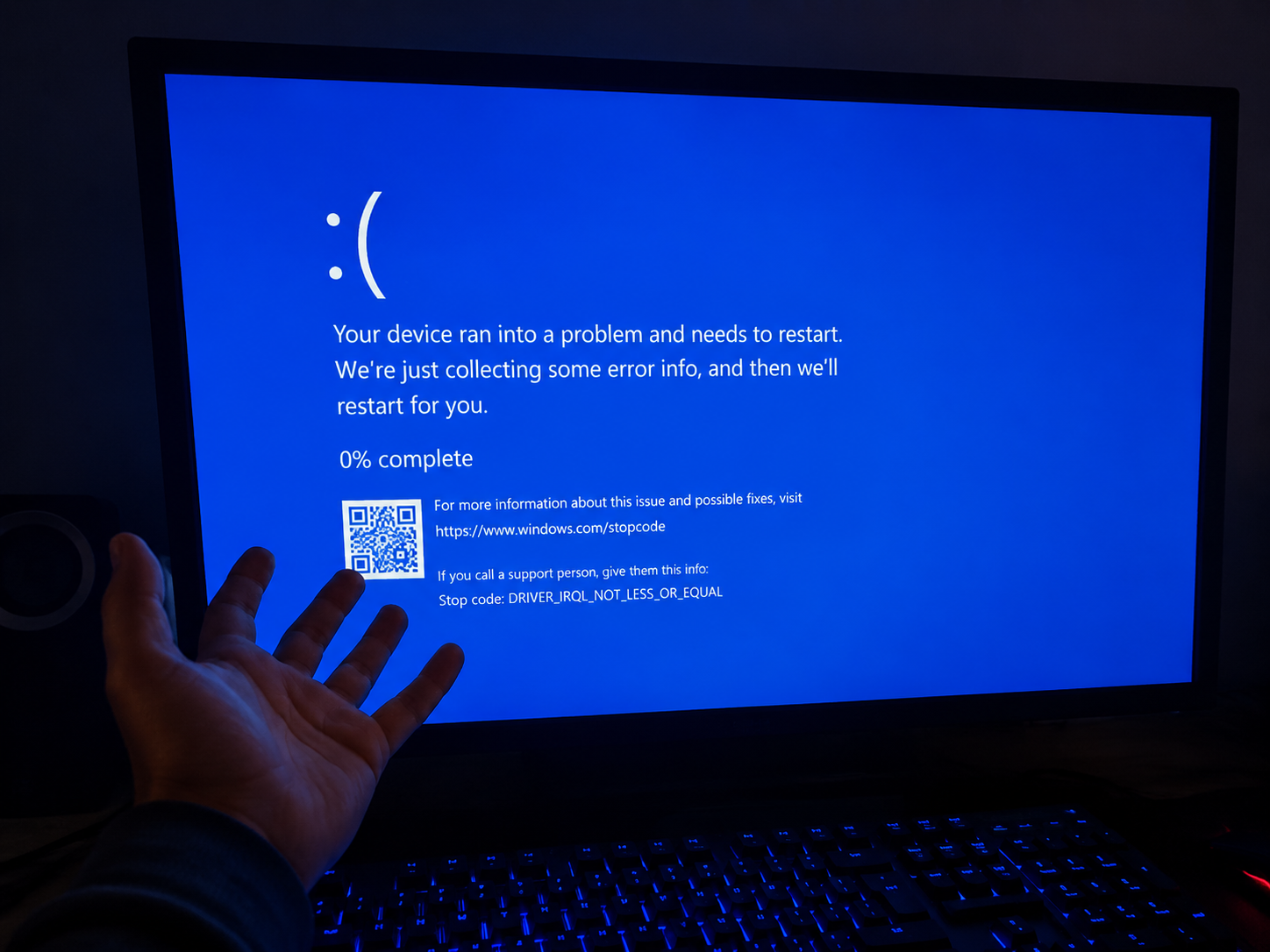
Abra o Visualizador de Eventos pressionando Win + R, digitando eventvwr.msc e pressionando Enter. No painel esquerdo, navegue até Logs do Windows > Sistema. Filtre por erros críticos próximos ao horário em que o BSOD ocorreu. Procure entradas relacionadas a nvlddmkm.sys (NVIDIA) ou atikmpag.sys / atikmdag.sys (AMD) — esses são os drivers do kernel da placa de vídeo, e qualquer menção a eles confirma que a GPU está no centro do problema.
Outra ferramenta rápida é o WhoCrashed, um utilitário gratuito que lê os arquivos de minidump gerados pelo Windows e traduz as informações técnicas em linguagem acessível. Em geral, ele aponta diretamente o módulo responsável pelo crash — se o nome terminar em .sys e tiver relação com sua GPU, você tem sua confirmação. Códigos de parada comuns nesse contexto incluem VIDEO_TDR_FAILURE, VIDEO_DXGKRNL_FATAL_ERROR e SYSTEM_THREAD_EXCEPTION_NOT_HANDLED.
Se preferir ir direto aos arquivos de minidump sem instalar nada, navegue até a pasta C:WindowsMinidump e verifique se há arquivos .dmp gerados no horário dos travamentos. Esses arquivos podem ser abertos pelo WinDbg, o depurador oficial da Microsoft, que exige mais conhecimento técnico mas entrega o diagnóstico mais detalhado possível. Para a maioria dos usuários, o WhoCrashed já é suficiente e elimina a curva de aprendizado do WinDbg.
Por que drivers de GPU causam BSOD
Drivers de placa de vídeo operam no nível mais baixo do sistema operacional — o chamado kernel mode. Qualquer falha nessa camada não tem como ser recuperada pelo Windows, que força o travamento total para evitar corrupção de dados. É exatamente por isso que um driver problemático causa BSOD e não apenas um crash do jogo.
As causas mais comuns que tenho visto ao longo de anos acompanhando fóruns e ajudando outros jogadores incluem:
- Atualização mal-instalada: uma nova versão do driver foi baixada, mas resíduos do driver antigo criaram conflito.
- Driver incompatível com a versão do Windows: isso é particularmente comum após atualizações automáticas do Windows 11.
- Overclocking instável: a GPU operando fora dos limites de fábrica pode desestabilizar o driver durante picos de carga.
- Corrompimento de arquivos do driver: causado por desligamento abrupto do PC ou falha no armazenamento.
- Conflito com outro driver de sistema: menos comum, mas possível — especialmente em builds com muitos periféricos.
Entender a causa ajuda a evitar que o problema volte depois da reinstalação. Se o overclocking estava ativo, por exemplo, reverter ao clock de fábrica antes de reinstalar o driver é parte da solução, não etapa opcional. Para aprofundar o diagnóstico de conflitos entre drivers, o guia sobre conflito de drivers no Windows traz uma abordagem complementar.
Outro fator que passa despercebido é a fonte de alimentação. Uma PSU com potência insuficiente ou com capacitores degradados pode fornecer tensão instável à GPU durante picos de consumo — o driver interpreta isso como falha de hardware e gera o crash. Antes de concluir que o problema é puramente de software, checar se a PSU entrega a potência nominal é um passo que poupa horas de tentativa e erro.
Removendo o driver com DDU no modo seguro
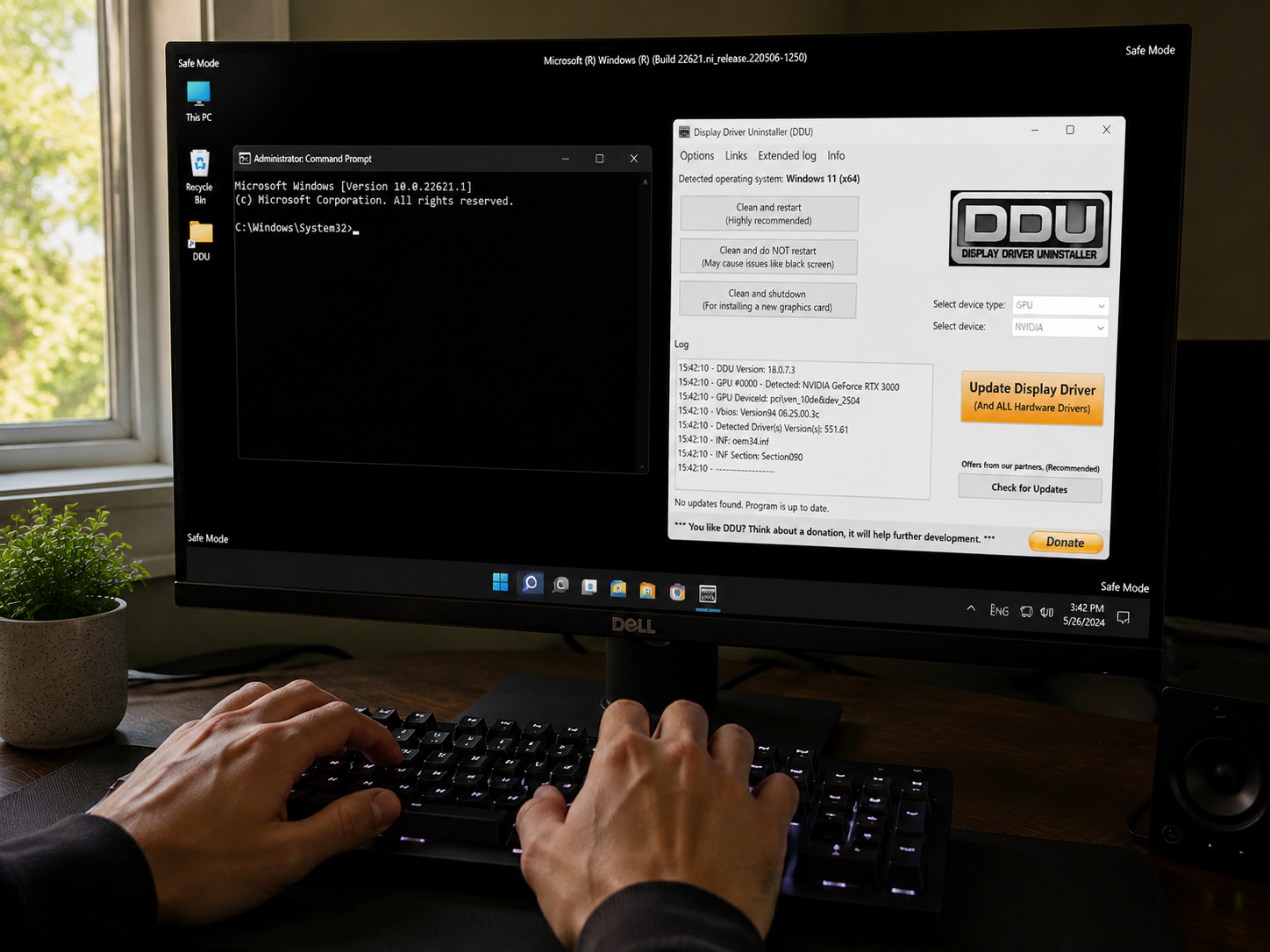
Reinstalar o driver por cima do antigo raramente resolve um BSOD. O caminho certo é usar o Display Driver Uninstaller (DDU), ferramenta gratuita amplamente recomendada tanto pela NVIDIA quanto pela AMD para remoção limpa de drivers de GPU. O DDU elimina registros do Windows, pastas remanescentes e entradas no registro que os desinstaladores padrões deixam para trás.
O processo correto exige iniciar o Windows em Modo Seguro para garantir que o driver atual não esteja carregado na memória durante a remoção. Veja o passo a passo:
- Baixe o DDU no site oficial guru3d.com e salve o arquivo antes de reiniciar.
- Acesse Configurações > Sistema > Recuperação > Inicialização avançada e clique em Reiniciar agora.
- Na tela azul de opções, escolha Solucionar problemas > Opções avançadas > Configurações de inicialização > Reiniciar.
- Pressione F4 para inicializar no Modo Seguro.
- Execute o DDU, selecione “GPU” e o fabricante correto (NVIDIA ou AMD), depois clique em Clean and restart.
Após a limpeza, o Windows vai iniciar com o driver genérico da Microsoft — a resolução vai cair, mas isso é esperado e temporário. Não conecte à internet antes de instalar o driver novo para evitar que o Windows instale automaticamente uma versão que pode não ser a ideal.
Uma dica prática: antes de iniciar o Modo Seguro, desconecte todos os periféricos não essenciais — headsets USB, controles e hubs externos. Em builds com muitos dispositivos conectados, algum desses periféricos pode ter seu próprio driver carregado mesmo no Modo Seguro, o que reduz a eficiência da limpeza. Manter apenas monitor, teclado e mouse conectados durante o processo garante o ambiente mais limpo possível para o DDU trabalhar.
Instalando o driver correto após a limpeza
Com o sistema limpo, baixe o driver diretamente do site oficial do fabricante — nvidia.com/drivers para placas NVIDIA e amd.com/support para placas AMD. Informe o modelo exato da GPU e a versão do Windows. Evite sites de terceiros, mesmo que pareçam legítimos.
Na hora de instalar, prefira a opção de instalação personalizada e marque apenas os componentes que você realmente usa. Para a maioria dos gamers, o necessário é o driver principal da GPU e o PhysX (NVIDIA) ou o driver de display (AMD). Painéis de controle como o GeForce Experience são opcionais — e remover o que não é necessário reduz pontos de falha no sistema.
Uma prática que funciona bem é instalar uma versão de driver levemente anterior à mais recente, especialmente se o BSOD começou logo após uma atualização automática. A versão imediatamente anterior costuma ser mais estável para a maioria dos jogos. Tanto o site da NVIDIA quanto o da AMD permitem acessar versões antigas na seção de drivers. Depois da instalação, reinicie normalmente — não em modo seguro — e teste por algumas horas antes de considerar o problema resolvido.
Configurações do Windows que ajudam a prevenir recorrência
Mesmo com o driver reinstalado corretamente, algumas configurações do Windows podem criar condições para novos BSODs se não forem ajustadas. A principal delas é a atualização automática de drivers via Windows Update.
Por padrão, o Windows pode substituir o driver que você acabou de instalar por uma versão genérica ou desatualizada do seu catálogo. Para evitar isso, use o Show or Hide Updates Troubleshooter da Microsoft — uma ferramenta oficial que permite bloquear atualizações específicas de driver. Isso garante que o driver que você escolheu manualmente permaneça intacto.
Outro ponto que vale revisar é o plano de energia do Windows. O plano Economia de energia pode limitar a GPU de forma inconsistente durante picos de demanda, o que em alguns casos precipita o erro TDR (Timeout Detection and Recovery) — o mecanismo que tenta recuperar um driver travado e, quando falha, gera o BSOD. Mudar para o plano Alto desempenho ou Máximo desempenho elimina essa variável. Se você ainda não otimizou o Windows para jogos de forma abrangente, o guia sobre como otimizar o Windows para jogos cobre essa e outras configurações relevantes.
Por fim, verifique a temperatura da GPU com uma ferramenta de monitoramento. GPUs operando consistentemente acima de 90°C sob carga têm maior probabilidade de instabilidade no driver. Limpar o cooler da placa e renovar a pasta térmica (quando acessível) pode resolver BSODs que, na superfície, parecem ser exclusivamente de software.
Outra configuração frequentemente ignorada é o Fast Startup (Inicialização rápida) do Windows. Esse recurso faz com que o sistema salve parte do estado do kernel em disco ao desligar, o que pode preservar um estado corrompido do driver entre sessões. Desativá-lo em Painel de Controle > Opções de energia > Escolher a função dos botões de energia força um ciclo completo de inicialização a cada boot, o que elimina resíduos de sessões anteriores com driver instável.
Quando o problema vai além do driver
Se o BSOD persistir mesmo após uma reinstalação limpa do driver, a causa pode ser mais profunda. Algumas situações que indicam problema de hardware ou de outros componentes do sistema:
- BSOD ocorre também fora de jogos — ao reproduzir vídeo 4K ou rodar benchmark, por exemplo — o que sugere que qualquer carga na GPU provoca o crash.
- Erros diferentes a cada reinicialização — códigos de parada variáveis, sem padrão fixo, geralmente indicam instabilidade de hardware, não de driver.
- A GPU aparece com falhas em testes de estresse — ferramentas como FurMark ou Heaven Benchmark geram travamento ou artefatos visuais (pixels coloridos fora do lugar), o que aponta para hardware defeituoso.
- A placa de vídeo não está totalmente encaixada — um slot PCIe mal conectado pode causar BSODs intermitentes que se parecem muito com falha de driver.
Nesse cenário, vale testar a GPU em outro PC, se possível, para isolar se o problema está na placa ou na plataforma (motherboard, PSU, sistema operacional). Um crashes que persiste em máquinas diferentes quase sempre aponta para falha física na GPU. Se o jogo também fecha sozinho antes de chegar ao BSOD, o artigo sobre jogo que fecha sozinho pode ajudar a mapear outros pontos de falha no sistema.
Conclusão
Resolver uma tela azul causada por driver de GPU exige diagnóstico antes de ação — verificar os logs, confirmar o módulo responsável e só então partir para a remoção com DDU. A reinstalação limpa, feita em modo seguro com o driver correto baixado diretamente do fabricante, resolve a grande maioria dos casos. Se o problema retornar, investigue temperatura, overclocking e a possibilidade de falha física antes de culpar novamente o software. Com esses passos, você para de conviver com o BSOD e volta ao que importa.
FAQ
O que significa o erro VIDEO_TDR_FAILURE na tela azul?
TDR significa Timeout Detection and Recovery — é o mecanismo do Windows que tenta reiniciar o driver da GPU quando ela para de responder. Quando a tentativa de recuperação falha, o sistema gera o BSOD com esse código. Quase sempre está relacionado ao driver da placa de vídeo ou à estabilidade da GPU sob carga.
Posso usar o DDU sem entrar no Modo Seguro?
Tecnicamente sim, mas não é recomendado. No modo normal, o driver está ativo na memória, e o DDU pode não conseguir remover todos os arquivos em uso. O Modo Seguro garante que o driver não esteja carregado, tornando a limpeza completa e sem resíduos.
Qual versão de driver devo instalar após o BSOD?
Se o BSOD começou após uma atualização de driver, instale a versão imediatamente anterior — ela está disponível na seção de drivers dos sites oficiais da NVIDIA e AMD. Caso o problema não tenha relação com uma atualização recente, use a versão estável mais recente disponível para o seu modelo de GPU.
O Windows Update pode reinstalar o driver problemático automaticamente?
Sim, e isso acontece com frequência. Para bloquear uma atualização específica de driver, use o “Show or Hide Updates Troubleshooter” da Microsoft ou desative a instalação automática de drivers em Propriedades do Sistema > Hardware > Configurações de instalação do dispositivo.
Temperatura alta na GPU pode causar BSOD?
Pode, indiretamente. Quando a GPU superaquece, o driver pode perder a comunicação com o hardware, o que aciona o TDR e resulta em BSOD. Monitorar a temperatura durante o jogo e garantir boa ventilação no gabinete é parte importante da prevenção de travamentos.
O Fast Startup do Windows pode piorar o problema de BSOD?
Em alguns casos, sim. O Fast Startup preserva parte do estado do kernel entre desligamentos, o que pode manter um estado corrompido do driver ativo na próxima inicialização. Desativar esse recurso força o Windows a realizar um boot completo, limpando qualquer resíduo deixado por sessões anteriores com driver instável. É uma mudança simples que costuma fazer diferença em sistemas com BSODs intermitentes.
É possível ter BSOD de GPU em um PC sem overclocking?
Com certeza. Overclocking é apenas uma das causas possíveis. Drivers corrompidos, conflitos com outros componentes, falha física na placa e até problemas na fonte de alimentação podem gerar o mesmo tipo de travamento em sistemas que nunca tiveram nenhuma configuração além do padrão de fábrica. O diagnóstico pelos arquivos de log continua sendo o melhor ponto de partida independentemente do histórico de configurações do PC.

Camila Rocha é especialista em tecnologia e desempenho de sistemas, com foco na resolução de bugs, otimização de computadores e melhorias de performance para usuários comuns e gamers. Na Derruba Bug, produz conteúdos práticos e acessíveis sobre hardware, drivers, internet e solução de problemas digitais.