
O NVIDIA Control Panel é uma das ferramentas mais poderosas que qualquer gamer com GPU da fabricante tem à disposição — e, ainda assim, a maioria deixa tudo na configuração padrão de fábrica. Passei anos testando combinações de opções em diferentes rigs e posso afirmar que ajustar esse painel faz diferença mensurável em FPS, latência e estabilidade de frame.
Este guia cobre as configurações que realmente importam, explicando o que cada opção faz e qual valor escolher dependendo do seu hardware e dos jogos que você joga. Não existe receita universal, mas existe lógica — e você vai entendê-la aqui.
Como acessar e navegar no NVIDIA Control Panel
Clique com o botão direito na área de trabalho e selecione NVIDIA Control Panel. Se a opção não aparecer, provavelmente seu driver está desatualizado ou corrompido — vale verificar o artigo sobre conflito de drivers no Windows antes de continuar. No painel, o menu lateral esquerdo organiza tudo em três grandes blocos: exibição 3D, vídeo e monitor.
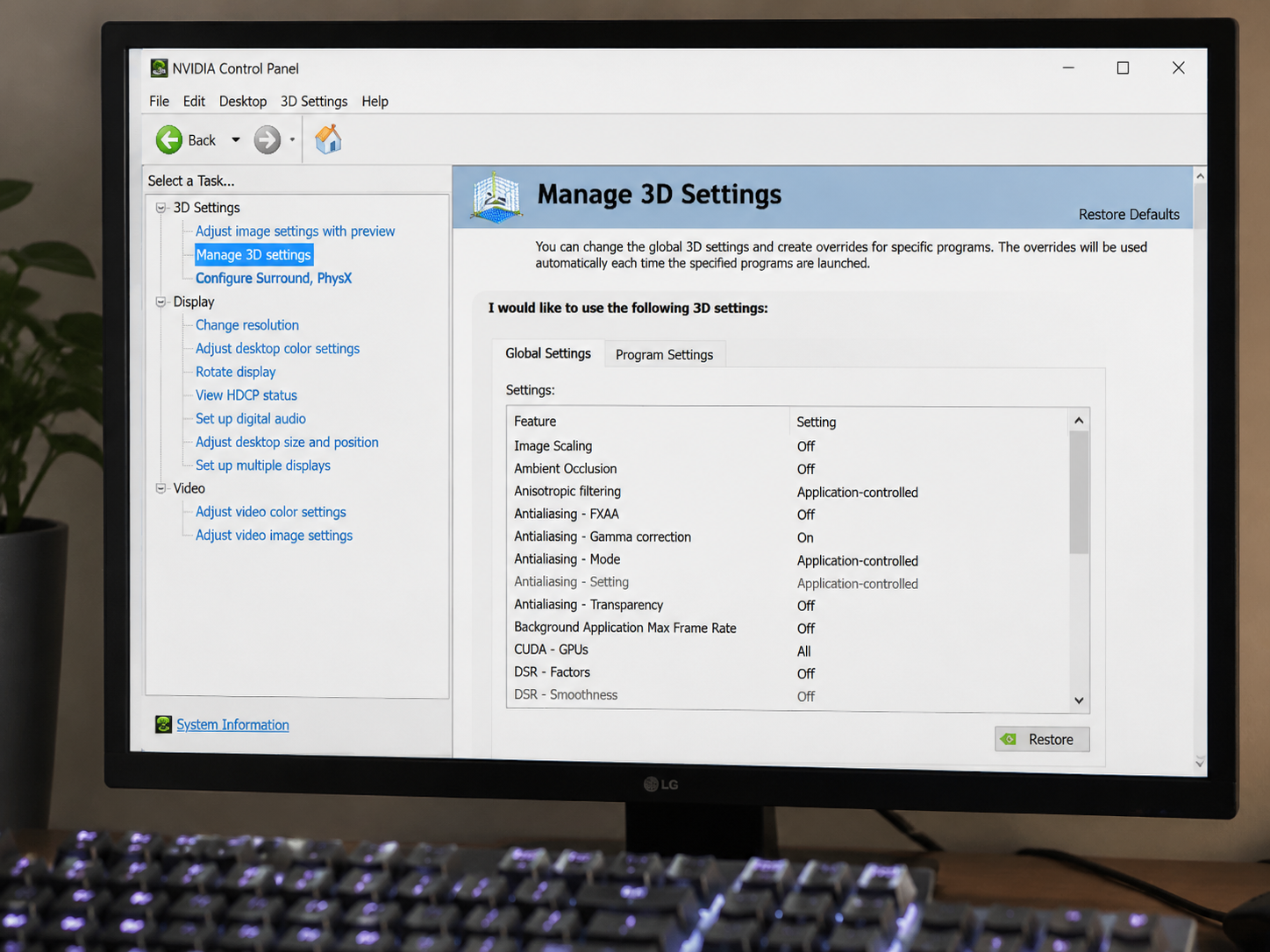
Para otimização de jogos, o caminho mais importante é Gerenciar configurações 3D, dentro de “Configurações 3D”. É aqui que ficam praticamente todas as opções que afetam desempenho em tempo real. Você pode aplicar mudanças globais (para todos os programas) ou criar perfis por jogo usando a aba “Configurações do programa” — o que permite, por exemplo, ter qualidade máxima no editor de foto e desempenho máximo só nos jogos.
Uma dica prática: sempre que atualizar o driver através do GeForce Experience ou manualmente pelo site da NVIDIA, confira se as configurações do painel foram redefinidas para o padrão. Isso acontece com frequência em instalações do tipo “limpa”, onde os perfis salvos anteriormente são apagados junto com os arquivos antigos. Manter um print das suas configurações ou exportar os perfis é um hábito simples que poupa bastante retrabalho.
Configurações globais que mais impactam o FPS
A primeira coisa que mudo em qualquer máquina é o Modo de gerenciamento de energia. O padrão é “Desempenho ideal adaptativo”, que deixa a GPU reduzir clock quando acha que não precisa. Troque para “Preferir desempenho máximo”. Isso garante que a placa nunca engasgue por ramp-up tardio de frequência — algo que eu via claramente nos primeiros segundos de partidas de Counter-Strike, onde o clock subia devagar demais.
Na sequência, veja a Taxa de atualização preferida (dentro de “Configurar resolução” no bloco de Monitor): defina como “Mais alta disponível”. O Windows às vezes seleciona 60 Hz mesmo em monitores de 144 Hz ou 240 Hz após atualização de driver, e essa opção garante que a GPU empurre o máximo de quadros possível para o display.
- Filtragem de textura – Qualidade: defina como “Alto desempenho”. A diferença visual em jogos rápidos é imperceptível.
- Filtragem de textura – Filtragem anisotrópica: deixe em “Off” globalmente e ative apenas no perfil de jogos que você quer qualidade extra.
- Otimização de thread: mantenha “Automático” — em CPUs modernas com múltiplos núcleos, isso distribui trabalho melhor.
- Sombreamento de taxa variável: “Adaptativo” funciona bem para a maioria dos jogos modernos.
Outro ajuste que passa despercebido é o Modo de baixa latência nas configurações globais — que trataremos em mais detalhe na seção seguinte — mas, combinado ao gerenciamento de energia em desempenho máximo, ele forma a base de qualquer configuração competitiva. Se o seu objetivo é tirar o máximo do hardware atual sem nenhum investimento financeiro, essas duas opções são o ponto de partida obrigatório. A diferença costuma ser mais evidente em GPUs de entrada e meio de gama, onde o comportamento adaptativo de clock é mais agressivo por padrão para controlar temperatura e consumo.
NVIDIA Low Latency Mode: o que é e quando ativar
Essa é a configuração mais mal compreendida do painel. O Low Latency Mode controla quantos quadros a CPU pré-renderiza antes de enviá-los à GPU. No modo “Ultra”, a fila cai para praticamente zero, reduzindo o tempo entre seu input (clique, tecla) e o quadro aparecendo na tela. Em testes com jogos competitivos como Valorant e CS2, usuários reportam redução de 10 a 20 ms de latência de input com essa opção ativa.
A ressalva: ativar “Ultra” em jogos que já limitam internamente a fila de renderização (como os que usam NVIDIA Reflex) é redundante e pode gerar micro-travamentos. A regra prática é simples — ative “Ultra” em jogos sem suporte a NVIDIA Reflex, e deixe em “Desativado” nos que têm Reflex disponível, pois o sistema do próprio jogo gerencia melhor essa variável.
Para checar se seu jogo suporta Reflex, procure a opção diretamente no menu de configurações gráficas do jogo. Se não aparecer, Low Latency Mode “Ultra” é seu melhor aliado.
É importante entender também o modo intermediário, simplesmente chamado de “Ativado”. Ele reduz a fila de pré-renderização sem zerá-la completamente, funcionando como um meio-termo entre o padrão e o “Ultra”. Em sistemas onde a CPU é o gargalo — situação comum em processadores mais antigos pareados com GPUs modernas —, o modo “Ativado” pode ser mais estável do que o “Ultra”, evitando que a CPU fique ociosa esperando a GPU terminar de processar cada quadro. Se você perceber quedas de FPS após ativar o “Ultra”, testar o modo intermediário é o próximo passo antes de desativar a opção por completo.
Sincronização vertical e G-Sync: combinação certa
A Sincronização vertical (V-Sync) no painel deve ficar em “Desativado” na maioria dos casos. Deixar V-Sync ativo no Control Panel adiciona latência e limita FPS ao refresh rate do monitor — o que prejudica exatamente os jogadores competitivos que mais precisam de fluidez. Se você sofre com tearing (rasgo de tela), a solução correta é G-Sync, não V-Sync.
Para quem tem monitor compatível com G-Sync (ou FreeSync validado pela NVIDIA): ative G-Sync em “Configurar G-Sync” no menu lateral, marque a opção para tela cheia e, no perfil do jogo, deixe a V-Sync ativada apenas como limitador de teto — isso evita que o FPS ultrapasse o refresh rate e cause tearing fora da faixa do G-Sync. Com essa combinação, você tem sincronização suave e latência baixa ao mesmo tempo. Quem não tem G-Sync deve usar o limitador de FPS do próprio jogo ou do RTSS para trabalhar numa faixa estável.
Um detalhe que muitos ignoram: o G-Sync funciona de forma mais eficiente quando o FPS se mantém dentro da faixa dinâmica do monitor, geralmente entre 30 Hz e o refresh rate máximo. Se o seu jogo frequentemente ultrapassa o limite superior ou cai abaixo do inferior, você sairá da faixa de atuação do G-Sync e o comportamento será equivalente ao de um monitor sem a tecnologia. Por isso, limitar o FPS em cerca de 3 a 5 quadros abaixo do refresh rate máximo — usando o limitador do RTSS ou do próprio jogo — mantém o G-Sync ativo de forma consistente e elimina o tearing residual que aparece quando a GPU ultrapassa o teto do painel.
DLSS, DSR e resolução: ganhos reais sem sacrificar hardware
O DSR (Dynamic Super Resolution) é útil para quem quer qualidade visual acima do nativo — a GPU renderiza em resolução maior e diminui para a do monitor com suavização. Para desempenho máximo, mantenha DSR desativado. Já o DLSS funciona de forma oposta: renderiza em resolução menor e usa IA para reconstruir a imagem. Ele não aparece no Control Panel global, mas sim dentro dos jogos compatíveis — e em modos “Performance” ou “Balanced” pode dobrar o FPS em títulos pesados como Cyberpunk 2077 com perda visual quase imperceptível em 1080p.
Dentro do painel, vale ativar a opção “Otimizar para desempenho de computação” em workloads mistos. Para gaming puro, isso não tem efeito direto, mas evita que tarefas em segundo plano roubem clock da GPU durante a sessão.
Se você combina essas mudanças com as otimizações do sistema operacional — como desativar o Game Bar, ajustar plano de energia para alto desempenho e desligar inicialização rápida —, o ganho se multiplica. Vale conferir o guia sobre como otimizar o Windows para jogos para fechar esse ciclo.
Com a chegada do DLSS 3 e do Frame Generation em GPUs da série RTX 40, o cenário mudou ainda mais. O Frame Generation cria quadros intermediários via IA, podendo multiplicar o FPS percebido em monitores de alto refresh rate. Essa opção também fica dentro do próprio jogo, não no painel global, mas depende de drivers atualizados para funcionar corretamente. Se você tem uma RTX 40 e ainda não explorou essa funcionalidade nos títulos compatíveis, está deixando performance considerável na mesa — especialmente em jogos de mundo aberto onde o FPS tende a variar bastante dependendo da cena renderizada.
Criando perfis por jogo no Control Panel
Em vez de aplicar configurações agressivas globalmente (o que pode comprometer estabilidade em aplicativos fora do gaming), crie perfis específicos. Na aba “Configurações do programa”, clique em “Adicionar” e selecione o executável do jogo. A partir daí, qualquer ajuste naquele perfil só vale quando aquele jogo está rodando.
Tenho visto jogadores que deixavam “Renderização pré-renderizada máxima de quadros” em 1 globalmente e depois se surpreendiam com lentidão no Photoshop ou no navegador. Com perfis, o navegador roda com configurações padrão NVIDIA e o jogo tem suas otimizações agressivas. Outra vantagem: se um jogo específico apresentar crash após ajuste, você identifica e reverte o perfil dele sem afetar nada mais — processo muito parecido com o diagnóstico descrito no guia de crashes e travamentos em jogos no PC.
Para jogos online, combinar as configurações do painel com uma conexão estável é o próximo passo natural. GPU otimizada com conexão instável ainda resulta em partidas ruins — algo que o artigo sobre por que a internet cai em partidas online explora em detalhe.
Uma boa estratégia é criar perfis separados inclusive para launchers como Steam, Epic Games e Battle.net. Alguns desses clientes usam aceleração de hardware para renderizar a interface, e se as configurações globais estiverem muito agressivas, você pode notar lentidão ou travamentos ao navegar pela biblioteca. Manter o launcher com configurações padrão e restringir os ajustes agressivos apenas ao executável do jogo em si resolve esse problema com elegância, sem exigir que você fique alternando configurações manualmente toda vez que entrar ou sair de uma sessão de jogo.
Conclusão
O NVIDIA Control Panel entrega resultados concretos quando você entende o que cada opção controla — não é questão de ativar tudo no máximo ou no mínimo. Comece pelo gerenciamento de energia em “Desempenho máximo”, desative V-Sync global, ajuste Low Latency Mode conforme o suporte do jogo e crie perfis individuais para não comprometer outros programas. Com essas mudanças aplicadas junto a um driver atualizado e Windows otimizado, a diferença em FPS e responsividade é perceptível nas primeiras partidas — sem gastar um centavo em hardware.
FAQ
Preciso reinstalar o driver para as mudanças no Control Panel surtirem efeito?
Não. As alterações no NVIDIA Control Panel são aplicadas imediatamente, sem necessidade de reinicialização do sistema ou reinstalação do driver na maioria dos casos. Algumas opções de monitor, como refresh rate, podem exigir reconexão da tela.
O modo “Preferir desempenho máximo” danifica a GPU?
Não danifica, mas aumenta o consumo de energia e a temperatura da placa em repouso. Se sua refrigeração for adequada e você não se preocupa com conta de luz, é seguro deixar ativo. Em notebooks, prefira ativar apenas no perfil dos jogos para preservar a bateria.
Qual é a diferença entre configurações globais e perfis por programa?
Configurações globais valem para todos os executivos que usam a GPU. Perfis por programa sobrescrevem as globais apenas para aquele aplicativo. Criar perfis por jogo é a abordagem mais precisa e menos arriscada.
Low Latency Mode “Ultra” funciona em todos os jogos?
Funciona, mas seu benefício é maior em jogos sem NVIDIA Reflex integrado. Em jogos com Reflex, o sistema interno do jogo já faz essa gestão com mais precisão do que a configuração do painel.
Devo ativar G-Sync se meu monitor não é certificado pela NVIDIA?
Monitores com FreeSync podem funcionar com G-Sync no modo “compatível”, mas a experiência varia. Ative a opção no painel e teste na prática — se aparecerem artefatos visuais ou tearing, desative. Não há risco de dano ao hardware nessa tentativa.
As configurações do NVIDIA Control Panel são resetadas ao atualizar o driver?
Depende do tipo de instalação. Em uma instalação “limpa” — que apaga todos os arquivos do driver anterior — os perfis e configurações personalizadas geralmente são redefinidos para o padrão. Em atualizações comuns, sem limpeza, as configurações costumam ser preservadas. Para evitar retrabalho, tire prints das suas configurações ou anote os valores antes de atualizar o driver, especialmente se você mantém perfis detalhados para vários jogos diferentes.
Posso usar o NVIDIA Control Panel junto com softwares de overlay como MSI Afterburner ou RTSS?
Sim, e essa combinação é bastante comum entre jogadores que monitoram desempenho em tempo real. O NVIDIA Control Panel cuida das configurações de driver e renderização, enquanto o MSI Afterburner gerencia clock e voltagem da GPU, e o RTSS oferece limitação de FPS mais precisa do que a maioria dos jogos. Não há conflito entre eles desde que você não duplique funções — por exemplo, usar o limitador de FPS do RTSS e o do jogo simultaneamente pode causar comportamentos inesperados. Escolha uma fonte para cada função e os três programas coexistem sem problemas.

Camila Rocha é especialista em tecnologia e desempenho de sistemas, com foco na resolução de bugs, otimização de computadores e melhorias de performance para usuários comuns e gamers. Na Derruba Bug, produz conteúdos práticos e acessíveis sobre hardware, drivers, internet e solução de problemas digitais.