
Ping alto é o tipo de problema que transforma uma partida competitiva num pesadelo. Você aperta o botão, o personagem reage meio segundo depois — e quando volta a si, já está na tela de respawn. Se esse cenário soa familiar, você não é o único: a latência elevada é uma das reclamações mais frequentes entre jogadores brasileiros, especialmente em títulos como Valorant, CS2 e League of Legends, onde cada milissegundo importa.
A boa notícia é que boa parte dos problemas de ping tem solução no próprio computador ou na configuração da rede doméstica, antes mesmo de ligar para a operadora. Neste guia, você vai entender o que é ping de verdade, como medi-lo com precisão e quais passos práticos reduzem a latência de forma consistente.
O que é ping e por que ele afeta sua jogabilidade
Ping é o tempo, medido em milissegundos (ms), que um pacote de dados leva para sair do seu computador, chegar ao servidor do jogo e retornar. Tecnicamente, esse valor é chamado de RTT — Round-Trip Time. Quando o jogo exibe “ping: 80 ms”, significa que cada comunicação entre você e o servidor demora 80 milissegundos. Para títulos casuais isso é tolerável; para shooters competitivos, o ideal fica abaixo de 40 ms.
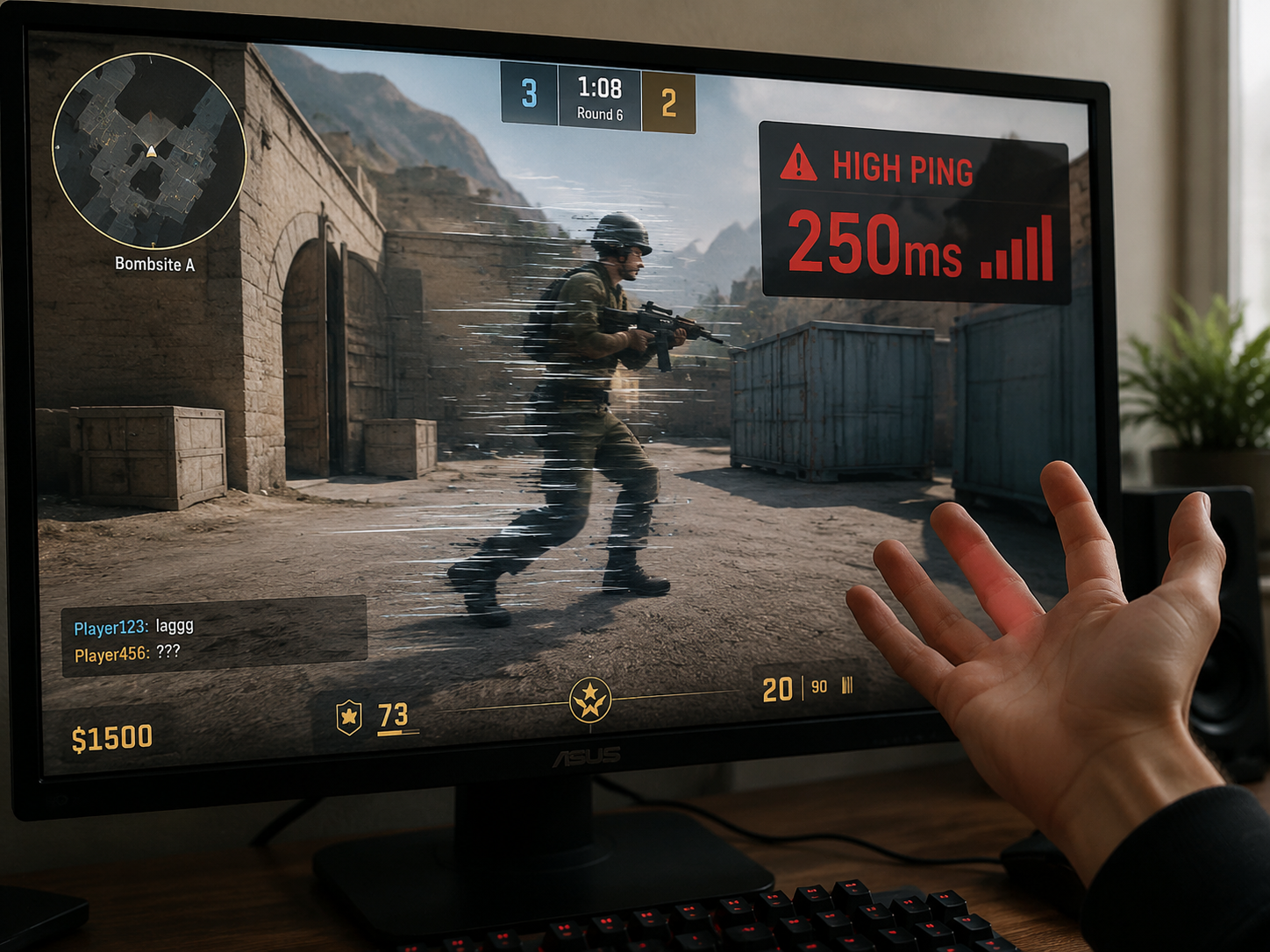
Existe ainda outro fator que costuma ser confundido com ping: o jitter. Enquanto o ping mede a latência média, o jitter mede a variação entre os pacotes. Um ping de 50 ms com jitter de 30 ms é, na prática, mais prejudicial do que um ping estável de 70 ms — porque a instabilidade gera aquele travamento intermitente que parece lag mesmo com a barra de sinal cheia. Entender essa diferença é o primeiro passo para diagnosticar o problema certo.
Outro conceito importante é a perda de pacotes (packet loss). Quando um pacote enviado ao servidor simplesmente não chega — ou chega fora de ordem e é descartado — o jogo precisa lidar com a ausência daquela informação. Nos jogos modernos, isso se manifesta como o personagem “teletransportando” de uma posição para outra ou ações que parecem não registrar. Mesmo uma perda de pacotes de 1% pode arruinar uma partida competitiva, por isso monitorar esse valor junto ao ping é fundamental para um diagnóstico completo.
Ferramentas para medir o ping com precisão
O medidor embutido na maioria dos jogos mostra uma média útil, mas não conta a história completa. Para um diagnóstico real, vale usar ferramentas externas que monitoram a latência em tempo real e registram picos.
- PingPlotter — gratuito na versão básica, traça o caminho dos pacotes (traceroute contínuo) e identifica em qual “salto” da rota o problema aparece. Excelente para descobrir se o gargalo está no seu roteador, na operadora ou próximo ao servidor do jogo.
- Cloudflare Speed Test (speed.cloudflare.com) — mede latência, jitter e perda de pacotes com metodologia mais moderna que o tradicional Speedtest.net. Roda no navegador, sem instalação.
- WinMTR — versão gráfica do MTR para Windows. Mostra percentual de perda de pacotes em cada hop da rota, ideal para identificar se o problema está no trecho entre você e a operadora.
- Overlay do próprio jogo — no Valorant, o comando
/fpsno chat exibe latência e packet loss; no CS2,net_graph 1no console mostra dados detalhados em tempo real.
Ao realizar os testes, faça isso enquanto o jogo está rodando e com outros dispositivos da casa desconectados. Um teste de ping feito isoladamente pode mostrar 15 ms e ainda assim você sentir lag durante a partida — porque o problema surge sob carga real da rede.
Vale também registrar os resultados ao longo do dia, especialmente em horários diferentes. A latência pode variar bastante entre as 14h de uma segunda-feira e as 21h de uma sexta-feira, quando a demanda na rede da operadora é muito maior. Ter esses registros em mãos transforma qualquer reclamação junto à operadora em algo concreto e difícil de ignorar, em vez de um relato subjetivo de “meu jogo trava”.
Cabo ethernet: a mudança mais simples e mais eficaz
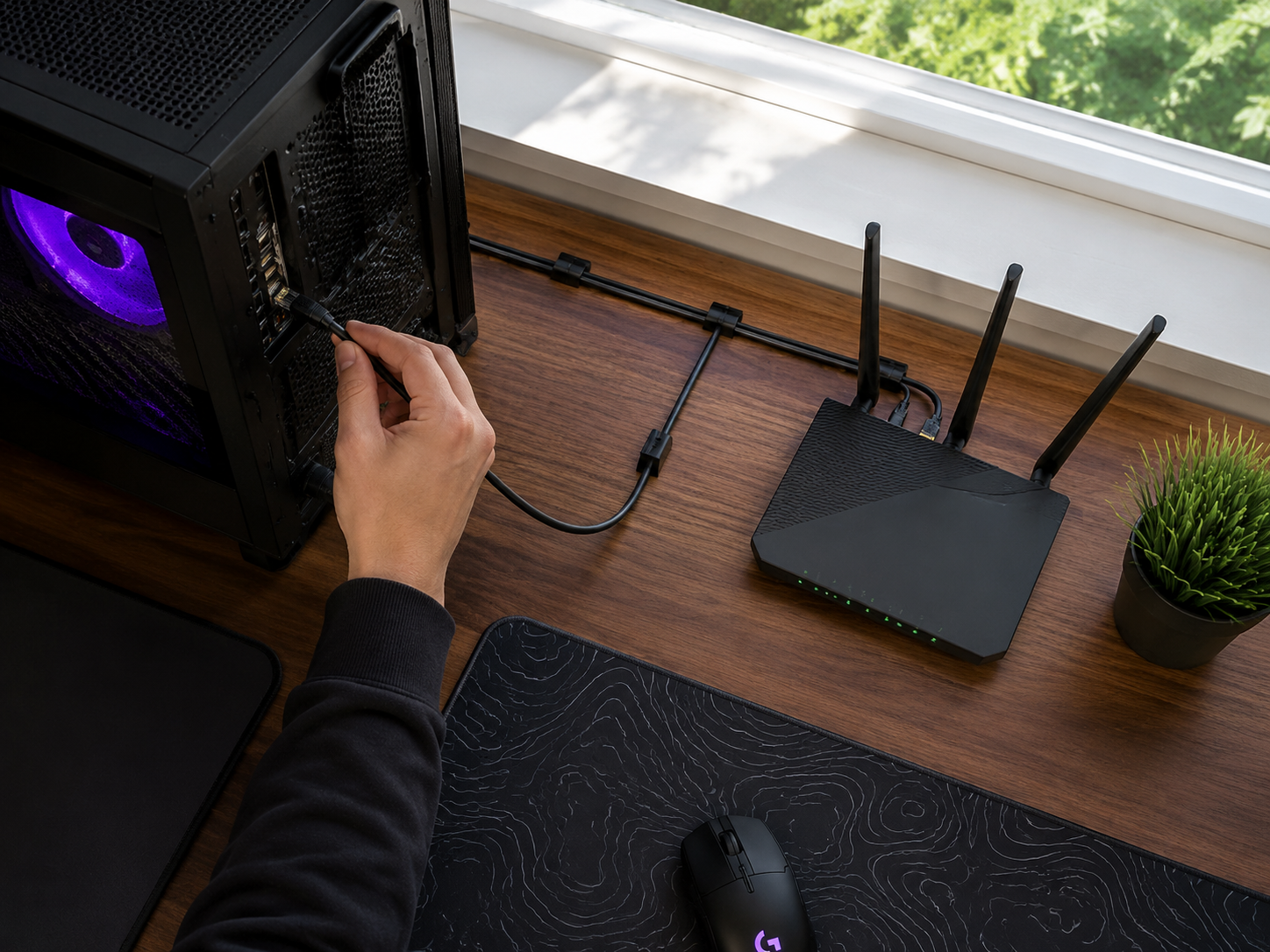
Antes de qualquer ajuste de software, há uma mudança física que reduz o ping de forma consistente: trocar o Wi-Fi pelo cabo ethernet. Em testes práticos com roteadores domésticos comuns, a conexão cabeada costuma reduzir o jitter em 60–80% em comparação ao Wi-Fi na mesma banda larga — mesmo usando a faixa de 5 GHz.
O Wi-Fi sofre com interferência de redes vizinhas, paredes e outros aparelhos que operam na mesma frequência (micro-ondas, babás eletrônicas, Bluetooth). Cada retransmissão de pacote perdido soma milissegundos invisíveis ao seu ping médio, mas visíveis na jogabilidade. Se você ainda não leu a comparação detalhada entre as duas conexões, o artigo Wi-Fi vs cabo para jogos online: qual conexão escolher aprofunda essa análise com cenários práticos.
Caso o cabo seja inviável pela distância até o roteador, considere um adaptador Powerline ou MoCA — ambos usam a fiação já existente na casa (elétrica ou coaxial) e entregam latência muito mais estável do que qualquer solução Wi-Fi.
Se optar por passar um cabo ethernet de verdade, prefira os cabos da categoria Cat6 ou Cat6a em vez dos antigos Cat5e. A diferença de preço é pequena, mas o Cat6 oferece melhor blindagem contra interferência eletromagnética, o que contribui para um jitter ainda mais baixo em instalações onde o cabo percorre longas distâncias ou passa próximo à fiação elétrica da casa. Para a maioria das residências, um cabo Cat6 de boa marca já resolve com folga.
Configurações do Windows que impactam a latência
O Windows 10 e 11 têm algumas configurações de rede que, por padrão, priorizam eficiência energética em vez de latência baixa. Ajustar esses parâmetros pode fazer diferença real, especialmente em conexões com fio.
Desativar o recurso de economia de energia na placa de rede
Abra o Gerenciador de Dispositivos, localize sua placa de rede em “Adaptadores de rede”, clique com o botão direito → Propriedades → aba “Gerenciamento de Energia”. Desmarque a opção “Permitir que o computador desligue este dispositivo para economizar energia”. Isso impede que o Windows reduza a velocidade da placa em momentos de baixa atividade — o que pode gerar spike de ping logo no início de cada pacote.
Ajustar o registro para reduzir o timer de resolução
O comando bcdedit /set useplatformtick yes e bcdedit /set disabledynamictick yes, executados como administrador no Prompt de Comando, forçam o Windows a usar um timer de sistema mais preciso. Isso reduz a granularidade de agendamento de tarefas e pode baixar o jitter em alguns milissegundos em máquinas com hardware mais antigo.
Priorizar tráfego de jogo via QoS no roteador
Se o seu roteador suporta QoS (Quality of Service), configure-o para priorizar o tráfego do IP do seu PC ou da porta específica do jogo. No Valorant, por exemplo, o tráfego principal ocorre nas portas UDP 7086–7088. Isso garante que um download em segundo plano não atrapalhe os pacotes do jogo. O artigo sobre como otimizar o Windows para jogos e aumentar FPS cobre ajustes complementares que funcionam bem em conjunto com essas mudanças de rede.
DNS: o ajuste ignorado que pode surpreender
O servidor DNS que sua operadora atribui por padrão nem sempre é o mais rápido para resolver os endereços dos servidores de jogo. Trocar para um DNS de terceiros reduz o tempo de resolução de nomes e, em alguns casos, melhora a rota inicial da conexão.
Os DNS públicos mais rápidos para o Brasil, de acordo com medições do DNSPerf em 2024, são o da Cloudflare (1.1.1.1 / 1.0.0.1) e o do Google (8.8.8.8 / 8.8.4.4). Para configurar no Windows 11, vá em Configurações → Rede e Internet → clique na sua conexão → Editar configurações de DNS → selecione “Manual” e insira os endereços IPv4 e IPv6 desejados.
Outro ponto frequentemente esquecido é o servidor ao qual o jogo se conecta. Títulos como Valorant e CS2 permitem selecionar a região do servidor manualmente. Garantir que você está conectando ao servidor de São Paulo ou ao datacenter mais próximo — em vez de um nos EUA — pode cortar o ping pela metade num único clique.
Uma dica extra: após trocar o DNS, limpe o cache de DNS do Windows para que as novas configurações entrem em vigor imediatamente. Basta abrir o Prompt de Comando como administrador e executar ipconfig /flushdns. Sem esse passo, o sistema pode continuar usando entradas antigas por horas, e você ficará sem saber se a mudança de DNS realmente surtiu efeito ou não.
Quando o problema está fora do seu controle
Após aplicar todos os ajustes acima e ainda registrar ping alto, o gargalo provavelmente está na infraestrutura da operadora ou no caminho até o datacenter do jogo. Use o PingPlotter para identificar em qual hop a latência dispara: se o problema aparece nos primeiros dois saltos (dentro da sua rede doméstica), é seu equipamento. Se aparece no terceiro ou quarto salto, é a operadora. Se só aparece nos saltos finais, próximos ao servidor, pode ser congestionamento no datacenter ou peering ruim entre sua operadora e a rede do jogo.
Neste último caso, algumas opções práticas incluem testar um VPN de gaming (como o Exitlag ou o Mudfish) para forçar uma rota diferente até o servidor — especialmente útil quando a operadora tem peering inadequado com a rede da Riot ou da Valve no Brasil. Não é solução definitiva, mas pode resolver enquanto você negocia com a operadora ou aguarda melhorias de infraestrutura. Problemas de queda de conexão durante partidas têm causas ligeiramente diferentes; se isso acontece com frequência, vale conferir o guia sobre por que a internet cai em partidas online e o que fazer.
Conclusão
Reduzir ping começa pelo diagnóstico correto: medir com ferramentas adequadas, separar latência de jitter e identificar em qual ponto da rota o problema mora. A partir daí, a sequência lógica é — cabo ethernet primeiro, depois ajustes no Windows e no roteador, depois DNS, e só então considerar VPN ou troca de operadora. Aplicar tudo de uma vez sem medir antes é a forma mais rápida de não saber o que funcionou. Escolha um passo, meça, avance para o próximo.
FAQ
Qual ping é considerado bom para jogos online?
Abaixo de 40 ms é considerado excelente para jogos competitivos. Entre 40 ms e 80 ms é aceitável para a maioria dos gêneros. Acima de 100 ms começa a impactar visivelmente a jogabilidade, especialmente em shooters e MOBAs.
Trocar o DNS realmente reduz o ping no jogo?
O DNS afeta principalmente o tempo de resolução de nomes na conexão inicial, não o ping durante a partida — que usa IP direto. Mesmo assim, um DNS mais rápido pode melhorar o tempo de entrada no lobby e, em alguns casos, forçar uma rota de rede ligeiramente melhor.
VPN de gaming vale a pena para reduzir latência?
Depende da rota que sua operadora usa até o datacenter do jogo. Se houver peering ruim, um VPN de gaming como Exitlag pode oferecer uma rota alternativa mais eficiente. Mas se sua rota já é boa, o VPN vai adicionar latência em vez de reduzir.
Por que meu ping sobe apenas em horário de pico?
Congestionamento da rede da operadora no trecho compartilhado entre vizinhos é a causa mais comum. Isso é diferente do problema na sua casa — nenhum ajuste interno resolve congestionamento externo. Registrar a reclamação na operadora com logs de horário e valores de ping é o caminho correto.
Como verificar se o problema de ping é no meu roteador ou na operadora?
Conecte o computador diretamente ao modem da operadora (sem roteador intermediário) e refaça os testes. Se o ping cair significativamente, o roteador é o gargalo — pode ser hora de atualizar o firmware ou substituir o equipamento. Se o ping permanecer alto, o problema está na infraestrutura da operadora.
Fechar programas em segundo plano ajuda a reduzir o ping?
Sim, especialmente se esses programas estiverem consumindo banda ativamente — clientes de torrent, atualizações automáticas do Windows, backups em nuvem e streaming em outros dispositivos da casa são os principais vilões. O tráfego competindo pela mesma conexão aumenta o jitter e pode causar picos de latência pontuais. Fechar ou limitar a banda desses aplicativos antes de entrar numa partida é um hábito simples que faz diferença perceptível na estabilidade da conexão.

Camila Rocha é especialista em tecnologia e desempenho de sistemas, com foco na resolução de bugs, otimização de computadores e melhorias de performance para usuários comuns e gamers. Na Derruba Bug, produz conteúdos práticos e acessíveis sobre hardware, drivers, internet e solução de problemas digitais.