
Quando um amigo me perguntou por que o jogo dele parecia uma apresentação de slides mesmo com um PC decente, a resposta estava logo na frente: o monitor estava configurado em 60 Hz mesmo sendo um painel de 144 Hz, e a resolução estava em 4K numa GPU que mal conseguia renderizar 40 FPS nessa carga. Dois ajustes de menos de cinco minutos transformaram completamente a experiência. Resolução e taxa de refresh parecem detalhes técnicos menores, mas são, na prática, os parâmetros que mais afetam o que você enxerga e sente durante uma partida.
Este guia explica como esses dois conceitos funcionam juntos, como configurá-los corretamente no Windows e nos jogos, e qual combinação faz mais sentido dependendo do seu hardware e do estilo de jogo que você prefere.
O que são resolução e taxa de refresh e por que importam
Resolução é a quantidade de pixels que compõem a imagem na tela. Uma resolução de 1920×1080 (Full HD) significa 2.073.600 pixels por quadro. Já 2560×1440 (QHD) representa quase o dobro disso, com 3.686.400 pixels. Mais pixels significam imagem mais nítida, mas também exigem muito mais da GPU para renderizar cada quadro — e quando a GPU não consegue acompanhar, o FPS cai.
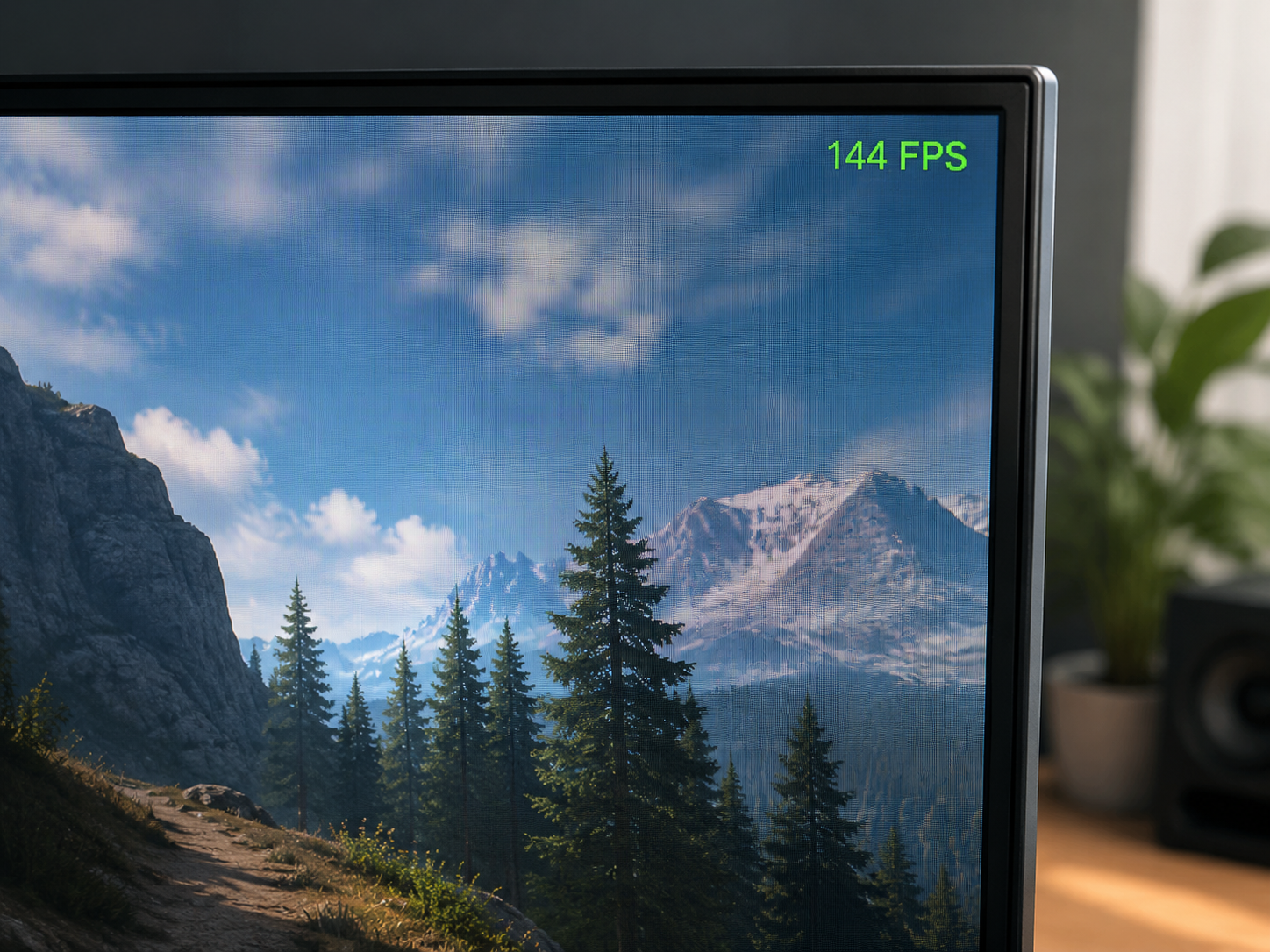
Taxa de refresh, medida em Hz, indica quantos quadros o monitor é capaz de exibir por segundo. Um monitor de 144 Hz consegue mostrar até 144 imagens distintas a cada segundo. Se o seu jogo roda a 200 FPS mas o monitor é de 60 Hz, você vê apenas 60 dessas imagens — o restante é descartado. Por outro lado, se o jogo roda a 40 FPS num painel de 144 Hz, você só recebe 40 imagens por segundo, independentemente do que o monitor suporta. Os dois parâmetros precisam trabalhar alinhados com a capacidade da sua GPU para fazer sentido.
Em jogos competitivos como Valorant ou CS2, a taxa de refresh tem impacto direto na latência visual — o tempo entre o evento acontecer no servidor e você enxergar na tela. Segundo testes documentados pela Blur Busters, reduzir de 60 Hz para 240 Hz pode diminuir a latência visual em até 12 ms, o que é perceptível em duelos de alta velocidade.
Outro ponto que muita gente ignora é a relação entre tempo de resposta do painel e taxa de refresh. Um monitor de 144 Hz com tempo de resposta de 5 ms ainda pode apresentar rastro de movimento visível em cenas rápidas, enquanto painéis IPS ou TN com 1 ms aproveitam melhor cada quadro exibido. Por isso, ao escolher ou configurar um monitor para jogos, olhar apenas para o número de Hz sem considerar o tempo de resposta é deixar metade da equação de fora.
Como configurar a taxa de refresh corretamente no Windows
O erro mais comum que vejo é o Windows manter o monitor em 60 Hz mesmo quando o hardware suporta muito mais. O sistema não altera esse valor automaticamente após a instalação de um driver novo — você precisa fazer isso manualmente.
Para configurar, clique com o botão direito na área de trabalho e acesse Configurações de vídeo. Role até o fim da página e clique em Configurações avançadas de vídeo. Em seguida, selecione Propriedades do adaptador de vídeo e vá para a aba Monitor. No menu suspenso “Taxa de atualização da tela”, selecione o valor máximo suportado pelo seu monitor — geralmente 144 Hz, 165 Hz ou 240 Hz. Clique em Aplicar e confirme.
Se o valor máximo não aparecer na lista, há três causas prováveis:
- O cabo utilizado não suporta a taxa desejada (HDMI 1.4 limita a 144 Hz em 1080p; use DisplayPort ou HDMI 2.0/2.1 para valores maiores).
- O driver de vídeo está desatualizado ou corrompido — vale conferir o artigo sobre conflito de drivers no Windows para resolver isso.
- O monitor está conectado na saída errada da placa de vídeo (algumas portas têm limitações de banda).
Após aplicar a mudança, a diferença é imediata ao mover o cursor: o movimento fica visivelmente mais fluido, mesmo fora de jogos.
Resolução ideal: equilibrando nitidez e FPS
Não existe resolução universalmente melhor — existe a resolução certa para o seu hardware e para o tipo de jogo que você pratica. A lógica é direta: quanto maior a resolução, mais pesado o trabalho da GPU e menor o FPS resultante.
Como referência prática, uma RTX 4060 consegue rodar a maioria dos jogos AAA atuais acima de 100 FPS em 1080p com configurações altas, mas cai para a faixa de 60-80 FPS em 1440p no mesmo cenário. Já uma RTX 4070 Ti Super se comporta bem em 1440p e começa a mostrar limitações apenas em 4K com ray tracing ativo.
Para jogos competitivos — aqueles em que velocidade de reação importa mais que fidelidade visual — a escolha ideal costuma ser 1080p com a maior taxa de refresh possível. Isso maximiza o FPS e aproveita ao máximo um monitor de 144 Hz ou mais. Para jogos narrativos, de mundo aberto ou simuladores, onde a imersão visual pesa mais, 1440p com uma GPU compatível entrega uma relação custo-benefício excelente sem sacrificar fluidez. O 4K faz sentido apenas com GPUs de ponta e para quem não depende de altos FPS.
Uma dica prática: dentro do próprio jogo, você pode testar resoluções diferentes sem alterar as configurações do Windows. Jogos como Cyberpunk 2077 e Forza Horizon 5 permitem selecionar a resolução de renderização internamente, o que é útil para comparações rápidas.
Se você está indeciso entre 1080p e 1440p, um método simples é rodar o mesmo trecho de jogo nas duas resoluções usando uma ferramenta de monitoramento para registrar o FPS médio e o percentil 1% baixo — esse último valor revela os engasgos pontuais que mais prejudicam a sensação de fluidez. A diferença entre as médias costuma ser menor do que a diferença nos percentis baixos, o que ajuda a tomar uma decisão mais embasada.
Sincronização de frames: G-Sync, FreeSync e VSync
Mesmo com resolução e refresh configurados corretamente, você ainda pode sofrer com tearing — aquela linha horizontal que aparece na tela quando a GPU envia um novo quadro no meio da exibição do anterior. É aqui que entram as tecnologias de sincronização.
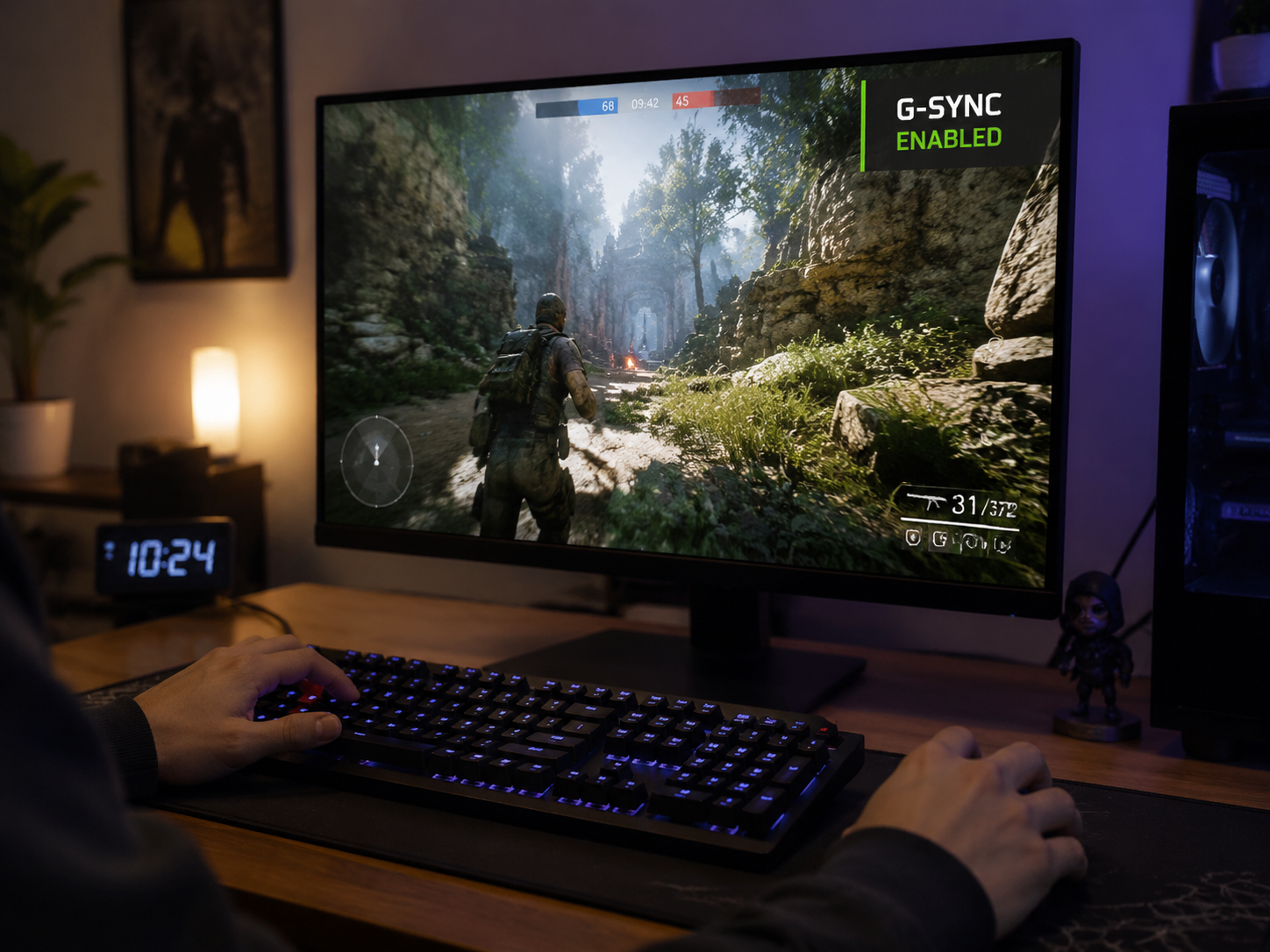
G-Sync (Nvidia) e FreeSync (AMD) são tecnologias de sincronização adaptativa que fazem o monitor esperar o sinal da GPU antes de exibir o próximo quadro, eliminando o tearing sem o custo de latência do VSync tradicional. Se o seu monitor e sua GPU suportam qualquer uma delas, ative sempre — a diferença em jogos de ritmo irregular é substancial.
Para verificar se seu monitor suporta FreeSync ou G-Sync, consulte as especificações no site do fabricante ou no próprio painel de controle da GPU. Na Nvidia, acesse o Painel de Controle NVIDIA → Configurar G-Sync. Na AMD, a opção fica em AMD Software → Gaming → Displays.
Quanto ao VSync clássico, minha recomendação é deixá-lo desativado em jogos competitivos: ele adiciona latência de input perceptível. Use apenas em jogos single-player onde o tearing incomoda e você não tem G-Sync ou FreeSync disponíveis. Para acompanhar as métricas de FPS e temperatura em tempo real enquanto ajusta essas configurações, vale usar as ferramentas descritas no guia de monitoramento e otimização de GPU com MSI Afterburner.
Resoluções personalizadas: quando e como criar
Monitores modernos frequentemente aceitam resoluções além das listadas por padrão, o que abre espaço para criar perfis personalizados que se encaixam melhor na sua GPU. Isso é especialmente útil para quem quer um meio-termo entre 1080p e 1440p, ou para quem precisa de uma resolução específica que um jogo antigo exige.
Pela Nvidia: Painel de Controle NVIDIA → Alterar resolução → Personalizar → Criar resolução personalizada. Preencha largura, altura e taxa de refresh desejados e clique em Testar. O monitor precisa aceitar o sinal — se a tela piscar e voltar ao normal, significa que o painel não suporta aquela combinação.
Pela AMD, o caminho é AMD Software → Display → Custom Resolutions. O processo é similar.
Um uso inteligente disso em jogos competitivos é criar uma resolução stretched — como 1280×960 em proporção 4:3 — que alguns jogadores preferem no CS2 por aumentar o tamanho aparente dos modelos. Isso não melhora o desempenho da GPU diretamente, mas é uma configuração válida de acordo com as regras de torneios. Se o monitor apresentar comportamentos estranhos após criar uma resolução personalizada, o artigo sobre tela preta ao iniciar jogo pode ajudar a diagnosticar o problema.
Configurações dentro dos jogos: o que priorizar
Configurar o Windows e o driver é só metade do trabalho. Dentro de cada jogo, as opções de vídeo precisam estar alinhadas com o que você definiu externamente para extrair o máximo desempenho.
Os ajustes com maior impacto no FPS, em ordem de relevância, costumam ser:
- Modo de exibição: sempre use tela cheia exclusiva, não janela sem bordas. O modo exclusivo dá à GPU acesso direto ao buffer de saída, reduzindo latência e evitando interferências do compositor do Windows.
- Resolução de renderização ou escala de resolução: parâmetros como DLSS (Nvidia) e FSR (AMD) permitem renderizar em resolução menor e reconstruir a imagem para a resolução nativa, com impacto mínimo na qualidade visual e ganho expressivo de FPS.
- Taxa de atualização alvo: certifique-se de que o jogo está configurado para a taxa máxima do monitor, não limitado a 60 FPS por padrão.
- Sombras e oclusão ambiente: são os parâmetros que mais pesam na GPU sem entregar ganho visual proporcional em resoluções menores. Reduzi-los de Ultra para Alto costuma recuperar 10-20% de FPS.
Para ir além dessas configurações e extrair ainda mais desempenho do sistema operacional como um todo, o guia sobre como otimizar o Windows para jogos cobre ajustes complementares que fazem diferença real.
Conclusão
Configurar resolução e taxa de refresh não é um processo de uma vez só — é um ajuste contínuo à medida que você atualiza o hardware ou muda os jogos que está jogando. Comece verificando se o Windows está de fato usando a taxa de refresh máxima do seu monitor, depois encontre a resolução que mantém seu FPS acima da taxa do painel, e ative G-Sync ou FreeSync se disponíveis. Esses três passos, feitos na sequência certa, entregam mais fluidez do que qualquer upgrade de componente sem a base configurada corretamente.
FAQ
Qual a diferença entre 60 Hz e 144 Hz na prática?
A 60 Hz, o monitor exibe 60 quadros por segundo. A 144 Hz, exibe 144. Em jogos rápidos, a diferença é visível: movimentos parecem mais suaves e a resposta ao input parece mais imediata. Jogadores que trocam de 60 Hz para 144 Hz raramente querem voltar.
Meu monitor é 144 Hz mas o jogo parece travado. O que verificar?
Primeiro, confirme que o Windows está configurado para 144 Hz em Configurações de Vídeo. Segundo, verifique se o jogo não tem um limitador de FPS ativo nas opções de gráficos. Terceiro, cheque se o cabo usado é DisplayPort ou HDMI 2.0 — cabos mais antigos limitam a taxa de refresh.
Vale a pena jogar em 1440p se minha GPU é intermediária?
Depende do jogo. Em títulos competitivos como Valorant ou CS2, uma GPU intermediária consegue manter FPS alto mesmo em 1440p. Em jogos AAA pesados, o FPS pode cair abaixo de 60, o que prejudica a experiência. Teste com o DLSS ou FSR ativados — eles costumam resolver essa limitação de forma eficiente.
G-Sync e FreeSync funcionam juntos?
Não exatamente juntos, mas monitores com certificação “G-Sync Compatible” são monitores FreeSync que a Nvidia validou para uso com suas GPUs. Se você tem uma GPU Nvidia e um monitor FreeSync, ative a opção G-Sync Compatible no painel da Nvidia — na maioria dos casos funciona bem.
Resolução mais baixa realmente aumenta o FPS de forma significativa?
Sim, e o impacto é considerável. Passar de 1440p para 1080p pode aumentar o FPS em 30 a 50% dependendo do jogo e da GPU. Se seu objetivo é aproveitar ao máximo um monitor de 144 Hz ou mais, reduzir a resolução até atingir o FPS desejado é uma estratégia completamente válida.
Preciso reiniciar o PC após mudar a taxa de refresh no Windows?
Na maioria dos casos, não. A mudança é aplicada imediatamente após clicar em Aplicar, e você já consegue perceber a diferença ao mover o cursor pela área de trabalho. Reiniciar só é necessário se o driver apresentar algum comportamento instável após a alteração, o que raramente acontece em sistemas com drivers atualizados.

Camila Rocha é especialista em tecnologia e desempenho de sistemas, com foco na resolução de bugs, otimização de computadores e melhorias de performance para usuários comuns e gamers. Na Derruba Bug, produz conteúdos práticos e acessíveis sobre hardware, drivers, internet e solução de problemas digitais.