
Você está no meio de uma partida, mira no alvo, aperta o botão — e o personagem congela por meio segundo. Quando a imagem volta, você já está morto. Isso não é falta de habilidade: é perda de pacotes, um dos problemas de rede mais frustrantes e mal diagnosticados no mundo do gaming. Diferente do ping alto, que apenas atrasa tudo de forma uniforme, a perda de pacotes cria saltos, teletransportes e situações onde o servidor simplesmente não recebeu o que você enviou.
O problema afeta tanto quem joga no Wi-Fi quanto quem usa cabo, e pode ter origem no seu PC, no roteador, na operadora ou até no caminho entre você e o servidor do jogo. Neste guia, você vai aprender a identificar a causa raiz e aplicar as correções certas — sem perder tempo com soluções genéricas que não resolvem nada.
O que é perda de pacotes e por que ela destrói a experiência
Quando você joga online, seu computador troca milhares de pequenos blocos de dados — os pacotes — com o servidor do jogo a cada segundo. Cada pacote carrega informações como sua posição, ação executada ou estado do jogo. Quando um desses pacotes não chega ao destino (ou chega com atraso demais para ser aproveitado), ele é descartado. Isso é a perda de pacotes.
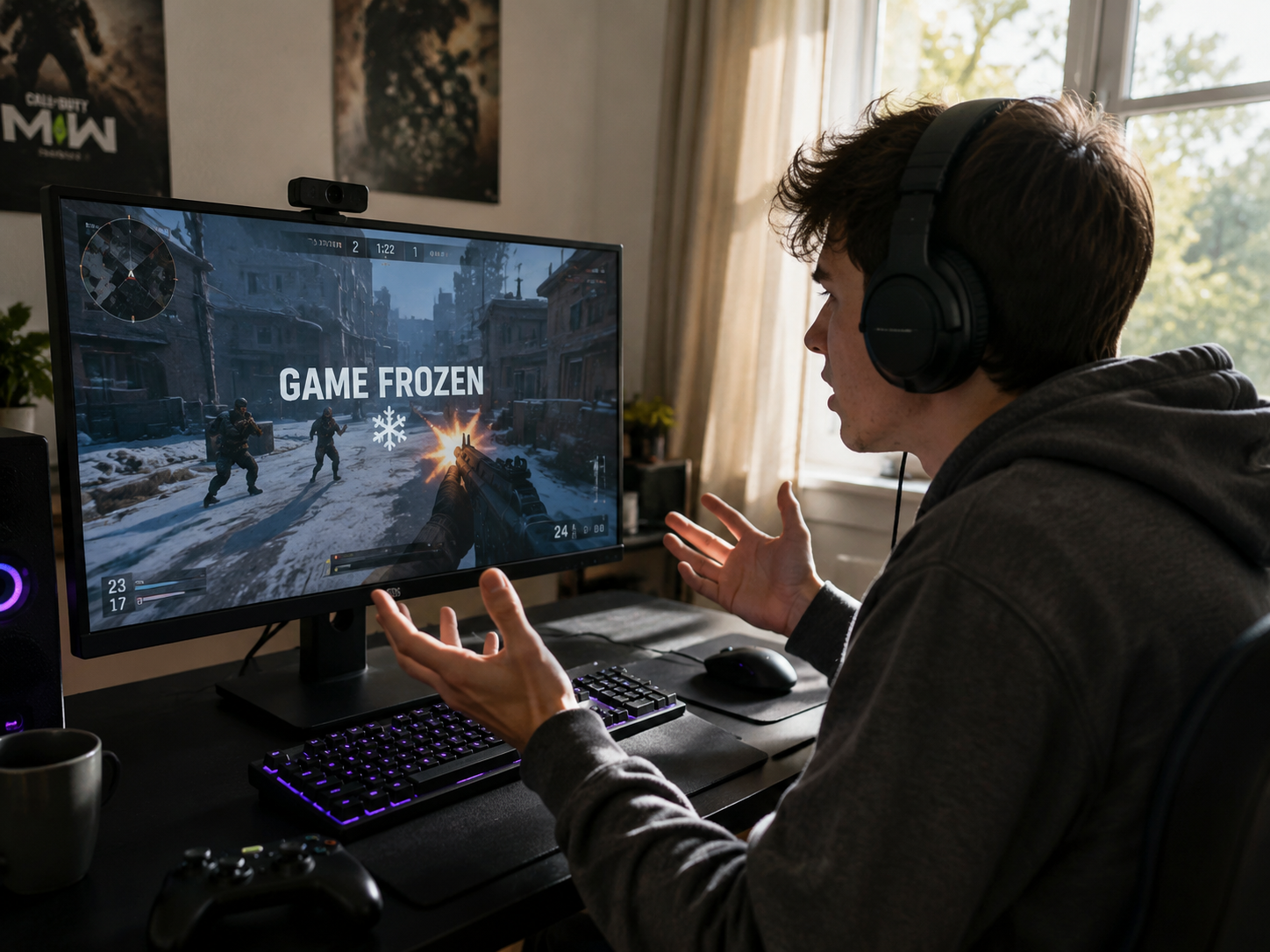
Uma taxa de 1% a 2% já é perceptível em jogos competitivos como Valorant, CS2 ou League of Legends. Acima de 5%, o jogo se torna praticamente injogável: personagens teletransportam, habilidades não registram, e o cliente do jogo começa a interpolar movimentos de forma errada para tentar compensar. A latência alta é incômoda, mas previsível. A perda de pacotes é caótica — e o cliente do jogo lida muito pior com ela. Segundo a documentação técnica da Riot Games, o sistema de rede do Valorant foi projetado especificamente para lidar com até 2% de perda sem impacto visual, o que dá uma ideia do quão crítico é manter esse índice baixo.
- Rubber banding: seu personagem avança, volta ao ponto anterior e avança de novo em loop.
- Hitscan não registrado: o tiro foi disparado no cliente, mas o servidor nunca recebeu o pacote.
- Desconexão intermitente: quedas breves que duram 1-3 segundos e voltam sozinhas.
É importante entender que a perda de pacotes não segue um padrão fixo: ela pode surgir apenas em horários de pico, piorar conforme mais dispositivos se conectam à sua rede ou variar de acordo com a rota até servidores específicos. Isso torna o diagnóstico mais desafiador do que lidar com um ping simplesmente elevado — e também explica por que muitos jogadores convivem com o problema por meses sem identificar a origem real.
Como medir a perda de pacotes antes de tentar qualquer solução
Antes de mexer em qualquer configuração, você precisa de dados. Tentar resolver perda de pacotes no escuro é como trocar peças de carro sem saber o que quebrou. Existem três ferramentas que uso em todo diagnóstico de rede para gaming.
O primeiro passo é o ping contínuo com registro de perda. No Prompt de Comando (CMD) do Windows, execute ping -t 8.8.8.8 por pelo menos 5 minutos enquanto o jogo está aberto. Qualquer linha com “Tempo esgotado” é um pacote perdido. Se aparecerem mais de 2 em 100 tentativas, há um problema real.
A segunda ferramenta é o WinMTR (gratuito), que traça a rota completa até o servidor do jogo e mostra a perda em cada salto da rede. Você consegue ver se o problema está no seu roteador, na rede da operadora ou próximo ao servidor do jogo. Baixe o IP do servidor do jogo (geralmente disponível nos fóruns oficiais) e rode o WinMTR por 10 minutos durante uma partida.
A terceira opção é usar o próprio overlay do jogo. Valorant tem o comando /netgraph e CS2 tem net_graph 1 no console — ambos mostram packet loss em tempo real na tela. Se o número aparece em vermelho, o problema está confirmado dentro do contexto do jogo.
As causas mais comuns e como identificar cada uma
Com os dados em mãos, o próximo passo é identificar onde a perda está acontecendo. O WinMTR é essencial aqui: a perda aparecendo nos primeiros 1-2 saltos indica problema doméstico; nos saltos intermediários, problema na operadora; nos últimos saltos, problema na rota até o servidor.
Cabo de rede danificado ou de baixa qualidade é a causa mais subestimada. Cabos Cat5e dobrados, com a cobertura rachada ou com mais de 10 anos de uso introduzem erros de transmissão que aparecem como perda de pacotes. Troque o cabo por um Cat6 e veja se o problema some — custa menos de R$ 30 e resolve em minutos. Se você ainda usa Wi-Fi para jogar, leia nosso artigo sobre Wi-Fi vs cabo para jogos online para entender por que a interferência sem fio é a principal fonte de perda de pacotes em ambientes domésticos.
Driver de placa de rede desatualizado ou corrompido é outra causa frequente e pouco óbvia. Um driver com bug pode causar perda intermitente mesmo com hardware e cabos perfeitos. Verifique o Gerenciador de Dispositivos, localize o adaptador de rede e consulte o site do fabricante para instalar a versão mais recente. Para problemas mais amplos de driver no Windows, o guia sobre conflito de drivers no Windows detalha o processo completo.
Congestionamento no roteador doméstico acontece quando muitos dispositivos usam a rede ao mesmo tempo. Streaming em 4K em outro cômodo, backup na nuvem e downloads simultâneos competem com os pacotes do seu jogo. Roteadores mais antigos (especialmente os fornecidos pelas operadoras) não têm QoS (Quality of Service) eficiente para priorizar tráfego de jogo.
- Roteador com mais de 4-5 anos de uso
- Firmware do roteador desatualizado (verifique no painel de administração)
- Calor excessivo no equipamento — roteadores superaquecidos perdem pacotes
- Problema na linha da operadora (confirme ligando para o suporte)
Soluções passo a passo para cada cenário
Diagnosticada a origem, a correção fica muito mais direta. Aqui estão as soluções organizadas por cenário, do mais simples ao mais técnico.
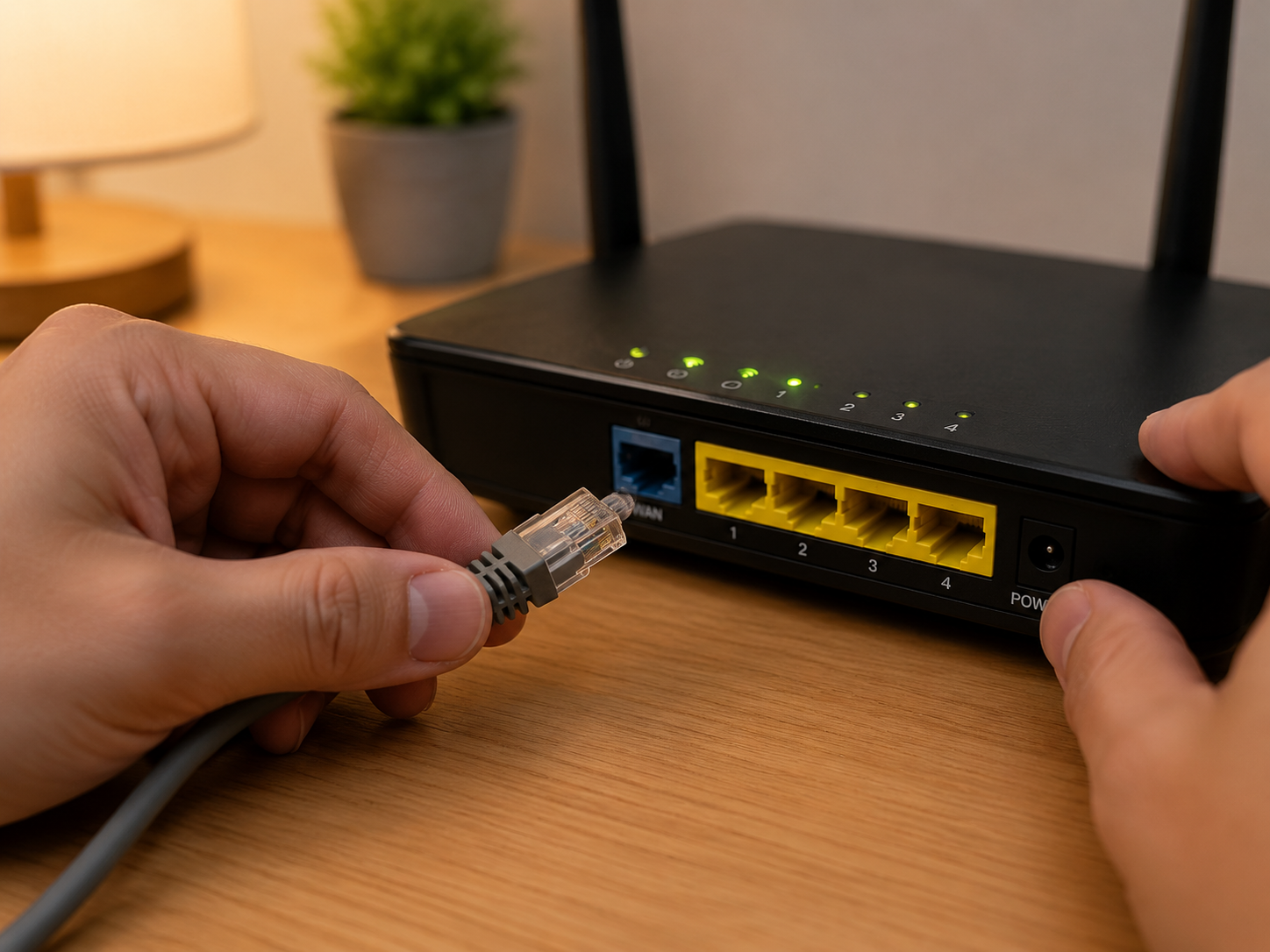
Cenário 1 — Problema no seu PC ou cabo: Substitua o cabo por um Cat6 novo. Reinstale o driver da placa de rede. No Gerenciador de Dispositivos, clique com o botão direito no adaptador → Propriedades → Avançado e desative “Energy Efficient Ethernet” e “Green Ethernet” — essas opções economizam energia mas introduzem latência e perda. Desative também o IPv6 no adaptador se você não usa: vá em Configurações de Rede → clique com o botão direito na conexão → Propriedades → desmarque IPv6.
Cenário 2 — Problema no roteador doméstico: Reinicie o roteador (desligue da tomada por 30 segundos). Acesse o painel de administração (geralmente 192.168.0.1 ou 192.168.1.1) e atualize o firmware. Habilite QoS e dê prioridade ao seu PC. Se o roteador tiver mais de 5 anos, considere substituí-lo — modelos intermediários como TP-Link Archer AX55 já resolvem a maioria dos problemas por menos de R$ 400.
Cenário 3 — Problema na operadora: Se o WinMTR mostra perda consistente nos saltos da operadora (geralmente saltos 3 a 6), documente o relatório e abra um chamado técnico. Perda de pacotes na infraestrutura da operadora é problema deles, não seu — e com dados em mãos, o atendimento técnico consegue escalar para a equipe certa. Vale também testar a conexão em horários diferentes: congestionamento em horário nobre (19h-23h) é comum em provedores de menor porte.
Cenário 4 — Rota ruim até o servidor do jogo: Às vezes, o problema não está na sua rede nem na operadora, mas na rota entre você e o servidor. Usar um servidor DNS mais rápido (8.8.8.8 do Google ou 1.1.1.1 da Cloudflare) pode melhorar levemente o roteamento. Em casos extremos, uma VPN com servidores otimizados para gaming pode reconstruir a rota por um caminho com menos perda — mas isso só faz sentido quando todos os outros cenários já foram descartados.
Configurações do Windows que afetam perda de pacotes
O próprio Windows tem configurações que, por padrão, prejudicam conexões de baixa latência para jogos. Algumas delas foram pensadas para economizar energia em laptops corporativos, mas atrapalham quem joga.
A primeira é o Nagle Algorithm, que agrupa pacotes pequenos antes de enviar para economizar banda — ótimo para transferência de arquivos, péssimo para jogos online. Para desativá-lo, acesse o Registro do Windows (regedit) e navegue até HKEY_LOCAL_MACHINESYSTEMCurrentControlSetServicesTcpipParametersInterfaces. Identifique a chave da sua interface de rede (a que tem um IP atribuído) e crie dois valores DWORD: TcpAckFrequency com valor 1 e TCPNoDelay com valor 1. Reinicie o PC.
A segunda é o plano de energia. No Painel de Controle → Opções de Energia, selecione “Alto Desempenho” ou, melhor ainda, “Ultimate Performance” (ativado via PowerShell com o comando powercfg -duplicatescheme e9a42b02-d5df-448d-aa00-03f14749eb61). Planos de economia de energia reduzem o clock da CPU e do adaptador de rede, o que aumenta a variação de latência e pode causar perda. Para outras otimizações de sistema, o artigo sobre como otimizar o Windows para jogos cobre configurações complementares que vale aplicar em conjunto.
Por fim, desative o Windows Auto-Tuning para conexões com roteadores antigos. No CMD com privilégios de administrador: netsh int tcp set global autotuninglevel=disabled. Em redes modernas, deixe ativado — mas se você usa equipamentos mais velhos, isso pode eliminar travamentos esporádicos. Depois de aplicar todas essas mudanças, rode o WinMTR novamente e compare os resultados com a medição inicial para confirmar se houve melhora real nos saltos internos.
Conclusão
Perda de pacotes tem solução — mas exige diagnóstico antes de ação. Rode o WinMTR, identifique em qual salto da rota o problema aparece e aplique a correção específica para aquele ponto. Troque o cabo antes de qualquer outra coisa: é gratuito em termos de tempo e barato em dinheiro. Se o problema persistir na infraestrutura da operadora, documente e abra chamado com dados concretos na mão. E enquanto resolve a rede, revise as configurações do Windows — TcpNoDelay e plano de energia Alto Desempenho são mudanças de dois minutos que fazem diferença real em partidas competitivas.
FAQ
Qual porcentagem de perda de pacotes já afeta os jogos online?
A partir de 1% a 2% de perda já é perceptível em jogos competitivos de alta velocidade como Valorant e CS2. Acima de 5%, o jogo se torna irregular com teletransportes e habilidades não registradas. Zero é o ideal, e taxas abaixo de 0,5% geralmente passam sem impacto visível.
Wi-Fi causa mais perda de pacotes do que cabo?
Sim, significativamente. O Wi-Fi sofre com interferência de outros dispositivos, paredes e roteadores vizinhos, o que aumenta a probabilidade de retransmissões e descarte de pacotes. Cabo Ethernet elimina essa variável completamente e é sempre a melhor escolha para gaming competitivo.
VPN resolve perda de pacotes em jogos?
Depende da causa. Se a perda está na rota da operadora até o servidor do jogo, uma VPN com rede otimizada para gaming pode ajudar ao criar uma rota alternativa com menos congestionamento. Se o problema está no seu roteador ou cabo, a VPN não vai resolver nada — e ainda pode adicionar latência extra.
Como saber se a perda de pacotes é da minha internet ou do servidor do jogo?
Use o WinMTR com o IP do servidor do jogo. Se a perda aparece nos primeiros 2-3 saltos, é problema local (seu PC ou roteador). Se aparece nos saltos intermediários, é da operadora. Se aparece apenas no último salto (o servidor), pode ser sobrecarga no próprio servidor — verifique o status oficial do jogo antes de continuar investigando sua rede.
Reiniciar o roteador realmente ajuda na perda de pacotes?
Sim, especialmente em roteadores mais antigos ou sobrecarregados. Equipamentos ligados por semanas acumulam estados de conexão, tabelas ARP cheias e memória fragmentada, o que pode causar perda intermitente. Reiniciar limpa esse estado. Se o problema volta em poucas horas, o roteador provavelmente precisa de atualização de firmware ou substituição.
É possível ter perda de pacotes mesmo com velocidade de internet alta?
Com certeza. Velocidade e estabilidade são métricas independentes. Você pode ter um plano de 500 Mbps e ainda sofrer com 3% de perda de pacotes se o cabo estiver danificado, o roteador sobreaquecido ou a rota até o servidor do jogo passar por um nó congestionado. Velocidade mede quantidade de dados transferidos; a perda de pacotes mede confiabilidade da transmissão. Para jogos online, confiabilidade importa muito mais do que largura de banda bruta.

Camila Rocha é especialista em tecnologia e desempenho de sistemas, com foco na resolução de bugs, otimização de computadores e melhorias de performance para usuários comuns e gamers. Na Derruba Bug, produz conteúdos práticos e acessíveis sobre hardware, drivers, internet e solução de problemas digitais.