
Você está no meio de uma partida, gráficos no máximo, e de repente aparece aquela janela maldita: “Out of memory” ou “Memória insuficiente”. O jogo fecha. A raiva vem junto. Esse bug é mais comum do que parece, e a boa notícia é que a maioria dos casos tem solução sem trocar peças.
O problema pode vir de RAM física, VRAM da GPU, memória virtual mal configurada ou processos em segundo plano engolindo recursos. Antes de sair comprando hardware novo, vale entender exatamente onde o gargalo está — e as próximas seções mostram como fazer isso passo a passo.
O que causa o bug de memória insuficiente em jogos
O erro de memória insuficiente acontece quando o jogo tenta alocar mais memória do que o sistema consegue fornecer naquele momento. Isso pode ocorrer em três camadas distintas: RAM do sistema, VRAM da placa de vídeo e memória virtual (arquivo de paginação no disco).
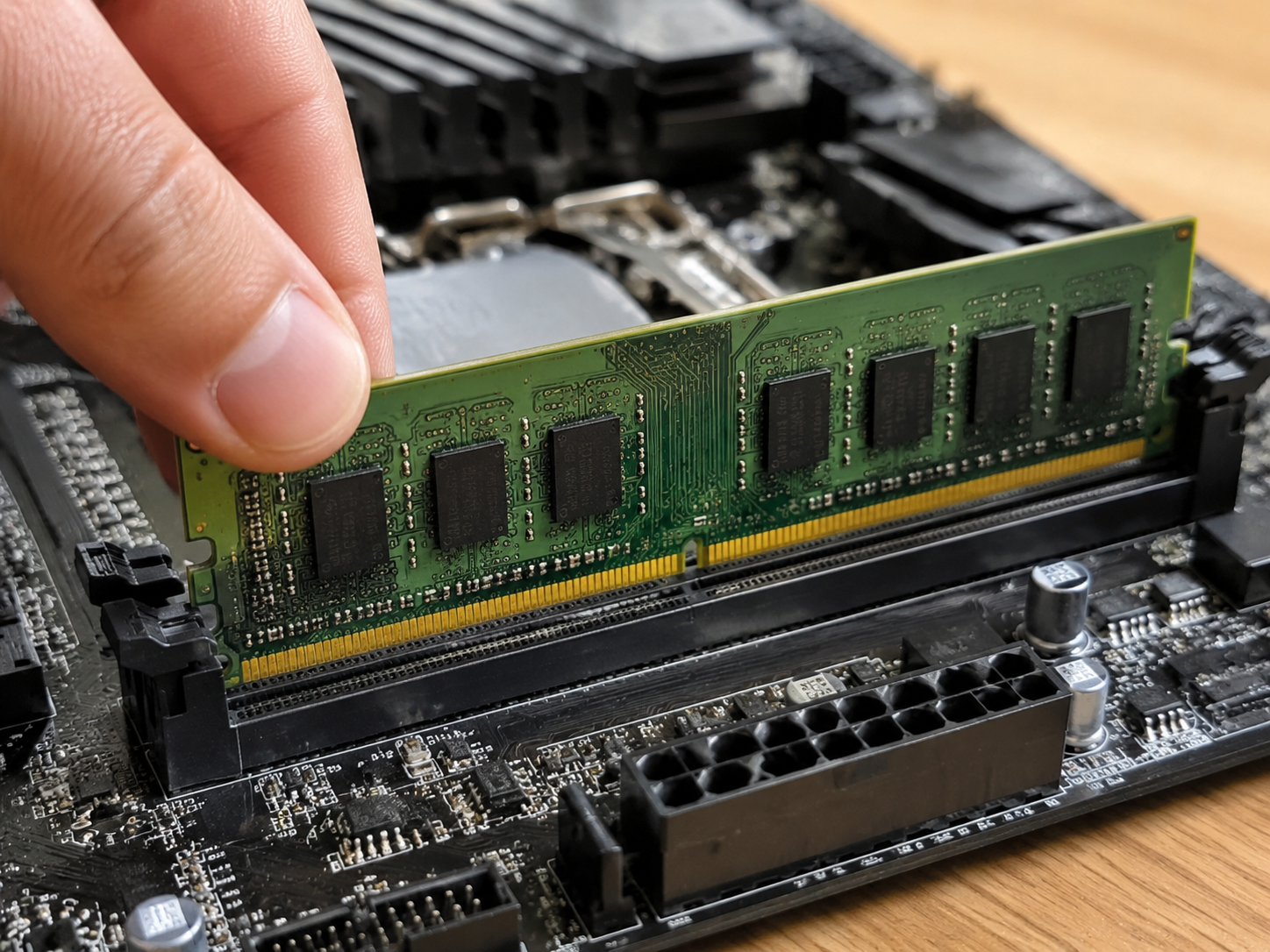
Jogos modernos são cada vez mais vorazes. Títulos como Hogwarts Legacy e The Last of Us Part I recomendam 12 GB ou mais de RAM, enquanto texturas em alta resolução podem exigir 8 GB de VRAM. Se o seu hardware fica abaixo dessas exigências, o crash é quase inevitável em sessões longas ou em cenas com muitos elementos na tela. Além disso, um Windows com dezenas de programas rodando em segundo plano pode consumir facilmente 4–5 GB de RAM antes mesmo de o jogo abrir, deixando muito pouco espaço para o que realmente importa.
Outro fator que muita gente ignora é o dual-channel de memória. Dois pentes de 8 GB rodando em dual-channel oferecem largura de banda significativamente superior a um único pente de 16 GB. Jogos que dependem de transferências rápidas entre CPU e RAM — especialmente em mundos abertos com streaming contínuo de assets — se beneficiam muito dessa configuração. Se você tem dois slots de memória e está usando apenas um, vale checar se a placa-mãe suporta dual-channel e se os pentes estão nos slots corretos indicados no manual.
- RAM insuficiente: menos de 16 GB em títulos AAA recentes já é motivo de alerta.
- VRAM esgotada: configurações gráficas acima da capacidade da GPU causam crash imediato em muitos motores.
- Arquivo de paginação desativado ou muito pequeno: o Windows usa o disco como extensão da RAM; se estiver mal dimensionado, o sistema fica sem saída.
- Vazamento de memória (memory leak): bug no próprio jogo que acumula dados sem liberar — muito comum logo após patches mal testados.
Como verificar se é RAM ou VRAM o problema
Antes de qualquer ação, você precisa de dados. O Gerenciador de Tarefas do Windows (atalho Ctrl + Shift + Esc) mostra em tempo real o uso de RAM na aba Desempenho. Se o valor bater consistentemente em 90–100% durante o jogo, a RAM física é o culpado principal. Para monitorar a VRAM, ferramentas como o MSI Afterburner permitem monitorar o uso da GPU com overlays dentro do próprio jogo — procure o campo GPU Memory Usage.
Uma abordagem prática que uso é deixar o MSI Afterburner gravando métricas por 10–15 minutos de gameplay intenso e depois revisar o log. Se a VRAM ficou acima de 95% e o jogo crashou logo em seguida, o diagnóstico é claro. Se a RAM do sistema foi quem estourou, o problema está no gerenciamento de processos e configuração do Windows.
- RAM do sistema saturada → feche programas em segundo plano, configure arquivo de paginação, considere upgrade.
- VRAM saturada → reduza configurações gráficas (texturas, distância de renderização, anti-aliasing), ou habilite AMD FSR / NVIDIA DLSS para reduzir a carga.
- Ambos saturados → o computador está abaixo dos requisitos mínimos recomendados do jogo.
Liberar memória RAM antes de jogar
Grande parte dos crashes por memória insuficiente pode ser evitada com uma rotina simples antes de iniciar o jogo. O objetivo é garantir que a RAM disponível seja a maior possível no momento do lançamento. Isso não exige formatação nem upgrades — só disciplina de uso.
O primeiro passo é fechar o que não precisa estar aberto: navegador com 20 abas, Discord com streams de vídeo, Spotify, clientes de nuvem fazendo sincronização. Cada um desses processos consome entre 200 MB e 1 GB facilmente. Depois, abra o Gerenciador de Tarefas, vá em Inicializar e desabilite tudo que não é essencial para a inicialização do Windows — drivers de GPU e de periféricos devem ficar, o resto pode sair.
Uma dica adicional é usar o modo Jogo do próprio Windows, acessível em Configurações → Jogos → Modo de Jogo. Quando ativado, o sistema prioriza o processo do jogo na alocação de CPU e RAM e suspende tarefas de segundo plano como atualizações automáticas do Windows Update durante a sessão. Não é uma solução milagrosa, mas combinado com o fechamento manual de aplicativos, faz diferença perceptível em máquinas com 8 ou 12 GB de RAM.
- Feche o navegador completamente (não minimize).
- Desative sincronização automática do OneDrive e Google Drive durante sessões de jogo.
- No Discord, vá em Configurações → Voz e Vídeo → desative aceleração de hardware de vídeo.
- Evite manter clientes de atualização automática (Steam, Epic) fazendo download em paralelo.
Com esse processo, é possível liberar entre 2 e 4 GB de RAM sem gastar um centavo — o que pode ser a diferença entre o jogo rodar estável e crashar após 30 minutos.
Configurar a memória virtual no Windows
A memória virtual (arquivo de paginação) é uma área do disco rígido ou SSD que o Windows usa como extensão da RAM quando a memória física esgota. Se estiver desativada ou muito pequena, o sistema simplesmente para quando não há mais RAM disponível. Muita gente desativa isso achando que melhora o desempenho — e acaba criando o cenário perfeito para o bug de memória insuficiente em jogos.
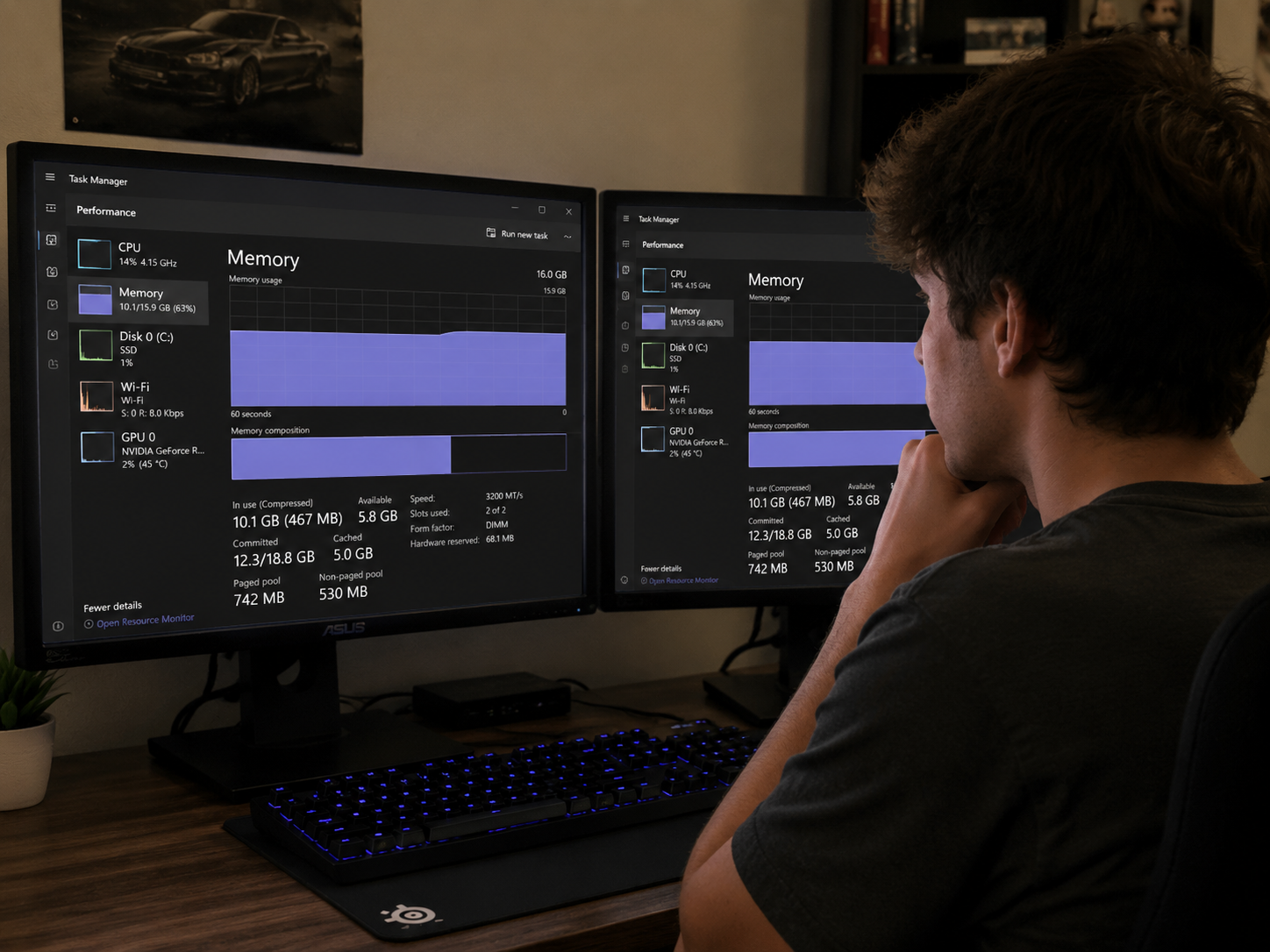
Para configurar corretamente, siga este caminho: Painel de Controle → Sistema → Configurações avançadas do sistema → Desempenho → Configurações → Avançado → Memória Virtual → Alterar. Desmarque “Gerenciar automaticamente” e defina um tamanho personalizado. A recomendação geral é usar como mínimo 1,5× a RAM instalada e como máximo 3×. Com 8 GB de RAM, por exemplo, configure mínimo em 12.288 MB e máximo em 24.576 MB. Salve, reinicie e teste.
Se o seu sistema usa SSD, o impacto no desempenho do arquivo de paginação é bem menor do que em HDD — então não há razão para deixá-lo desativado. Em sistemas com HDD mecânico, o arquivo de paginação ainda funciona, mas com latência maior; nesses casos, o ideal de longo prazo é avaliar um upgrade de RAM para reduzir a dependência do disco.
Um detalhe importante: se o seu PC tiver mais de uma unidade de armazenamento, prefira colocar o arquivo de paginação no drive mais rápido disponível — de preferência no SSD NVMe, caso exista. Isso reduz a latência de acesso quando o Windows precisa recorrer à memória virtual, tornando o impacto no gameplay menos abrupto. Evite dividir o arquivo de paginação entre múltiplos drives com configurações inconsistentes; uma única partição bem dimensionada é mais eficiente do que fragmentar entre discos.
Reduzir configurações gráficas para aliviar a VRAM
Quando o problema está na VRAM, a solução mais direta é reduzir a quantidade de dados que a GPU precisa manter em memória a cada frame. Isso não significa jogar no mínimo absoluto — significa fazer escolhas cirúrgicas nas configurações que mais pesam na VRAM sem destruir a experiência visual.
Texturas são o maior vilão. A diferença de VRAM entre texturas em Ultra e High pode ser de 2–3 GB em alguns títulos. Sombras e oclusão ambiente também pesam. Já configurações como brilho, gamma e alguns efeitos de pós-processamento consomem muito pouco de VRAM e podem ficar no máximo sem custo de memória significativo.
- Texturas: desça de Ultra para High ou Medium — maior ganho de VRAM com menor perda visual.
- Distância de renderização: valores altos multiplicam os objetos carregados na VRAM.
- Anti-aliasing: prefira TAA ou DLSS/FSR em vez de MSAA 8x, que é muito mais pesado em VRAM.
- Ray tracing: desative se a GPU tiver menos de 8 GB de VRAM — o custo é enorme.
Jogos com suporte a NVIDIA DLSS, AMD FSR ou Intel XeSS permitem renderizar em resolução menor e escalar para a resolução nativa, reduzindo significativamente o uso de VRAM com perda visual quase imperceptível no modo Quality.
Quando o problema é um memory leak no jogo
Nem sempre o bug de memória insuficiente vem do hardware fraco. Memory leaks — quando o próprio jogo aloca memória e nunca a libera — são uma causa frequente, especialmente logo após atualizações. O padrão típico é o seguinte: o jogo começa estável, mas após 1 ou 2 horas de jogo o uso de RAM vai subindo progressivamente até travar ou fechar com erro.
Para confirmar esse diagnóstico, abra o Monitor de Recursos do Windows (Iniciar → Monitor de Recursos → aba Memória) e observe o consumo do processo do jogo ao longo do tempo. Se ele cresce continuamente sem cair — mesmo em momentos mais tranquilos de gameplay — há grande chance de ser um leak. Verifique os fóruns oficiais do jogo no Steam ou Reddit: provavelmente outros jogadores já relataram o mesmo problema. Nesses casos, a solução vem por patch do desenvolvedor. Enquanto isso, reiniciar o jogo a cada 1–2 horas é uma saída paliativa eficaz.
Manter drivers da GPU atualizados também ajuda — drivers desatualizados podem amplificar problemas de alocação de memória. Se o jogo fechar sozinho de forma recorrente, um conflito de driver pode estar agravando o memory leak. Confira também se há conflitos de drivers no Windows que possam estar interferindo no gerenciamento de memória do sistema.
Conclusão
O bug de memória insuficiente em jogos raramente exige abrir a carteira imediatamente. A sequência lógica é: monitore primeiro com o Gerenciador de Tarefas e o MSI Afterburner para identificar se o problema é RAM, VRAM ou memory leak; ajuste o arquivo de paginação e feche processos desnecessários antes de jogar; e reduza texturas e ray tracing se a VRAM for o gargalo. Só depois de esgotar essas opções faz sentido pensar em upgrade de hardware. Se você suspeitar de um problema mais amplo de crashes e travamentos no PC, vale uma investigação mais completa para descartar outras causas paralelas.
FAQ
Qual a quantidade mínima de RAM para jogos modernos sem crashes?
16 GB é o novo padrão mínimo para títulos AAA lançados a partir de 2022. Com 8 GB, crashes por memória insuficiente são frequentes em jogos como Hogwarts Legacy, Forspoken e ports recentes. 32 GB oferece margem confortável para qualquer jogo atual.
O arquivo de paginação desativado causa mais crashes?
Sim. Sem o arquivo de paginação, quando a RAM física esgota o Windows não tem para onde expandir e o processo simplesmente é encerrado. Em sistemas com até 16 GB de RAM, manter o arquivo de paginação ativo é especialmente importante para evitar crashes em jogos pesados.
Como saber se minha VRAM está sendo exigida além do limite?
Use o MSI Afterburner com RivaTuner para exibir o campo GPU Memory Usage como overlay dentro do jogo. Se o valor ficar acima de 90% da capacidade total da sua GPU de forma consistente, reduza as configurações de texturas e desative ray tracing.
Memory leak tem solução sem esperar patch do desenvolvedor?
Não de forma definitiva, mas é possível minimizar o impacto. Reiniciar o jogo a cada 1–2 horas antes que a memória sature é a saída mais prática. Algumas comunidades também publicam mods ou INI tweaks que reduzem o leak, mas isso varia por jogo.
Reduzir configurações gráficas resolve o bug de VRAM em todos os casos?
Na maioria sim, desde que a GPU atenda aos requisitos mínimos do jogo. Se mesmo no mínimo absoluto o erro persiste, a placa de vídeo provavelmente está abaixo do requisito mínimo oficial e um upgrade de GPU ou RAM dedicada se torna necessário.
O modo dual-channel de RAM influencia nos crashes por memória?
Indiretamente, sim. Embora o dual-channel não aumente a quantidade total de RAM disponível, ele dobra a largura de banda entre CPU e memória. Em jogos com streaming contínuo de assets — mundos abertos grandes, por exemplo — essa largura de banda extra reduz gargalos que podem precipitar erros de alocação. Garantir que os pentes estejam instalados nos slots corretos para ativar o dual-channel é uma verificação rápida e gratuita que vale a pena fazer antes de qualquer outra mudança.

Camila Rocha é especialista em tecnologia e desempenho de sistemas, com foco na resolução de bugs, otimização de computadores e melhorias de performance para usuários comuns e gamers. Na Derruba Bug, produz conteúdos práticos e acessíveis sobre hardware, drivers, internet e solução de problemas digitais.